Paint.NET Guide, una guida dettagliata per imparare a utilizzare il programma. Interfaccia utente, impostazioni. | Parte 7 |
Finestra di dialogo Impostazioni 
La finestra di dialogo Impostazioni contiene una serie di impostazioni di configurazione per Paint.NET, nonché strumenti diagnostici e informazioni di sistema. AprireFinestra di dialogo Impostazionicliccando sull'icona dell'ingranaggio nell'angolo in alto a destra della finestra dell'applicazione.
 Interfaccia utente
La prima scheda inFinestra di dialogo ImpostazioniContiene opzioni per configurare il modo in cui Paint.NET viene presentato all'utente.
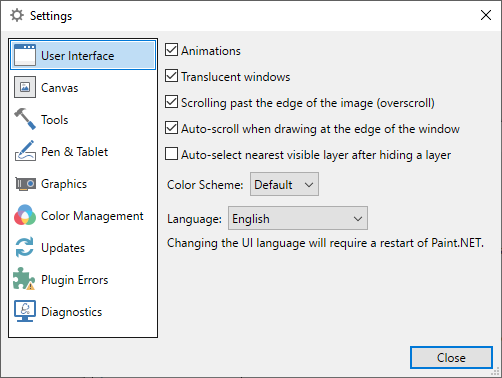 Impostazioni | Interfaccia utente
 Tela
Tela
La scheda Canvas contiene impostazioni che consentono di personalizzare la tela e il bordo circostante.
La prima casella di controllo è un interruttore che applica o rimuove un'ombra dal bordo dell'area di lavoro. L'ombra si estende dal bordo dell'area di lavoro fino al bordo.
Il secondo set di controlli consente di modificare il colore del bordo (a volte chiamato colore di "sfondo").
L'ultimo controllo è l'impostazione "Luminosità della scacchiera di trasparenza". Come suggerisce il nome, controlla la luminosità dell'indicatore di trasparenza di Paint.NET (noto anche come scacchiera). Questo controllo è stato spostato dalla scheda "Interfaccia utente".
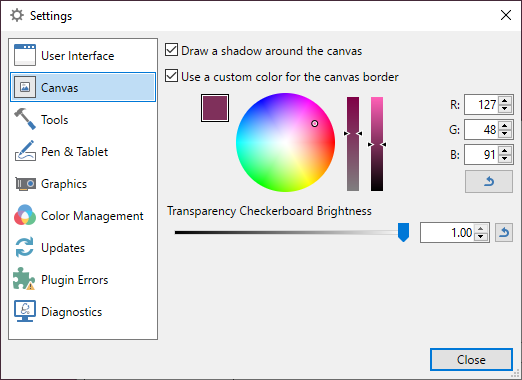 Impostazioni | Tela
 Utensili
La scheda Strumenti contiene le azioni, i comportamenti e le impostazioni predefinite per i vari strumenti.
Le impostazioni correnti della barra degli strumenti possono essere caricate come predefinite utilizzandoCarica dalla barra degli strumenti pulsante.
Per ripristinare le impostazioni predefinite dello strumento, fare clic sul pulsanteResetpulsante.
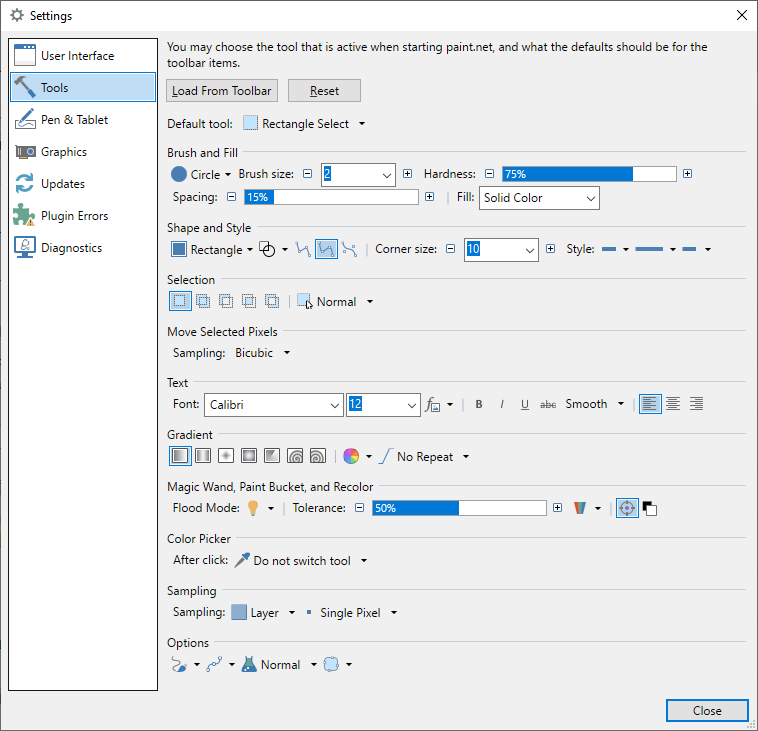 Impostazioni | Strumenti
 Penna e tavoletta
La scheda Penna e tavoletta grafica contiene un'impostazione per attivare e disattivare Windows Ink e fornisce anche un collegamento alla finestra di dialogo Penna e Windows Ink.
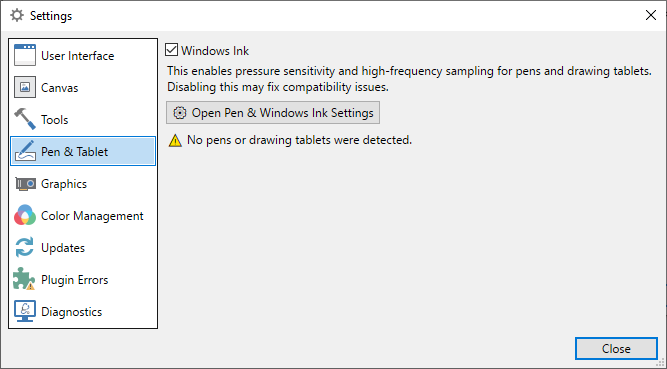 Impostazioni | Penna e tablet
 Grafica
La scheda Grafica contiene alcune impostazioni per abilitare l'accelerazione hardware e per selezionare il dispositivo di rendering (scheda grafica) utilizzato per strumenti, regolazioni ed effetti.
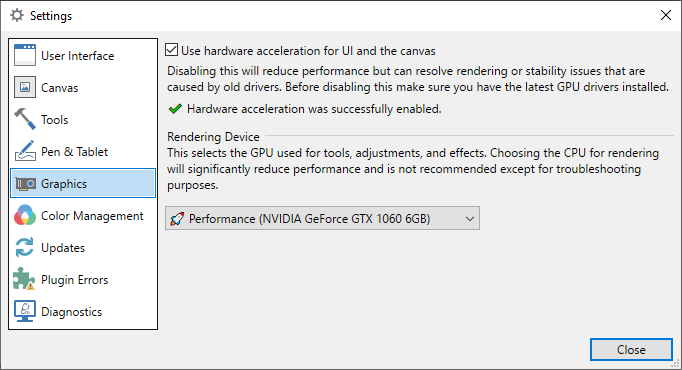 Impostazioni | Grafica
Mancia
Se compaiono artefatti visivi durante l'utilizzo di Paint.NET, provare a disabilitare (deselezionare) l'opzioneaccelerazione hardware per l'interfaccia utentecollocamento.
 Gestione del colore
La scheda Gestione Colore contiene una casella di controllo che abilita Windows Advanced Color (WAC). Questa impostazione non viene utilizzata quando il display è configurato in modalità Standard Dynamic Range (SDR) (vedere la prima immagine qui sotto).
L'impostazione WAC consente un output ad alta profondità di bit e l'utilizzo dell'intera gamma di colori del display, garantendo una riproduzione accurata dei colori. Per accedere all'impostazione WAC, è necessario un display configurato per l'High Dynamic Range (HDR) o l'Wide Color Gamut (WCG). Per facilitare la configurazione, è disponibile un collegamento alle Impostazioni Schermo di Windows.
Nella sezione Stato della finestra di dialogo viene visualizzato il profilo per cui è configurato il display, nonché informazioni aggiuntive.
Quando il display è configurato per la modalità SDR o quando l'accelerazione hardware è disabilitata nella pagina delle impostazioni grafiche, Paint.NET funzionerà in modalità sRGB. Ciò si traduce in una visualizzazione dei colori uniforme, ma la precisione è garantita solo se il display stesso è configurato per la visualizzazione dei colori sRGB.
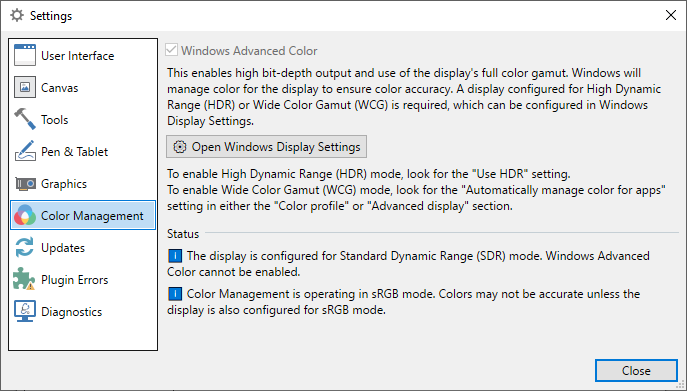 Impostazioni | Gestione del colore (SDR)
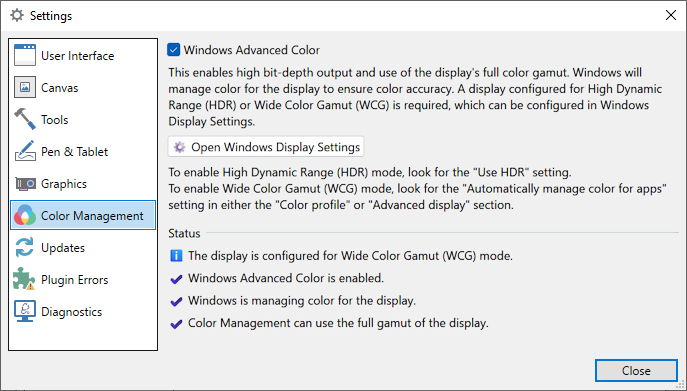 Impostazioni | Gestione del colore (WAC)
 Aggiornamenti
La scheda Aggiornamenti contiene controlli che determinano se e quando Paint.NET verifica la disponibilità di aggiornamenti.
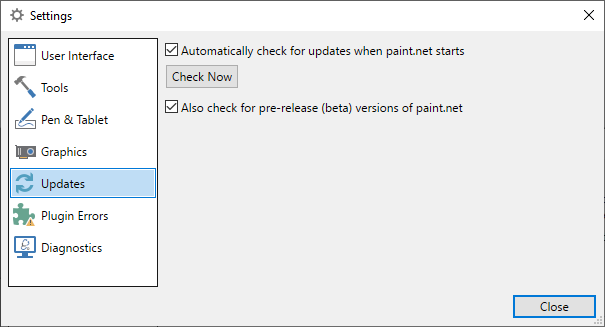 Impostazioni | Aggiornamenti
 Errori del plugin
La scheda Errori del plugin inFinestra di dialogo ImpostazioniContiene informazioni sui plugin che non sono riusciti a caricarsi o che sono stati bloccati a causa di noti problemi di compatibilità.
Il nome del file del plugin viene visualizzato nel riquadro superiore, mentre i dettagli del problema sono visualizzati nel riquadro inferiore.
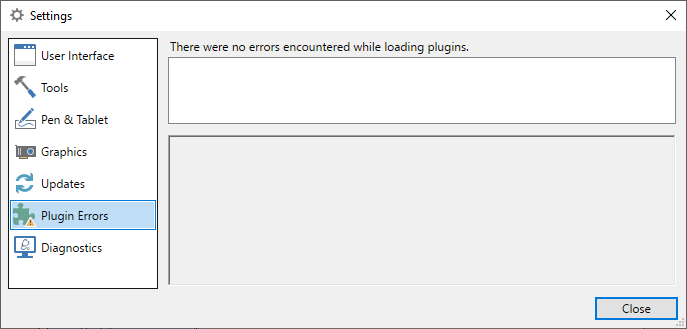 Impostazioni | Errori del plugin
 Diagnostica
La scheda Diagnostica contiene informazioni sul sistema e sulla versione di Paint.NET in esecuzione.
Il contenuto di questa finestra può essere copiato negli appunti per essere incollato nei post del forum o nelle email inviate allo sviluppatore. Un collegamento fornisce l'accesso alla cartella di sistema in cui sono archiviati i registri degli arresti anomali.
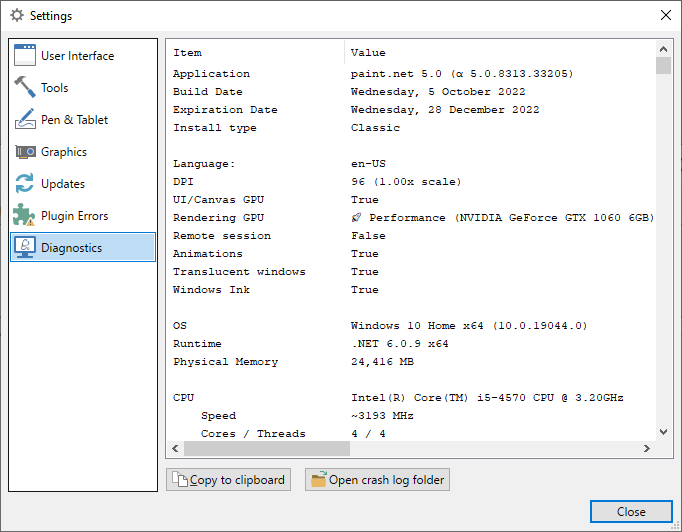 Impostazioni | Diagnostica


Commenti
Posta un commento