Paint.NET Guide, una guida dettagliata per imparare a utilizzare il programma. Interfaccia utente, Barra di Stato. | Parte 8 |
Barra di stato
ILBarra di statoContiene vari elementi, tra cui suggerimenti, la barra di avanzamento e informazioni sul puntatore del mouse e sull'immagine corrente.
 Barra di stato
Suggerimenti / Stato dello strumento
Quando si seleziona uno strumento, il lato sinistro delloBarra di statoConterrà suggerimenti per spiegare il funzionamento dello strumento. Una volta avviato il disegno o l'utilizzo dello strumento, i suggerimenti possono essere sostituiti con informazioni sullo stato di utilizzo dello strumento.
 Barra di stato | Suggerimenti
Barra di avanzamento
Quando un effetto o una regolazione è in corso, i progressi verso il completamento del rendering verranno visualizzati come una barra di avanzamento verde nellaBarra di statoLa barra di avanzamento si riempirà da sinistra (0%) a destra (100%).
 Barra di stato | Barra di avanzamento
Dimensioni dell'immagine / Posizione del cursore / Unità di misura
 Barra di stato | Dimensioni immagine/cursore
 Le dimensioni dell'immagine attiva (larghezza x altezza) vengono visualizzate utilizzando le unità di misura attualmente impostate. Nell'immagine sopra, la dimensione è 600 x 41 pixel.
A destra delle dimensioni dell'immagine, viene visualizzata la posizione corrente del cursore. La posizione è misurata dall'angolo in alto a sinistra dell'immagine, che corrisponde alla posizione (0,0). La posizione corrente del cursore è 336, -160 (pixel). Un valore di posizione negativo indica che il cursore si trova sopra o a sinistra dell'angolo in alto a sinistra dell'immagine.
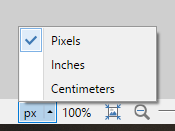
Lo strumento per impostare le unità di misura (pixel, pollici o centimetri) si trova a destra della posizione del cursore. Qui mostra px, che indica i pixel.
 Barra di stato | Unità
Le altre opzioni sono pollici e centimetri. Queste opzioni sono accessibili tramite la piccola icona a forma di freccia che apre un sottomenu.
Controlli dello zoom
Sul lato destro delBarra di statosono tre controlli per impostare la dimensione di visualizzazione dell'immagine.
 Barra di stato | Controlli dello zoom
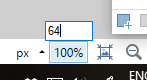
Il primo controllo dello zoom è una piccola casella di testo contenente una percentuale. Questa è la dimensione attuale dello zoom dell'immagine. Clicca sulla percentuale per attivarla e apparirà una casella di testo contenente la cifra. Digita una nuova impostazione percentuale e premiEntrarePer impegnarsi. Nella figura seguente, l'immagine viene visualizzata al 100% e l'utente passa al 64%.
 Barra di stato | Dimensioni immagine/cursore
L'icona di dimensione rapida  commuta la dimensione di visualizzazione dell'immagine tra il 100% e il massimo inModificaFinestra. Clicca sull'icona per alternare tra questi due stati.
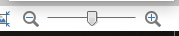
Il cursore dello zoom serve per modificare rapidamente le dimensioni della visualizzazione. Clicca e trascina il cursore per modificare l'impostazione dello zoom.
 Barra di stato | Controlli dello zoom
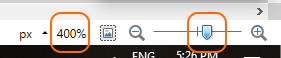
Il valore effettivo dello zoom viene visualizzato nella casella di testo dello zoom accanto all'icona di ridimensionamento rapido.
 Barra di stato | Controlli dello zoom


Commenti
Posta un commento