Paint.NET Guide, una guida dettagliata per imparare a utilizzare il programma: Menu, Menu File. | Parte 9 |
Menu File
ILFileIl menu contiene i comandi per aprire, acquisire, chiudere, salvare e stampare le immagini con Paint.NET. Queste opzioni si comportano in modo simile ad altri programmi di creazione di documenti e di modifica delle immagini.
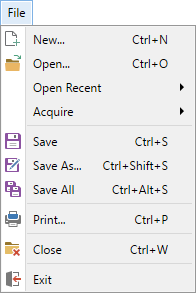 Menu File
 Nuovo
Nuovo
Questo crea una nuova immagine vuota, a singolo strato. Il singolo strato verrà riempito di bianco.
La dimensione predefinita dell'area di lavoro è 800 x 600 pixel, ridimensionata in base all'impostazione DPI del sistema o alle dimensioni di qualsiasi immagine contenuta negli appunti.
La scorciatoia da tastiera perFile » NuovoÈCtrl+N.
Questa finestra di dialogo viene visualizzata quandoFile » Nuovoviene invocato.
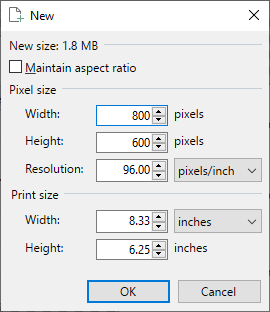 Finestra di dialogo Nuova immagine
Il ☑Mantenere le proporzioniLa casella di controllo blocca il rapporto tra larghezza e altezza in modo che rimanga lo stesso dell'immagine corrente, della selezione o dell'immagine degli appunti.
Una stima delle dimensioni dell'immagine viene visualizzata nella parte superiore della finestra di dialogo. Questa può essere utilizzata per calcolare approssimativamente la quantità di memoria richiesta da Paint.NET per aprire l'immagine. L'aggiunta di nuovi livelli aumenterà questo sovraccarico di memoria. Le dimensioni dell'immagine salvata saranno solitamente inferiori a quelle della nuova immagine. Questo perché la compressione è utilizzata dalla maggior parte dei formati di file.
ILDimensione pixel,RisoluzioneEDimensioni di stampapuò essere modificato dall'interno della finestra di dialogo. La modifica di un set di parametri influisce sull'altro set di parametri comeRisoluzioneviene utilizzato per convertireDimensione pixelADimensioni di stampae viceversa.
Cambiare ilUnitàricalcola ilDimensione pixel,RisoluzioneEDimensioni di stampaper utilizzare le nuove unità. Non vengono apportate modifiche effettive all'immagine quandoUnitàsono cambiati.
 Aprire
Questo consente di aprire un'immagine esistente per modificarla. L'elenco predefinito dei tipi di file supportati è mostrato di seguito. L'immagine aperta verrà aggiunta all'elenco delle immagini e visualizzata inModificaFinestra.
La scorciatoia da tastiera perFile » ApriÈCtrl+O.
Formati di file supportati
Formato
Estensione(i)
Nota
Paint.NET
*.pdn
PNG
*.png
Formato JPEG
*.jpg, *.jpeg, *.jpe, *.jfif, *.exif
JPEG XL
*.jxl
JPEG XR
*.jxr, *.wdp, *.wmp
Bitmap
*.bmp, *.dib, *.rle
GIF
*.gif
TGA
*.tga
Superficie di disegno diretto
*.dds
TIFF
*.tif, *.tiff
HEIC
*.heic, *.heif, *.hif
Richiede le estensioni video Microsoft HEVC .
WebP
*.webp
Dimensioni massime dell'immagine 16383 x 16383 pixel
AV1
*.avif
Mancia
Sapevi che puoi aprire un'immagine direttamente da Internet? Fai clic destro su un'immagine nel browser e seleziona l'opzione "Copia posizione immagine". Nella finestra di dialogo Apri file (Ctrl + O o File > Apri), fai clic nella casella di testo Nome file e incolla l'URL copiato (Ctrl + V). Quindi fai clic su Apri.
 Apertura di un'immagine da un URL
Nota: utilizzareFile > Salva con nome...per salvare le modifiche all'immagine poiché non sarà possibile salvare nuovamente l'URL originale .
Apri recenti
Illustrato sopra, ilApri recentiIl sottomenu consente un rapido accesso alle ultime dieci immagini aperte con Paint.NET. Ogni immagine è accompagnata da una miniatura per facilitarne l'identificazione.
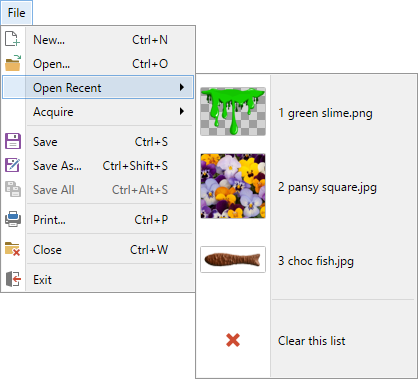 Apri recenti
C'è un comando perCancella questa listanelApri recentisottomenu. Questo rimuove tutte le voci dalApri recentielenco che può essere utile se la directory delle immagini è stata modificata o rinominata, oppure per motivi di privacy.
Se si posiziona il cursore su una qualsiasi delle immagini nell'elenco File recenti, il percorso del file viene visualizzato come suggerimento.
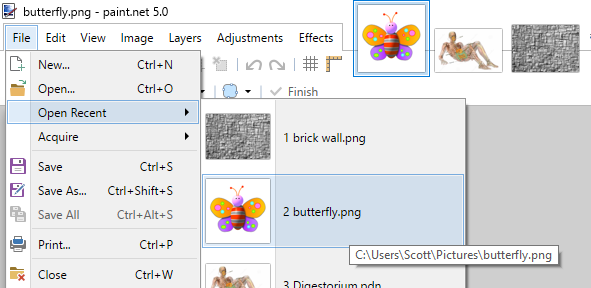 Apri recenti > suggerimento che mostra il percorso al file
Acquisire
Questo sottomenu contiene una voce:Da ScannerCiò consente di acquisire una nuova immagine da uno scanner collegato al computer. Lo scanner deve supportare Windows Image Acquisition 2.0 (WIA).
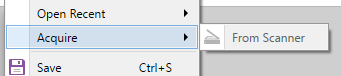 Acquisire
 Salva
Salva
La scorciatoia da tastiera perFile » SalvaÈCtrl+S.
Questo comando salva l'immagine con il nome file corrente. Se l'immagine non è stata salvata in precedenza o se il tipo di file specificato richiede una configurazione (PNG, BMP, GIF, TGA o JPEG, ma non PDN o TIF), verrà visualizzata la finestra di dialogo Salva configurazione. Se l'immagine non ha un nome (ovvero, se si chiama ancora "Senza titolo"), sarà necessario specificare un nome file.
Quando si salvano immagini JPEG, è possibile configurarne la qualità. Per le immagini GIF, sono disponibili opzioni di trasparenza e dithering. Le immagini TGA possono essere configurate per il salvataggio a 24 o 32 bit, con o senza compressione RLE. Altri tipi di file possono avere impostazioni di configurazione specifiche.
La finestra di dialogo sottostante mostra un'anteprima di come apparirà l'immagine una volta caricata con un'altra applicazione (o Paint.NET). La dimensione del file è mostrata sopra l'anteprima. Le opzioni configurabili aiutano a ottimizzare la qualità in base alle dimensioni del file.
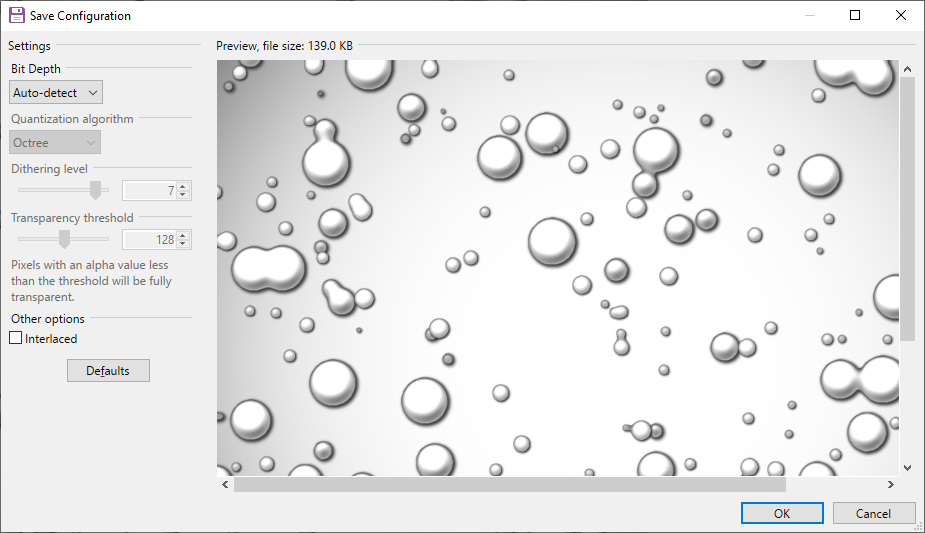 Salva finestra di dialogo
Mancia
L'opzione Rilevamento automatico per l'impostazione Profondità bit viene utilizzata per garantire che un'immagine venga salvata nella dimensione di file più piccola possibile, senza alcuna perdita di informazioni o nitidezza.
Paint.NET determina innanzitutto a quale profondità di bit l'immagine può essere salvata senza perdita di fedeltà, quindi l'immagine viene salvata con l'impostazione che produce la dimensione di file più piccola.
Formati di file supportati
Formato
Estensione(i)
Nota
Paint.NET
*.pdn
PNG
*.png
Formato JPEG
*.jpg, *.jpeg, *.jpe, *.jfif, *.exif
JPEG XL
*.jxl
JPEG XR
*.jxr, *.wdp, *.wmp
Bitmap
*.bmp, *.dib, *.rle
GIF
*.gif
TGA
*.tga
Superficie di disegno diretto
*.dds
TIFF
*.tif, *.tiff
HEIC
*.heic, *.heif, *.hif
Richiede le estensioni video Microsoft HEVC .
WebP
*.webp
Dimensioni massime dell'immagine 16383 x 16383 pixel
AV1
*.avif
 Salva con nome
La scorciatoia da tastiera perFile » Salva con nome...ÈCtrl+Spostare+S.
Quando si utilizza ilFile » Salvacomando il nome del file, il percorso del formato e le impostazioni specificate in precedenza verranno riutilizzate per sovrascrivere l'immagine esistente.File » Salva con nome...Il comando consente di applicare un nuovo nome, formato, posizione e impostazioni. Questo è estremamente utile per creare una copia di un'immagine modificata mantenendo l'originale intatto.
 Salva tutto
File » Salva tuttoSalva ogni immagine modificata dall'apertura. Il nome file, il percorso, il formato e le impostazioni esistenti verranno riutilizzati (ove possibile) per sovrascrivere l'immagine esistente.
Nei casi in cui le modifiche rendono inutilizzabile il formato esistente (ad esempio aggiungendo un livello a un file JPG), verrà visualizzata una finestra di dialogo di configurazione o un messaggio di avviso.
La scorciatoia da tastiera perFile » Salva tuttoÈCtrl+Alternativa+S.
Nota
File » Salva tuttoè disabilitato se non c'è nulla da salvare (nessuna immagine presenta modifiche non salvate).
 Stampa
Questo comando apre l'interfaccia integrata di Stampa Foto di Windows, in modo che l'immagine possa essere inviata a una stampante collegata. L'interfaccia di stampa presenta una semplice finestra di dialogo guidata per guidare gli utenti attraverso il processo di stampa.
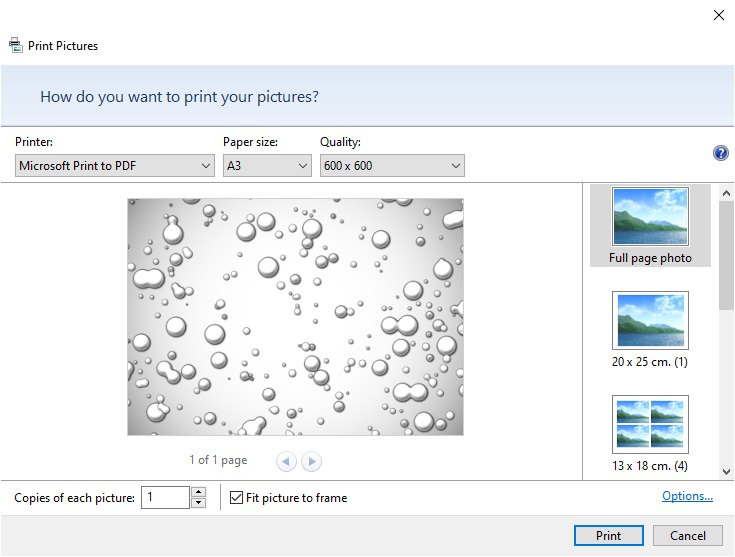 Stampa
La scorciatoia da tastiera perFile » StampaÈCtrl+P.
 Vicino
Questo chiude l'immagine corrente. Se sono presenti modifiche non salvate, verrà visualizzato un messaggio di conferma prima di procedere con la chiusura.
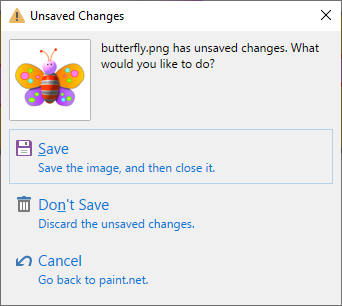 Modifiche non salvate
La scorciatoia da tastiera perFile » ChiudiÈCtrl+O.
 Uscita
Usalo per uscire (chiudere) Paint.NET. Se sono state apportate modifiche non salvate, apparirà un messaggio che offre la possibilità di salvare le immagini prima di uscire dall'applicazione.
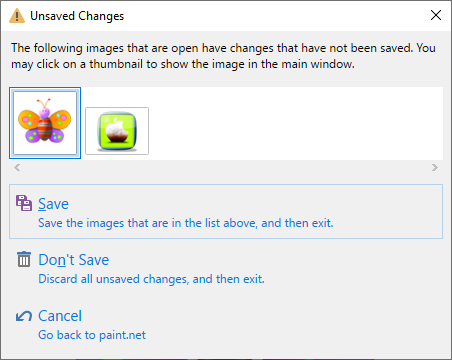 Modifiche non salvate


Commenti
Posta un commento