Paint.NET Guide, una guida dettagliata per imparare a utilizzare il programma: Menu, Menu Immagine. | Parte 13 |
Menu Immagine
Questo menu contiene comandi che influenzano tutti i livelli dell'immagine corrente. Questo contrasta conStratiComandi di menu che influiscono solo sul livello attivo.
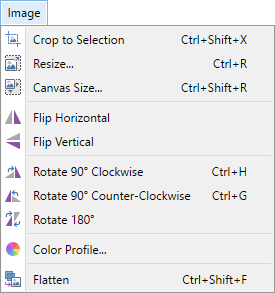 Menu Immagine
 Ritaglia in base alla selezione
Questa voce di menu è disponibile solo se è attiva una selezione. Facendo clic su questa voce di menu, l'immagine corrente verrà ritagliata e sostituita dall'area selezionata.
Se la selezione non è rettangolare o quadrata, verrà utilizzato il rettangolo di delimitazione che circonda minimamente la selezione. I pixel esterni alla selezione saranno resi trasparenti e le informazioni sul colore saranno rimosse.
Esempio - Ritaglia in base alla selezione
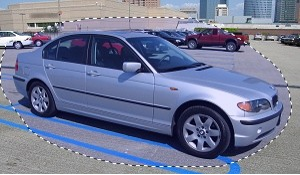
Qui è stata fatta una selezione attorno all'auto utilizzando ilLazoattrezzo
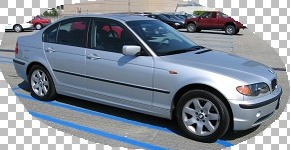
SeguenteRitaglia in base alla selezioneL'immagine è stata ridimensionata per contenere il meno possibile l'area precedentemente selezionata. I pixel esterni alla selezione presentano un motivo a scacchiera che indica la trasparenza.
Nota
Il motivo a scacchiera viene utilizzato per indicare le aree trasparenti dell'immagine. Questo motivo non fa parte dell'immagine e non sarà visibile al di fuori dell'ambiente di modifica di Paint.NET.
 Ridimensionare
Questo comando modifica le dimensioni dell'immagine. L'immagine può essere ingrandita o ridotta alla dimensione specificata. Cliccando sulla voce di menu si apre la seguente finestra di dialogo.
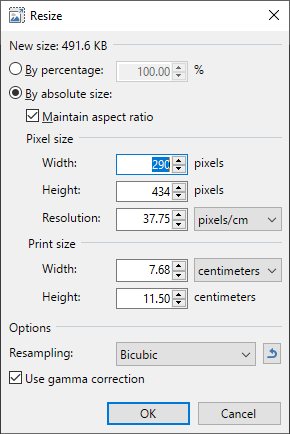 Ridimensiona finestra di dialogo
Mancia
ILRidimensionarela finestra di dialogo può essere aperta premendoCtrl+R
Nota
ILNuova dimensioneNella parte superiore della finestra di dialogo Ridimensiona viene visualizzata la dimensione dell'immagine non compressa. Questa è la quantità di memoria (RAM) necessaria per modificare l'immagine in Paint.NET.
Quando l'immagine viene salvata, un algoritmo di compressione la ridurrà notevolmente.
Due modalità di ridimensionamento sono "Per percentuale" e "Per dimensione assoluta" . Queste offrono la possibilità di modificare le dimensioni in percentuale o di specificare una nuova altezza e/o larghezza.
Se l'opzione "Mantieni proporzioni" è selezionata, digitando un nuovo valore di Larghezza verrà mantenuto un valore di Altezza proporzionale e viceversa.
La dimensione di stampa viene calcolata in base alla risoluzione (DPI).
Dimensione pixel / DPI = Dimensione di stampa
Questa formula può essere riscritta Dimensione di stampa x DPI = Dimensione pixel
Ad esempio, se si specifica che un'immagine debba essere stampata con una larghezza di due pollici e la risoluzione è impostata a 96 pixel/pollice, l'immagine verrà ridimensionata a una larghezza di 96 x 2, ovvero 192 pixel. Questo è il numero di pixel necessari per ottenere un'immagine larga due pollici stampata a una densità di 96 punti per pollice.
Il "ricampionamento" è il processo di calcolo dell'aspetto dei nuovi pixel in base a quelli esistenti. Sono disponibili otto tipi di ricampionamento. Alcuni algoritmi producono risultati più estetici, ma richiedono più tempo per essere completati.
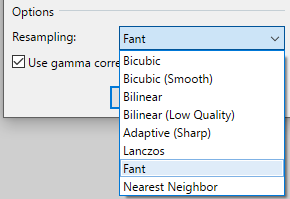 Modalità di ricampionamento delle dimensioni
- Bicubico Il ricampionatore predefinito. Utilizza un ridimensionamento bicubico di alta qualità che bilancia la fluidità e la nitidezza dell'immagine. Noto anche come Catmull-Rom o "Catrom". Nella famiglia dei filtri cubici, utilizza (b=0, c=0,5).
- Bicubico (Liscio) : utilizza un kernel bicubico senza sharpening o aliasing. Nella famiglia dei filtri cubici, utilizza (b=1, c=0).
- Bilineare : utilizza l'interpolazione lineare (detta anche triangolo/tenda). Produce risultati di qualità molto superiore rispetto a Bilineare (bassa qualità) quando si riduce la dimensione dell'immagine, ma gli stessi risultati quando la si ingrandisce.
- Bilineare (bassa qualità): algoritmo di interpolazione bilineare. I valori dei pixel di output vengono calcolati come media ponderata dei quattro pixel più vicini in una griglia 2x2. Questo è l'algoritmo spesso utilizzato nella computer grafica in tempo reale per il filtraggio bilineare.
- Adattativo (Nitido): questa modalità seleziona un ricampionatore di alta qualità appropriato in base al rapporto tra le dimensioni della sorgente e della destinazione. È un'ottima scelta per le foto.
- Lanczos Un filtro popolare per l'"upscaling". Utilizza il kernel di ricostruzione Lanczos con tre lobi (positivo centrale e -1 alternato negativo e positivo su ciascun lato).
- Fant: quando si riduce la dimensione dell'immagine, utilizza una media ponderata semplice di tutti i pixel dell'immagine. Quando si ingrandisce un'immagine, questo equivale a Bilineare.
- Vicino più prossimo: viene scelto il pixel più vicino, quindi viene creata la nuova immagine. Questo produce un risultato con alias, pixel o "a blocchi".
Se non sei sicuro di quale modalità di ricampionamento utilizzare, scegli la modalità predefinita Bicubic .
La casella di controllo "Correzione gamma" determina se l'operazione di ridimensionamento manterrà la luminosità dell'immagine. Questo determina se i calcoli di ricampionamento vengono eseguiti utilizzando la gamma lineare.
Esempio: ridimensionamento di un'immagine
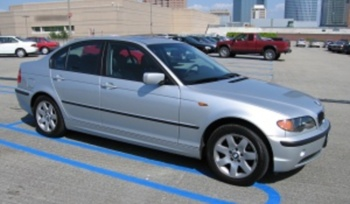 Ingrandito utilizzando il comando Ridimensiona.
 Ridotto utilizzando il comando Ridimensiona.
 A seconda del tipo di immagine che viene ridimensionata, utilizzandoEffetti → Foto → Nitidezza l'effetto può esaltare i dettagli ammorbiditi dalRidimensionarecomando.
 Dimensioni della tela
Questo comando ingrandisce o rimpicciolisce la tela senza modificare le dimensioni dell'immagine su di essa.
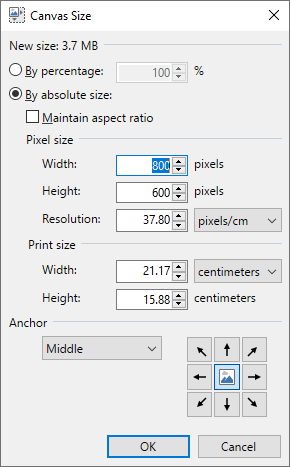 Finestra di dialogo Dimensioni tela
Dimensioni della telafunziona in modo simile alRidimensionaredialogo, ma aggiunge unAncorareselettore e rimuove ilRicampionamentoopzioni. L'ancoraggio determina il punto da cui la tela verrà ingrandita/ridotta.
Quando si ingrandisce ilRiempireil menu a discesa specifica quale colore verrà utilizzato per riempire le nuove aree. Le opzioni sono Trasparente, Colore primario, Colore secondario, BiancoE Nero.
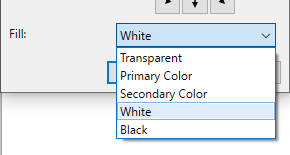 Opzioni di riempimento delle dimensioni della tela
Se si riducono le dimensioni della tela, i bordi dell'immagine esistente all'esterno della nuova area verranno ritagliati.
Esempio: ridimensionamento della tela
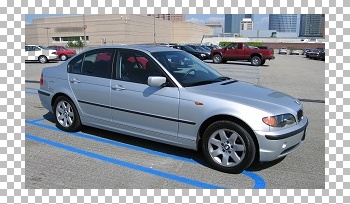 Dopo aver ingrandito la tela utilizzando il punto di ancoraggio centrale
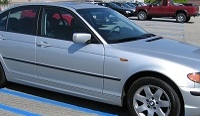 Dopo aver ridotto la tela con un punto di ancoraggio centrale
  Capovolgi orizzontalmente
 Capovolgi verticalmente
Queste voci di menu consentono di capovolgere l'immagine orizzontalmente o verticalmente. Ricorda: TUTTI i livelli subiranno questa trasformazione.
Esempio: capovolgimento di un'immagine
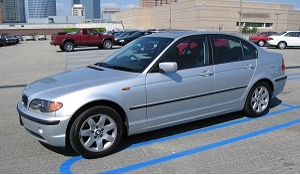 Capovolgere l'immagine orizzontalmente
  Ruota di 90° in senso orario
 Ruota di 90° in senso antiorario
 Ruota di 180°
Le tre voci di menu successive ruotano l'immagine di 90° (in senso orario o antiorario) oppure di 180 gradi.
Esempio - Rotazione
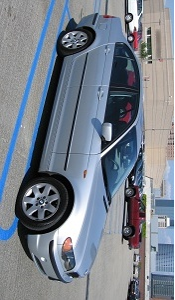 Rotazione di 90° in senso orario
 Mancia
Per ruotare un'immagine di angoli diversi da 90° o 180°, consultare la sezione Strumento Sposta .
 Profilo colore
Facendo clic su questa voce di menu si apre una finestra di dialogo che consente l'applicazione di profili colore incorporati o esterni. Questa funzione è particolarmente utile per convertire le immagini nel loro profilo colore "reale".
I profili colore integrati includono sRGB, Adobe RGB, Display P3 e Pro Photo RGB. Gli utenti possono anche applicare qualsiasi profilo colore associato al display del proprio sistema o importare e applicare qualsiasi file *.icc/*.icm. Nota: tutti i livelli verranno convertiti se si importa un profilo colore.
La finestra di dialogo consente anche di esportare i profili colore.
Convertiretrasformerà l'immagine dal suo profilo colore corrente a quello appena selezionato. Questo permette di modificare l'immagine nel nuovo spazio colore definito dal profilo colore applicato.
AssegnareCambia il profilo colore ma non trasforma i colori dell'immagine. Assegna è utile quando un'immagine ha un profilo colore incorporato errato o quando il profilo colore è stato rimosso.
Esempio: applica il profilo colore incorporato
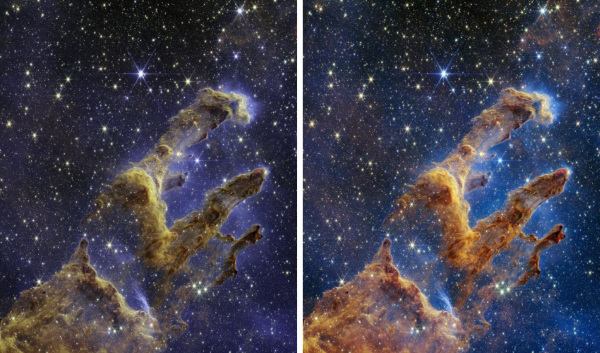 Prima e dopo l'applicazione di un'immagine del profilo colore incorporato
 dei "Pilastri della Creazione" prodotta dalla NASA e dallo Space Telescope Science Institute (STScI)


Commenti
Posta un commento