Paint.NET Guide, una guida dettagliata per imparare a utilizzare il programma: Menu, Visualizza il menu. | Parte 12 |
Visualizza il menu
ILVisualizzazioneIl menu contiene comandi che consentono di modificare la presentazione dell'immagine o dell'area di lavoro. Questi comandi non modificano l'immagine in sé, ma solo il modo in cui viene visualizzata.
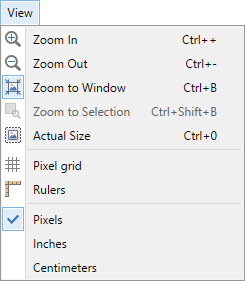 Visualizza il menu
 Ingrandisci
Questo comando ingrandisce l'immagine. L'effetto è quello di un ingrandimento. L'ingrandimento aumenta a intervalli fissi (ad esempio, 100%, 150%, 200%, 300%, 400%, 500%, 600%, 800%, 1000%, 1200%, 1400%, 1600%, 2000%, 2400%, 2800%, 3200%, 4000%, 4800%, 5600%, 6400%).
 Rimpicciolisci
Questo esegue uno zoom indietro dall'immagine. Sembra che l'immagine venga ridotta o visualizzata da una distanza maggiore. La quantità di zoom si riduce a intervalli fissi. La quantità di ingrandimento aumenta a intervalli fissi (ad esempio, 100%, 67%, 50%, 33%, 25%, 20%...).
 Zoom sulla finestra
Questo comando ingrandisce l'immagine fino ai limiti della finestra di modifica o fino alle sue dimensioni reali.
Se l'immagine è più grande della finestra di modifica al 100%, verrà ridotta per adattarsi all'internoModificaFinestra. Se l'immagine è più piccola dellaModificaLa finestra al 100% verrà mostrata a grandezza naturale.
 Zoom sulla selezione
Questo comando di menu aumenta la dimensione della visualizzazione di qualsiasi selezione attiva fino a quando il rettangolo di delimitazione non raggiunge il limite dell'area visualizzabile. In altre parole, ingrandisce la selezione per adattarla al massimo all'areaModificaFinestra.
 Dimensioni reali
In questo modo il livello di zoom viene impostato al 100%. Ogni pixel sullo schermo corrisponderà esattamente a un pixel nel livello attivo.
 Griglia di pixel
ILGriglia di pixelsovrappone l'immagine corrente con una griglia in cui ogni cella ha una dimensione pari a un pixel.Griglia di pixelè particolarmente utile quando si ingrandisce un'immagine ed è richiesta una modifica precisa per pixel.
Lo stesso comando del menu può essere utilizzato per disattivare nuovamente la griglia. C'è anche un'icona nelBarra degli strumentiche esegue le stesse azioni.
Nota
La griglia di pixel non è visibile al di sotto dell'ingrandimento del 200%.
Queste immagini mostrano la griglia di pixel in azione...
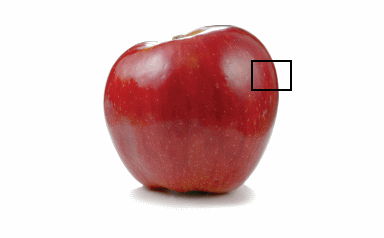 Immagine originale a grandezza naturale
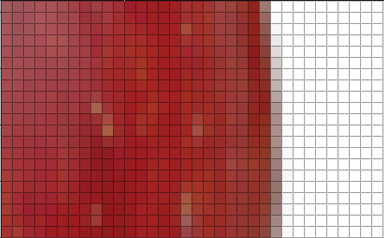 Griglia pixel attiva sulla sezione ingrandita.
 Governanti
Questo comando di menu mostra o nasconde i righelli lungo i bordi superiore e sinistro dell'area di lavoro dell'immagine. È presente un'icona corrispondente nelBarra degli strumenti.
ILGovernantipuò essere utile per allineare gli elementi dell'immagine, effettuare misurazioni o regolare un'immagine a una dimensione specifica. I righelli sono sempre impostati sulla dimensione correnteUnità di misura(vedi sotto).
Quando una selezione è attiva, il rettangolo che la delimita viene evidenziato sui righelli, facilitandone la misurazione. Anche la posizione del cursore viene visualizzata sui righelli, facilitando l'applicazione accurata di altri strumenti.
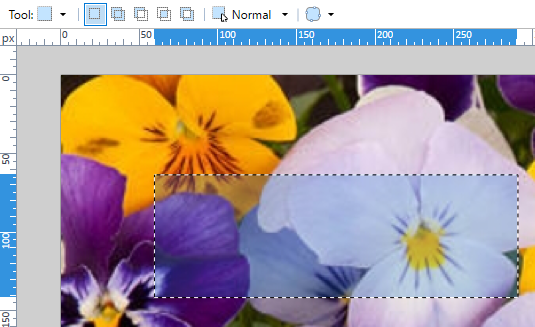 Governanti
Unità di misura: pixel, pollici e centimetri
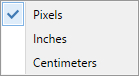 Unità di misura
 Questo set di tre caselle di controllo definisce le unità di misura che Paint.NET utilizzerà. Le unità definiscono come le coordinate dell'immagine vengono presentate in varie aree dell'interfaccia utente (inclusa laGovernantie ilBarra di stato).
L'unità di misura predefinita è il pixel (come mostrato). Se si selezionano pollici o centimetri, vengono eseguiti calcoli aggiuntivi per convertire le misure in pixel in pollici e centimetri. Questi calcoli si basano sulle impostazioni DPI dell'immagine, che possono essere regolate inImmagine → Ridimensionadialogo.
Le unità di misura possono essere impostate anche tramiteBarra di stato.
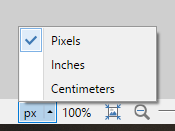 Unità di misura


Commenti
Posta un commento