Paint.NET Guide, una guida dettagliata per imparare a utilizzare il programma: Menu, Modifica Menu. | Parte 10 |
Modifica menu
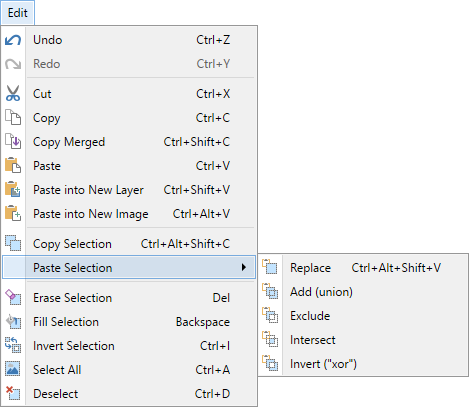
ILModifica menuI comandi riguardano la navigazione nella cronologia delle immagini, i comandi degli appunti, la manipolazione della regione selezionata e la selezione stessa.
 Modifica menu
 Disfare
In questo modo viene annullata l'azione più recente che ha interessato l'immagine aperta sulla tela, se presente.
Se più immagini sono aperte contemporaneamente,Disfareopera solo su quello inModificafinestra al momento in cui viene richiamato il comando.
È possibile accedere a questo comando anche tramiteStoriaFinestra o tramite la scorciatoia da tastieraCtrl+Z.
 Rifare
In questo modo viene annullata l'azione più recente, se presente.
Se più immagini sono aperte contemporaneamente,Rifareopera solo su quello inModificafinestra al momento in cui viene richiamato il comando.
È possibile accedere a questo comando anche tramiteStoriaFinestra o tramite la scorciatoia da tastieraCtrl+E.
 Taglio
ILTaglioIl comando viene utilizzato per rimuovere una porzione selezionata del livello attivo e memorizzarne una copia negli appunti.
Le selezioni possono essere di qualsiasi forma o dimensione e possono essere effettuate con uno qualsiasi degli strumenti di selezione o con qualsiasi combinazione di essi. Una voltaTaglioQuando viene richiamata, l'operazione rimuove i pixel selezionati dal livello attivo e li sostituisce con pixel bianchi trasparenti (RGB #FFFFFF con opacità/alfa pari a zero). Il contorno della selezione corrente viene rimosso al completamento dell'azione (ovvero la selezione viene deselezionata).
È possibile accedere a questo comando anche tramite la scorciatoia da tastieraCtrl+X.
 Copia
Copia
Questo comando copia l'area selezionata negli appunti. La selezione rimane in situ sul livello attivo. Anche la selezione corrente rimane attiva. Se non c'è alcuna selezione, verrà copiato l'intero livello.
Copiapuò essere richiamato dalla tastiera tramite ilCtrl+Ccombinazione.
 Copia unita
Questo comando copia tutti i livelli negli appunti senza dover utilizzareImmagine→AppiattisciPrima. Se è presente una selezione attiva, verrà copiata solo l'area selezionata. Se non è presente alcuna selezione, verrà copiata l'intera immagine.
Copia unitapuò essere richiamato dalla tastiera tramite ilCtrl+Spostare+Ccombinazione.
 Impasto
Se è presente un'immagine negli appunti, questo comando la incollerà sul livello attivo. I pixel incollati sovrascriveranno i pixel esistenti nella stessa posizione. I pixel incollati verranno selezionati dopo l'operazione di incollaggio eSposta i pixel selezionatiLo strumento verrà attivato automaticamente. Questo permette di spostare, ridimensionare o ruotare facilmente i pixel incollati.
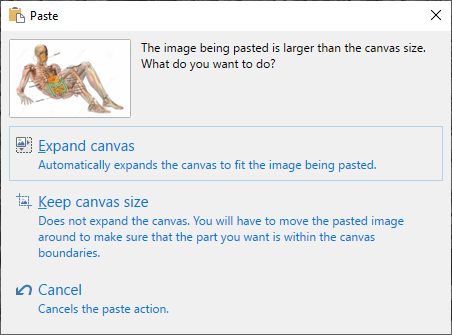
Se l'immagine incollata è troppo larga e/o troppo alta per le dimensioni correnti della tela, verrà visualizzato un messaggio che chiede se la tela deve essere ridimensionata. Questa rapida scorciatoia perImmagine → Dimensioni della telacomando consente di adattare perfettamente l'immagine incollata quando è più grande dell'area di lavoro corrente.
Se l'immagine viene ingrandita durante l'incollaggio, i pixel verranno posizionati all'interno della finestra di visualizzazione corrente, indipendentemente dalla loro provenienza originale
Impastopuò essere richiamato dalla tastiera tramite ilCtrl+Vcombinazione.
 Impasto
 Incolla in nuovo livello
Questo è simile aImpasto, fatta eccezione per il fatto che viene creato un nuovo livello per ospitare l'immagine degli appunti. In questo senso, l'azione è non distruttiva e non sovrascriverà alcun pixel esistente, sebbene le caratteristiche di stratificazione dell'immagine possano far sì che alcuni pixel vengano oscurati da quelli appena incollati.
Il nuovo livello viene creato immediatamente sopra il livello attivo corrente. Il livello appena creato viene reso attivo prima dell'operazione di incolla e mantiene il focus al termine dell'operazione.
Incolla in un nuovo livellopuò essere richiamato dalla tastiera tramite ilCtrl+Spostare+Vcombinazione.
 Incolla nella nuova immagine
Questo è simile aImpasto, con la differenza che prima crea una nuova immagine, la rende attiva e poi vi incolla il contenuto degli appunti. La nuova immagine avrà esattamente le stesse dimensioni dell'immagine degli appunti.
Incolla in una nuova immaginepuò essere richiamato dalla tastiera tramiteCtrl+Alternativa+V.
 Copia selezione
Questo comando copia la geometria di selezione corrente negli appunti. È particolarmente utile se si desidera conservare una forma di selezione per applicarla a un altro livello, immagine o salvarla per un utilizzo successivo.
La geometria selezionata viene copiata negli appunti come testo JSON. I dati stessi sono un elenco di poligoni con i vertici registrati in coppie [x,y].
{
  "listapoligoni": [
    "3,4,9,4,9,19,3,19,3,4"
  ]
}
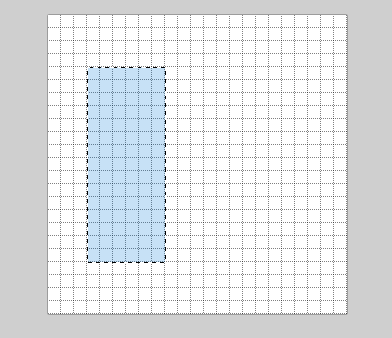 La sorgente della geometria di selezione
Il formato semplice di JSON semplifica l'utilizzo di strumenti esterni (come Blocco note o PSPad) per gestire un elenco di diverse forme di selezione. Questi strumenti possono essere utilizzati anche per modificare i dati JSON grezzi.
Copia selezionepuò essere invocato utilizzandoCtrl+Alternativa+Spostare+C
Incolla selezione
La coppia naturale aCopia selezione,Incolla selezioneprende un elenco di poligoni JSON dagli appunti e lo ricostruisce come una selezione attiva sul livello attivo.
Le modalità di combinazione delle selezioni sono supportate tramite il sottomenu Incolla selezione, quindi, ad esempio, la geometria di selezione degli appunti può essere aggiunta a una selezione esistente. In basso, una selezione circolare presenta una selezione rettangolare (vedi sopra) aggiunta utilizzandoIncolla selezione > Aggiungi (unione).
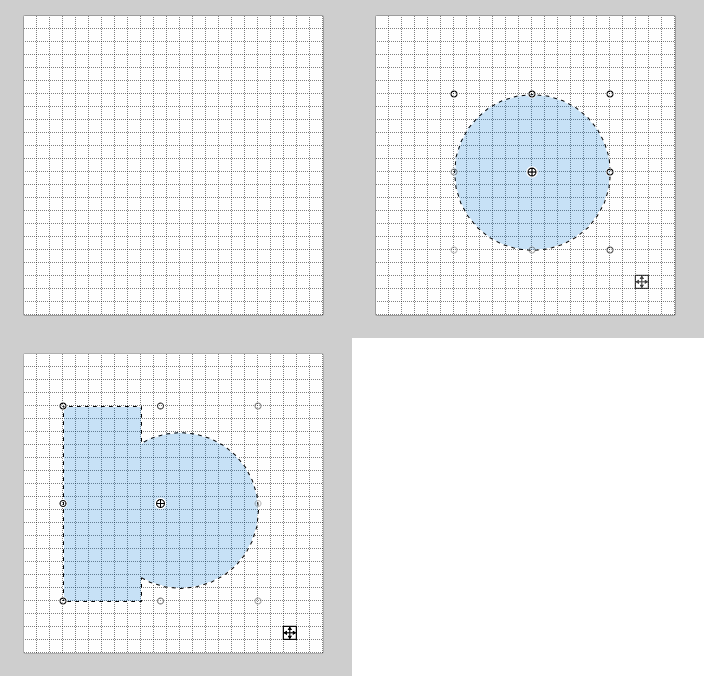 Aggiunta di una geometria di selezione con Incolla selezione > Aggiungi (unione)
 Cancella selezione
Questo comando cancella l'area attualmente selezionata del livello attivo. Tutti i pixel all'interno dell'area selezionata vengono sostituiti con pixel neri trasparenti (RGB #000000 con opacità/alfa pari a zero). Il contorno della selezione viene rimosso al termine dell'azione (ovvero la selezione viene deselezionata). Il comando può essere richiamato conEliminaretasto sulla tastiera.
 Riempi selezione
Se è attiva una selezione, questo comando la riempirà con la selezione correntePrimariocolore. La selezione corrente rimane attiva dopo l'operazione di riempimento.
Il comando può essere richiamato con ilBackspacetasto sulla tastiera.
 Inverti selezione
Se è attiva una selezione, questo comando farà sì che tutti i pixel selezionati vengano deselezionati e viceversa.
La scorciatoia da tastiera per questo comando èCtrl+IO.
 Seleziona tutto
In questo modo viene selezionato l'intero livello attivo.
La scorciatoia da tastiera per questo comando èCtrl+UN.
 Deseleziona
DeselezionaForza la deselezionatura di tutti i pixel selezionati. In altre parole, nessun pixel rimarrà selezionato.
La scorciatoia da tastiera per il comando Deseleziona èCtrl+D.
Nota
È importante comprendere che quando una selezione è attiva in Paint.NET, le operazioni di modifica vengono ritagliate lungo il bordo della selezione. Le normali operazioni di modifica non si estendono oltre una selezione attiva.
Ad esempio, lo strumento Selezione ellittica è stato utilizzato per selezionare un'area circolare al centro dell'immagine sottostante. Quando si utilizza lo strumento Sfumatura, la nuova sfumatura non si estende oltre la selezione attiva.
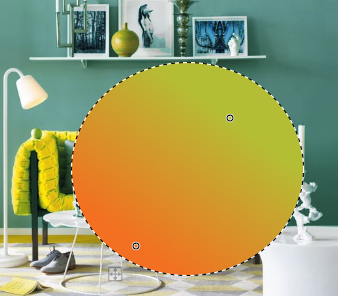
Gli effetti e le regolazioni verranno riprodotti normalmente all'interno dell'area selezionata.


Commenti
Posta un commento