Paint.NET Guide, una guida dettagliata per imparare a utilizzare il programma: Menu, Menu Livelli. | Parte 14 |
Menu Livelli
I comandi di questo menu influenzano solo il livello attivo, come scelto nelStratiFinestra.
Molte di queste azioni hanno scorciatoie da tastiera. Alcune sono presenti anche come icone situate nella parte inferiore della finestra.StratiFinestra.
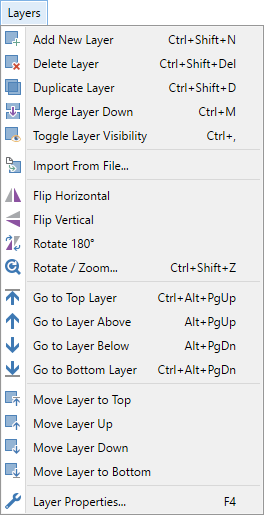 Menu Livelli
Per una discussione approfondita sui livelli e sui concetti di stratificazione, vedere la sezione Lavorare con i livelli .
 Aggiungi nuovo livello
Questo aggiunge un nuovo livello completamente trasparente all'immagine immediatamente sopra il livello attivo. Per impostazione predefinita, al nuovo livello verrà assegnato il nome generico "Livello X ". X indica il numero del livello, quindi è sempre un identificatore univoco.
I nuovi livelli vengono riempiti con pixel neri trasparenti (ad esempio ARGB #00000000).
È possibile (e altamente consigliato) modificare il nome predefinito per riflettere accuratamente il contenuto del livello (vedere Proprietà livello di seguito).
 Elimina livello
Questo elimina il livello attivo dall'immagine. Poiché tutte le immagini devono avere almeno un livello, l'ultimo livello rimanente non può essere eliminato.
 Livello duplicato
Questo crea una copia esatta del livello attivo, inclusi i suoi contenuti, attributi e proprietà. Il nuovo livello avrà un nome univoco seguendo lo schema descritto sopra (vediAggiungi nuovo livello).
 Unisci livello verso il basso
Prende il livello attivo e lo combina o lo unisce al livello immediatamente sottostante inStratiElenco delle finestre.
 Attiva/disattiva la visibilità del livello
Inverte lo stato di visibilità del livello da visibile a nascosto (e viceversa). Ha la stessa funzionalità di selezionare e deselezionare la casella di controllo "Visibilità del livello".
 Importa da file
Questo comando consente di importare uno o più file immagine esterni come uno o più nuovi livelli.
Una volta richiamato, il comando apre una finestra di dialogo di selezione file che consente di scegliere un file. Una volta selezionato un file, l'immagine viene importata nell'immagine corrente come nuovo livello o nuovi livelli.
Si noti che la tela potrebbe essere ingrandita per adattarsi alle nuove dimensioni dell'immagine, se questa è più grande della tela corrente. Questo avviene automaticamente quando necessario.
 Capovolgi orizzontalmente
Questo comando capovolge il livello attivo in modo che la parte sinistra diventi destra e viceversa.
 Capovolgi verticale
In questo modo il livello attivo viene invertito, quindi la parte superiore diventa quella inferiore e viceversa.
 Ruota di 180°
Ruota il livello attivo di 180 gradi.
 Ruota / Zoom
Questo comando permette di ruotare, spostare e ingrandire o ridurre il livello attivo. Per una descrizione approfondita di questo set di strumenti, consultare la sezione "Strumento Ruota/Zoom" .
 Vai al livello superiore
Sposta il focus della modifica sul livello più alto nell'StratiElenco delle finestre.
 Vai al livello superiore
Sposta il focus della modifica sul livello immediatamente superiore a quello corrente.
 Vai al livello sottostante
Sposta il focus della modifica sul livello immediatamente sottostante a quello corrente.
 Vai allo strato inferiore
Sposta il focus della modifica sul livello più basso nell'StratiElenco delle finestre,
 Sposta il livello in alto
Sposta il livello attivo in cima alla pila dei livelli, ovvero nella posizione più alta nell'StratiElenco delle finestre.
 Sposta livello su
Sposta il livello attivo di una posizione verso l'alto nella pila dei livelli.
 Sposta livello verso il basso
Sposta il livello attivo di una posizione più in basso nella pila dei livelli.
 Sposta il livello in basso
Sposta il livello attivo in fondo alla pila dei livelli, ovvero nella posizione più bassaStratiElenco delle finestre.
 Proprietà del livello
Questa icona apre la finestra di dialogo Proprietà per il livello attivo.
In questa finestra di dialogo è possibile impostare il nome del livello, la visibilità, la modalità di fusione e l'opacità. La stessa finestra di dialogo può essere aperta premendo il pulsanteF4chiave.
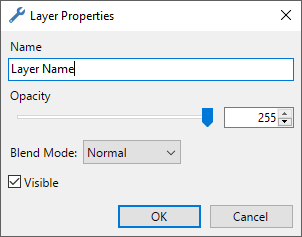 Finestra di dialogo Proprietà livello
Mancia
Aprire la finestra di dialogo Proprietà per il livello attivo premendo il tastoF4tasto o facendo doppio clic sul nome del livello inStratiFinestra.
Per ulteriori informazioni sulle modalità di fusione, vedere la sezione Modalità di fusione.


Commenti
Posta un commento