Paint.NET Guide, una guida dettagliata per imparare a utilizzare il programma: Menu, Menu Regolazioni. | Parte 17 |
Menu Regolazioni
I comandi nelMenu RegolazioniModificare la colorazione dei pixel. Sono disponibili molte delle più comuni regolazioni di fotoritocco, tutte dotate di scorciatoie da tastiera.
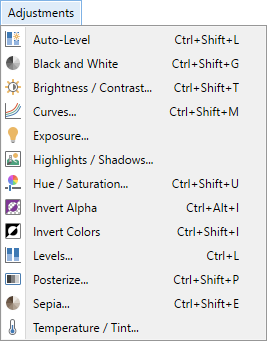 Menu Regolazioni
Nota
Gli esempi in questa pagina mostrano le regolazioni applicate a un'intera immagine. È facile limitare la regolazione a una sottosezione dell'immagine semplicemente selezionandola. Se una selezione è attiva al momento dell'esecuzione della regolazione, l'effetto verrà applicato solo all'area selezionata.
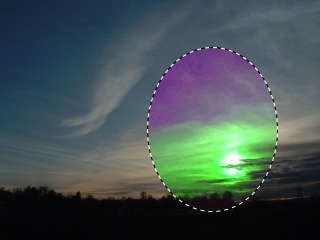 Questa immagine mostra una regolazione Tonalità/Saturazione applicata a una selezione ellittica. L'area esterna alla selezione rimane invariata.
Mancia
I controlli mostrati nelle finestre di dialogo degli effetti funzionano più o meno allo stesso modo: trascina il cursore a sinistra o a destra, digita un valore numerico nella casella di testo o usa le frecce su/giù accanto alla casella di testo per modificare il valore corrente. I tasti freccia della tastiera possono anche essere usati per modificare il valore di un controllo una volta che è attivo.
È possibile utilizzare più controlli singolarmente o in combinazione. Se ne viene modificato più di uno, verrà visualizzato l'effetto cumulativo.
 Auto-livellamento
Auto-livellamentoviene utilizzato per equalizzare la gamma di colori in un'immagine.
La regolazione tenta di riportare entro i limiti normali le immagini sottoesposte o sovraesposte (troppo scure o troppo luminose). Auto-livellamentonon ha opzioni configurabili e non visualizza alcuna finestra di dialogo.
Mancia
ILAuto-livellamentola regolazione equivale a utilizzare la regolazione Livelli e fare clic suAutopulsante.
Esempio - Regolazioni > Livellamento automatico
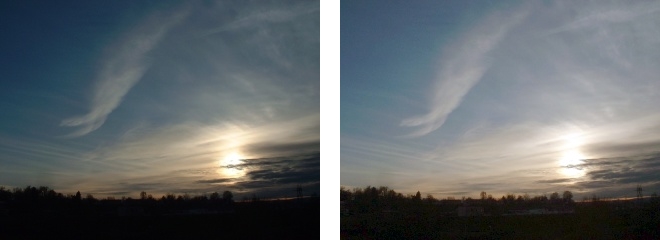
Prima (sinistra) e dopo l'applicazione del livellamento automatico (destra).
 In bianco e nero
Questa regolazione desatura un'immagine, rimuovendo tutte le informazioni cromatiche e rendendola in scala di grigi. L'immagine risultante verrà reinterpretata in bianco, nero e sfumature di grigio.
In bianco e neronon ha opzioni configurabili e non visualizza alcuna finestra di dialogo.
Esempio - Regolazioni > Bianco e nero
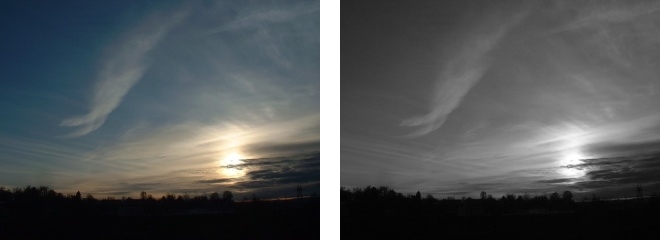
Prima (sinistra) e dopo la desaturazione con bianco e nero (destra).
 Luminosità / Contrasto
Questa regolazione viene utilizzata per rendere un'immagine più luminosa o più scura (Luminosità) oppure per espandere/contrarre il grado di differenza tra i toni di colore (Contrasto).
Luminosità
Per aumentare la luminosità complessiva di un'immagine, fai scorrere ilLuminositàcontrollo a destra. L'immagine apparirà più chiara.
Per diminuire la luminosità complessiva, spostare il controllo verso sinistra. L'immagine apparirà più scura.
Esempio - Regolazioni > Luminosità / Contrasto
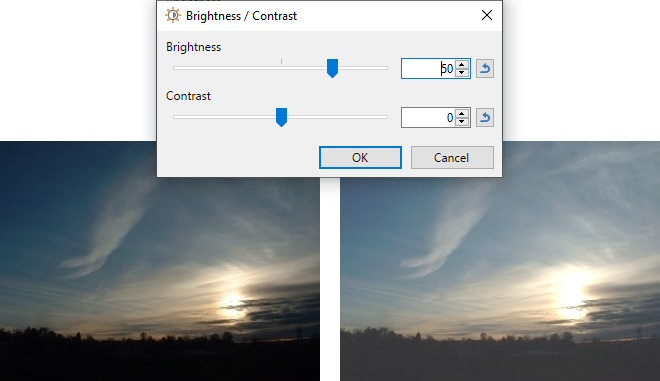
Maggiore luminosità.
Contrasto
Il contrasto determina la gamma di toni in un'immagine. Per rendere i toni di colore più simili, diminuisci il contrasto.Contrastovalore facendo scorrere il controllo verso sinistra. I colori appariranno spenti.
Per aumentare ilContrasto, fai scorrere il controllo verso destra. I colori appariranno più vividi.
Esempio - Regolazioni > Luminosità / Contrasto
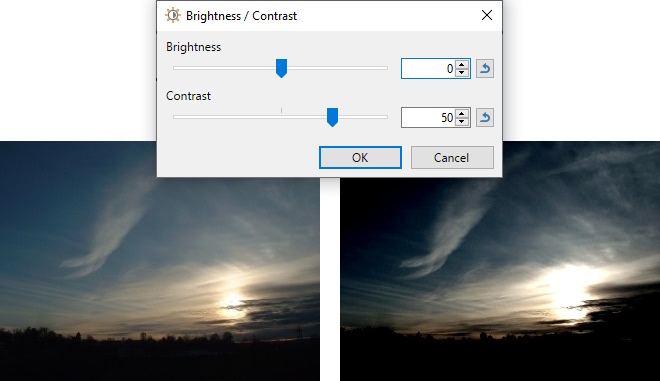
Contrasto aumentato.
 curve
curve
ILcurveLa regolazione viene utilizzata per regolare la luminosità e/o le curve di colore RGB (rosso, verde e blu) di un'immagine.
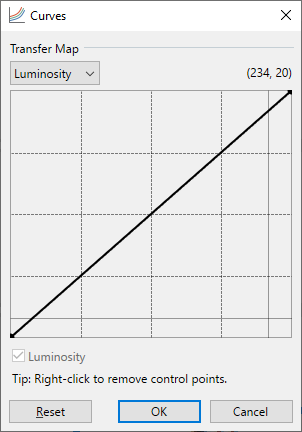 Finestra di dialogo Curve
Questa potente regolazione è trattata in dettaglio nella sezione Curve .
 Esposizione
In fotografia, l'esposizione è la quantità di luce che raggiunge la pellicola o il sensore della fotocamera. Questa regolazione aumenta o diminuisce l'esposizione di un'immagine. L'immagine risultante avrà un'illuminazione apparente maggiore (rendendola più chiara) o minore (rendendola più scura).
Esempio - Regolazioni > Esposizione
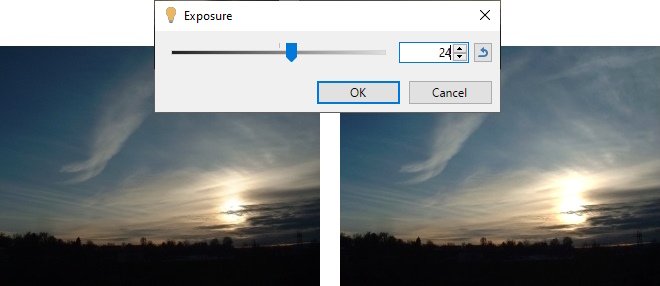
Prima (sinistra) e dopo l'aumento dell'esposizione (destra).
 Luci / Ombre
Regola le luci e le ombre dell'immagine.
Esempio - Regolazioni > Luci / Ombre
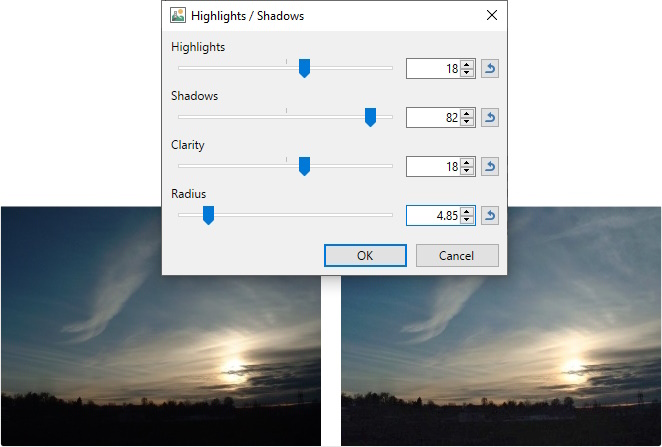
Prima (sinistra) e dopo (destra). Notate gli edifici in primo piano che iniziano a emergere dall'oscurità.
 Tonalità / Saturazione
Questa regolazione viene utilizzata principalmente per modificare la saturazione, o vividezza, dei colori di un'immagine. La gamma di tonalità può anche essere ruotata per visualizzare l'immagine in una tavolozza diversa, mantenendo gli stessi livelli di contrasto.
La regolazione consente anche di modificare la luminosità delle immagini, in modo simile alla regolazione della luminosità (vedere Regolazioni > Luminosità / Contrasto sopra).
Tinta
Il controllo Tonalità ruota i colori utilizzati nell'immagine. Immaginando l'intera gamma di colori disposti lungo la circonferenza di un cerchio, questo controllo consente di ruotare la palette corrente lungo il cerchio. Le differenze tra i colori della palette verranno mantenute.
Esempio - Regolazioni > Tonalità / Saturazione
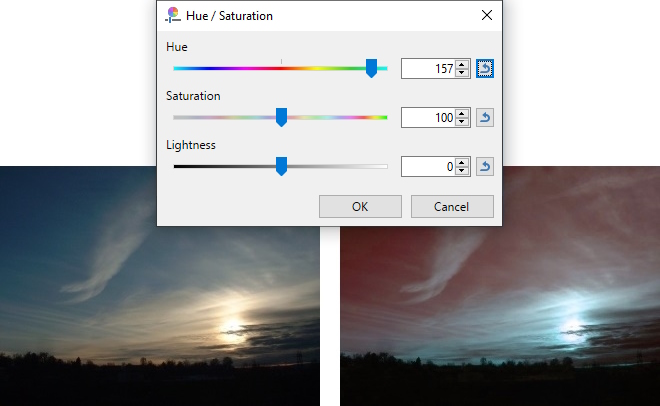
Immagine prima (a sinistra) e modificata (a destra) che mostra la tonalità ruotata a 157.
Saturazione
Questo controllo rende i toni del colore più o meno vivaci. Se hai familiarità con la ruota dei colori di Paint.NET,ColoriFinestra, questo controllo cambia i colori come se fossero selezionati da una ruota dei colori più grande o più piccola.
Il valore iniziale delSaturazioneIl controllo è zero. Aumentando il valore si aumenta la saturazione, rendendo i colori più vivaci. Diminuendo il valore si riduce la saturazione, rendendo i colori più sbiaditi.
Esempio - Regolazioni > Tonalità / Saturazione
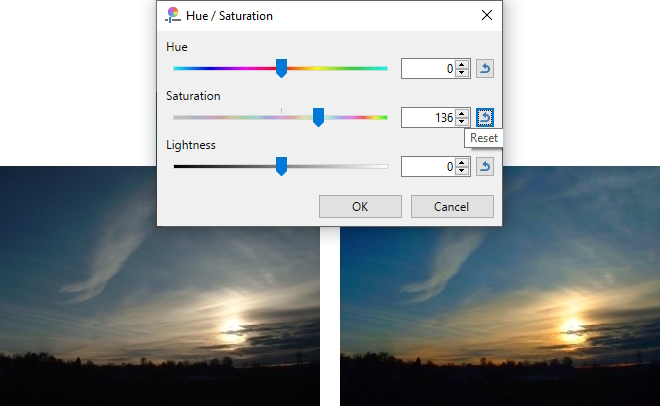
Immagine prima (a sinistra) e modificata (a destra) che mostra la saturazione aumentata a 136. I colori sono più vivaci.
Leggerezza
La luminosità agisce in modo simile alla regolazione della luminosità (vedere Regolazioni > Luminosità / Contrasto sopra). Utilizzare ilLeggerezzacontrollo per modificare l'esposizione apparente di un'immagine.
Il valore iniziale delLeggerezzaIl controllo è zero. Aumentando il valore si aumenta la luminosità e l'immagine diventa più luminosa. Diminuendo il valore si riduce la luminosità, rendendo i colori più scuri.
Esempio - Regolazioni > Tonalità / Saturazione
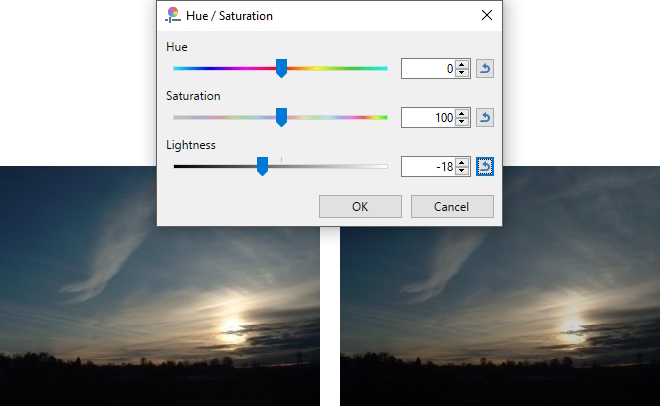
Immagine prima (a sinistra) e immagine modificata (a destra) che mostra l'immagine attenuata con un valore di Luminosità pari a -18.
 Inverti alfa
Questa regolazione inverte il valore di opacità. Le aree opache diventano trasparenti e viceversa. Applicando la regolazione una seconda volta, si ripristina l'immagine originale.
Inverti alfanon ha opzioni configurabili e non visualizza alcuna finestra di dialogo.
Esempio - Regolazioni > Inverti alfa

Prima (sinistra) e dopo l'inversione alfa (destra).
 Inverti colori
Questa regolazione è molto simile a quella di un negativo fotografico. I colori vengono scambiati con la tonalità che si trova sul lato opposto della ruota dei colori. Ad esempio, il nero diventa bianco e viceversa. Applicando la regolazione una seconda volta, si ripristina la colorazione originale dell'immagine.
Inverti colorinon ha opzioni configurabili e non visualizza alcuna finestra di dialogo.
Esempio - Regolazioni > Inverti colori
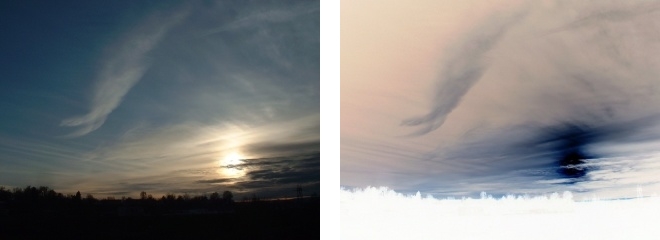
Prima (sinistra) e dopo l'inversione dei colori (destra).
 Livelli
Questa regolazione complessa viene utilizzata per regolare la gamma cromatica e l'indice gamma di un'immagine.
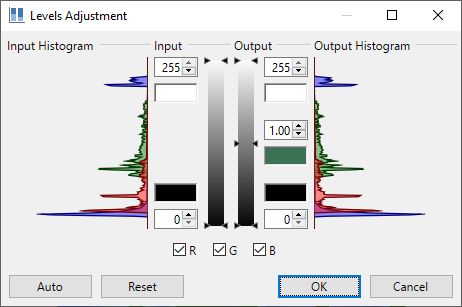 Dialogo Livelli
Una discussione dettagliata su questa regolazione è disponibile nella sezione Livelli .
 Posterizzare
Questa regolazione riduce il numero di valori di colore che ogni pixel può utilizzare. L'effetto conferisce all'immagine un aspetto "posterizzato" o addirittura retrò o "finto dithering".
Normalmente, ciascuno dei canali RGB (Rosso, Verde e Blu) ha 256 valori possibili (da 0 a 255). Questa regolazione limita l'intervallo da un minimo di 2 a un massimo di 64 valori possibili.
Esempio - Regolazioni > Posterizza
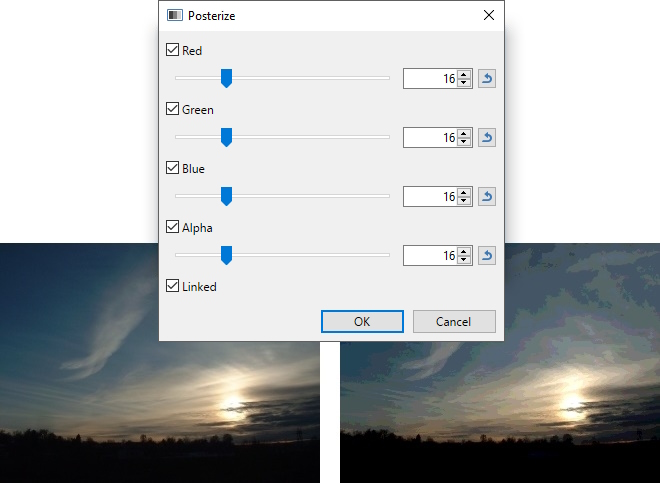
Riduzione della gamma di colori con Posterizzazione.
I canali colore RGB possono essere manipolati indipendentemente se ☐Collegatola casella di controllo è deselezionata. Se ☑CollegatoSe la casella di controllo è selezionata (come mostrato sopra), i controlli sono costretti a utilizzare lo stesso valore.
 Seppia
Questa regolazione imita una fotografia invecchiata, rendendo l'immagine in bianco e nero e aggiungendo una tonalità seppia. Può essere utilizzata per conferire alle immagini un aspetto "invecchiato".
Seppiaha un singolo controllo che imposta l'intensità o la forza dell'effetto.
Esempio - Regolazioni > Seppia
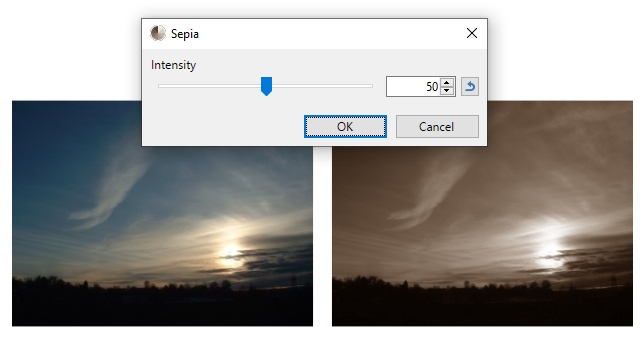
Prima (sinistra) e dopo l'applicazione del filtro Seppia (destra).
 Temperatura e tinta
Regola la temperatura del colore e la tinta di un'immagine. La temperatura del colore è il calore o la freddezza relativi della luce, che influenza tutti i colori della scena. Luci diverse producono temperature del colore diverse; alcune luci rendono i colori più freddi, mentre altre rendono la scena più calda.
Esempio - Regolazioni > Temperatura e tinta
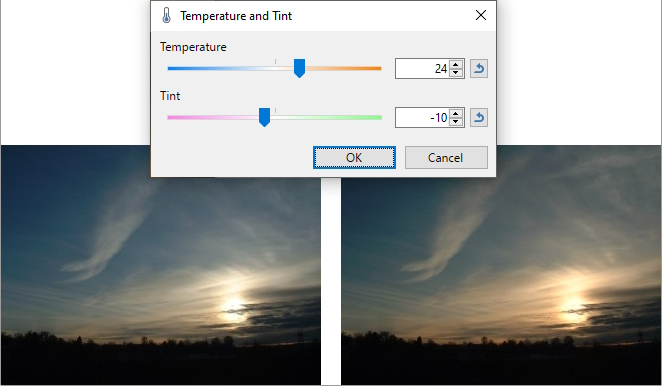
Prima (sinistra) e dopo aver aumentato il "calore" dell'immagine (destra).
fonte


Commenti
Posta un commento