Paint.NET Guide, una guida dettagliata per imparare a utilizzare il programma: Utensili, Strumenti di riempimento. | Parte 24|
Strumenti di disegno 


Ci sono treDisegnoStrumenti che imitano quelli utilizzati per il disegno a mano libera.
Pennello
Questo strumento è selezionato per impostazione predefinita all'avvio di Paint.NET. Viene utilizzato per creare macchie o strisce di colore proprio come farebbe un pennello pieno di vernice. Per ulteriori informazioni su questo strumento, consultare la sezione "Strumento Pennello"
Strumento pennello
B
Questo è uno degli strumenti di disegno principali. Come suggerisce il nome, ilPennelloQuesto strumento imita un pennello da pittura manuale. Viene utilizzato per creare strisce di colore pieno o a fantasia.
Per disegnare utilizzando questo strumento, fare clic e trascinare il mouse. SeSinistraSe si utilizza il pulsante del mouse, la "vernice" verrà colorataPrimariocolore. Se ilGiustoSi utilizza il pulsante del mouse, ilSecondarioverrà utilizzato il colore.
Lo strumento pennello supporta la sensibilità alla pressione per penne e tavolette grafiche compatibili con Windows Ink (API "puntatore")
Opzioni dello strumento
 Opzioni dello strumento pennello
 Le opzioni dello strumento possono essere configurate daBarra degli strumentiuna volta che il Pennello è attivo.
Dimensione del pennello
Dimensione del pennellomisura la dimensione della punta dello strumento.
I tasti della tastiera[E]aumentare e diminuire di uno la dimensione della punta del pennello. Se ilCtrlviene aggiunto il tasto modificatore, la dimensione della punta cambierà di 5 per ogni combinazione di tasti premuta.
Nota
Dimensione del pennelloaccetta i decimali nelBarra degli strumenticasella valore. Se si digita 6.5, questa dimensione verrà rispettata nelle successive operazioni di disegno (l'antialiasing viene utilizzato per ottenere dimensioni sub-intere).
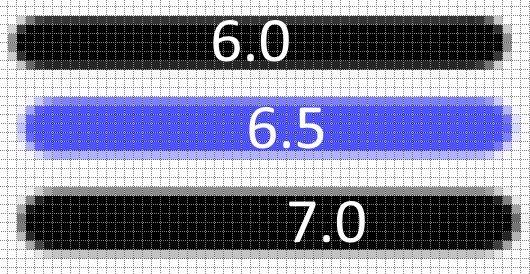 Strumento Pennello: mostra la dimensione sub-intera del pennello.
Sensibilità alla pressione
Questo pulsante diviso serve per abilitare/disabilitare la sensibilità alla pressione. Se la sensibilità alla pressione è abilitata, la pressione esercitata sull'hardware si rifletterà sullo spessore del tratto del pennello.
Il pulsante appare traDimensione del pennelloEDurezzasolo quando viene rilevata una penna o una tavoletta grafica compatibile e Windows Ink non è stato disattivato nelle Impostazioni.
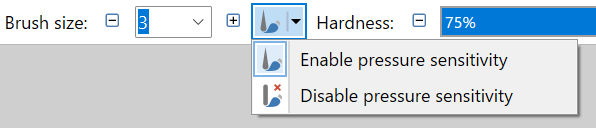 Attiva/disattiva la sensibilità alla pressione
Durezza
Durezzadetermina quanto duro o morbido sarà il bordo della striscia dipinta.
Se ilDurezzaimpostazione nelBarra degli strumentise viene assegnato un valore basso, il pennello avrà un bordo morbido. Se ilDurezzaSe all'impostazione viene assegnato un valore elevato, il bordo del pennello sarà molto più duro e netto.
Nota
Durezzapuò essere considerata la forza dell'antialiasing utilizzato per ammorbidire i bordi. A causa di questo collegamento, l'impostazione Durezza viene ignorata seAntialiasingè disabilitato .
Nell'esempio seguente, la pennellata superiore è stata realizzata con un bassoDurezzaimpostazione (10%). Notare l'aspetto morbido. Nella pennellata inferiore, un'altaDurezzal'impostazione (90%) produce un bordo più nitido.
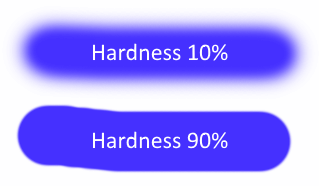 Impostazioni di durezza
Spaziatura
Spaziaturadetermina di quanto deve essere spostato il puntatore prima che un'altra punta venga impressa sul tracciato. Il valore è una percentuale della larghezza del pennello.
SeSpaziaturaimpostazione nelBarra degli strumentiviene assegnato un valore basso, il percorso apparirà continuo. Se ilSpaziaturaSe si assegna un valore elevato, è possibile vedere le singole punte dei pennelli.
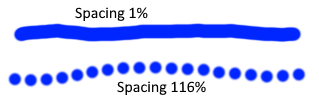 Impostazioni di spaziatura
Levigatura
L'ingressoLevigaturaL'opzione "Toggle" permette all'utente di specificare se lo strumento seguirà esattamente il puntatore o se l'input verrà livellato artificialmente.
Per impostazione predefinita, l'input verrà livellato (percorso livellato).
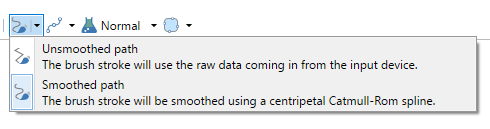 Opzioni di levigatura del pennello
Nell'esempio elaborato qui sotto, il percorso superiore non è smussato e quello inferiore è smussato. Sarà più difficile creare picchi e flat indesiderati quando l'input è smussato.
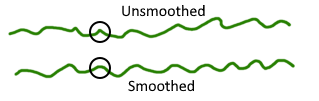 Levigatura del percorso del pennello
Stile di riempimento
Se unStile di riempimentoè selezionato traBarra degli strumenti, entrambi iPrimarioESecondarioi colori saranno utilizzati per creare il modello. Se ilGiustoViene utilizzato il pulsante del mouse (invece delSinistraPulsante del mouse), i ruoli delPrimarioESecondarioi colori sono invertiti.
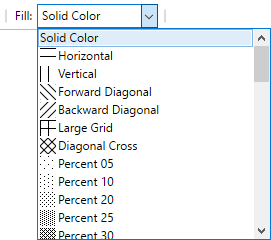 Stili di riempimento
L'esempio seguente mostra ilPennelloutilizzato per disegnare diverse pennellate. Due a tinta unita e due con riempimenti a motivi.
Esempio
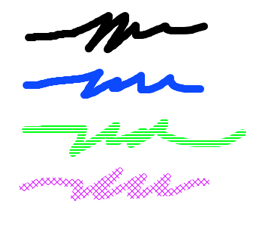 Strumento Pennello: colori pieni e stili di riempimen
 Gomma per cancellare
Come suggerisce il nome, questo strumento serve a cancellare aree del livello attivo. La cancellazione avviene impostando a zero i valori di opacità, o alfa, dei pixel. Per ulteriori informazioni su questo strumento, consultare la sezione "Strumento Gomma".
Strumento Gomma
E
Questo strumento serve a rimuovere parti del livello attivo o della selezione. Può essere utile quando si lavora con immagini multilivello, poiché le parti di un livello superiore cancellate lasceranno trasparire i livelli inferiori.
Esempio - Strumento Gomma
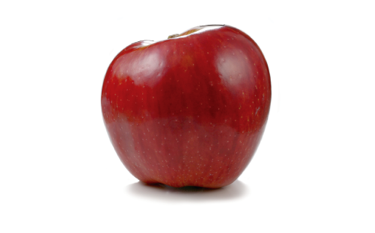 Immagine originale
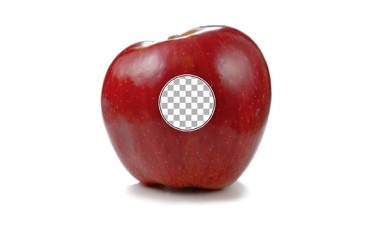 Dopo aver usato lo strumento Gomma al centro dell'immagine, si noti il motivo a scacchiera grigia e bianca (che indica la trasparenza).
 ILGomma per cancellareFunziona contrassegnando le aree del livello come trasparenti (ovvero con un valore alfa pari a zero) o parzialmente trasparenti (alfa < 255). Le aree completamente cancellate avranno le informazioni di colore RGB originali sostituite con il nero (codice esadecimale #000000). Le aree sottoposte a cancellazione parziale manterranno le informazioni di colore originali e avranno un valore di opacità inferiore.
La punta della gomma è di forma circolare. Questa forma non può essere modificata.
Nota
La cancellazione potrebbe causare la visualizzazione di un motivo a scacchiera. Questo motivo viene utilizzato per indicare le aree trasparenti dell'immagine. Il motivo non fa effettivamente parte dell'immagine e non sarà visibile al di fuori dell'ambiente di modifica di Paint.NET. 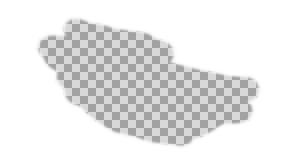
Per modificare la luminosità del motivo a scacchiera, apri la finestra di dialogo Impostazioni e regola il cursore nella scheda Interfaccia utente.
Opzioni dello strumento Gomma
 Opzioni dello strumento Gomma
 Dimensione del pennello
La dimensione della punta della gomma è impostata daDimensione del pennelloimpostazione nelBarra degli strumenti. IL[E]I tasti possono anche essere usati per cambiare la dimensione e aggiungere ilCtrltasto per i tasti delle parentesi quadre aumenta la velocità di modifica.
Dimensione del pennelloaccetta i decimali nelBarra degli strumenticasella del valore, quindi una dimensione del pennello pari a 10,25 è perfettamente valida.
Esempio - Dimensione del pennello
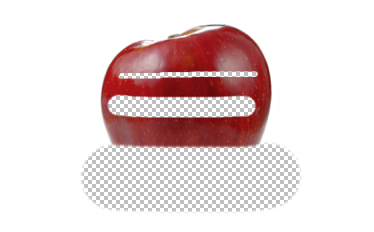
Gomma per cancellareStrumento che mostra tre larghezze di pennello.
In alto ilDimensione del pennelloè impostato su cinque pixel di larghezza. Al centro ilDimensione del pennelloè di 20 pixel. In basso ilDimensione del pennelloè di 65 pixel.
Sensibilità alla pressione
Sensibilità alla pressioneQuesto pulsante diviso serve per abilitare/disabilitare la sensibilità alla pressione. Se la sensibilità alla pressione è abilitata, la pressione esercitata sull'hardware si rifletterà sulla dimensione della punta della gomma.
Il pulsante appare traDimensione del pennelloEDurezzasolo quando viene rilevata una penna o una tavoletta grafica compatibile e Windows Ink non è stato disattivato nelle Impostazioni.
Attiva/disattiva la sensibilità alla pressione
Durezza
ILDurezzaimpostazione nelBarra degli strumentiDetermina quanto saranno netti o sfumati i bordi dell'area cancellata. Un'impostazione alta produce un bordo più netto, mentre un'impostazione bassa produce un bordo più diffuso o sfumato.
Esempio - Durezza
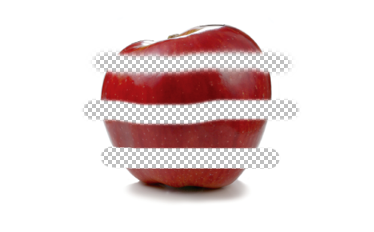
Gomma per cancellareStrumento che mostra tre impostazioni di durezza.
In alto ilDurezzaè impostato al 10%. Notare il bordo morbido.
Al centro ilDurezzaè al 50%.
In basso ilDurezzaè del 100%.
Nota
Durezzapuò essere considerata la forza dell'antialiasing utilizzato per ammorbidire i bordi. A causa di questo collegamento, l'impostazione Durezza viene ignorata seAntialiasingè disabilitato .
Spaziatura
ILSpaziaturaimpostazione nelBarra degli strumentiDetermina la frequenza di campionamento del percorso utensile. Una spaziatura bassa produrrà un percorso continuo, con poco "spazio" tra gli input. Una spaziatura alta consentirà una maggiore corsa del cursore tra gli input, fino al punto in cui il percorso può essere restituito come una serie di input singoli o punti.
Smoothing del percorso
Il percorso delGomma per cancellarePuò essere levigato artificialmente per creare cambiamenti di direzione più sottili. Questo interruttore attiva e disattiva la levigatura del percorso.
Antialiasing
ILGomma per cancellarePuò essere renderizzato con un bordo aliasato (frastagliato) o antialiasato (smussato). Questo interruttore seleziona la modalità da utilizzare.
Se è selezionato l'aliasing, l'impostazione Durezza verrà ignorata.
Selezione Qualità
Questa impostazione determina se il bordo della selezione debba essere sottoposto a alias (pixelato) o antialias (levigato). Se si utilizza alias/pixelato, i bordi della selezione verranno allineati al pixel più vicino, creando un effetto frastagliato o a gradini quando lo strumento incontra questi bordi. Se si utilizza antialias/levigato, i bordi della selezione saranno antialiasati, in modo che l'incontro tra lo strumento e il bordo risulti più uniforme.
Ammorbidimento della gomma
ILGomma per cancellareeredita il valore Alpha delPrimariocolore se ilSinistraViene utilizzato il pulsante del mouse. Eredita il valore Alpha delSecondariocolore se ilGiustoSi utilizza il pulsante del mouse. Abbassando il valore alfa dello slot colore associato, la gomma diventa più morbida e meno aggressiva.
Esempio - Impostazione Alpha
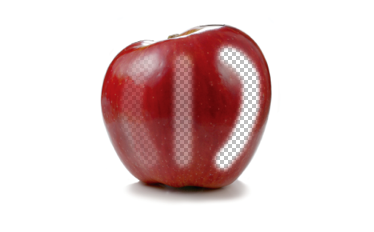
Gomma per cancellareStrumento che mostra tre impostazioni Alpha.
A sinistra, l'impostazione Alpha è impostata su 60. L'opacità dell'area cancellata sarà 255-60=195 e le informazioni sul colore originale verranno mantenute.
Al centro, l'impostazione Alpha è impostata su 120. L'opacità dell'area cancellata sarà 255-120=135 . Anche in questo caso, le informazioni sul colore originale verranno mantenute.
A destra, l'impostazione Alpha è impostata su 255 (massimo). L'opacità dell'area cancellata sarà 255-255=0 . Le informazioni sul colore originale verranno sostituite con il nero (#000000)
Mancia
Lo strumento Gomma in Microsoft Paint funziona dipingendo con il bianco. Se desideri questo comportamento, usaPennellostrumento e seleziona il bianco comePrimariocolore nelColoriFinestra.
Strumento matita
Questo strumento simula una matita impugnata manualmente, consentendo la colorazione pixel per pixel del livello attivo. Per ulteriori informazioni su questo strumento, consultare la sezione "Strumento Matita"
Strumento matita
P
Lo strumento Matita viene utilizzato per disegnare un singolo pixel alla volta. Trascinando lo strumento Matita si crea una linea larga un pixel.
Utilizzando lo strumento Matita conSinistraIl pulsante del mouse disegna il pixel utilizzando il colore primario. Utilizzando ilGiustoIl pulsante del mouse colora il pixel con il Colore Secondario. In entrambi i casi, lo strumento Matita erediterà l'opacità del colore sorgente, come mostrato nell'estensione.ColoriFinestra.
Mancia
Può essere utile abilitare l'Griglia di pixelquando si utilizza lo strumento Matita. IlGriglia di pixelè disponibile con un fattore di zoom superiore al 200% e mostra il contorno dei singoli pixel, semplificando la modifica per pixel.
Modalità di fusione 
Lo strumento Matita può essere applicato utilizzando una modalità di fusione selezionata daBarra degli strumentiI pixel ricolorati dallo strumento Matita verranno applicati come se fossero su un livello a sé stante con la modalità di fusione del livello impostata.
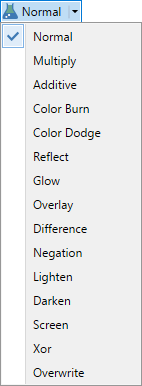 Modalità di fusione degli strumenti
Nell'esempio seguente, lo strumento Matita è stato utilizzato per disegnare i bordi inferiore e destro di un'icona:
Esempio
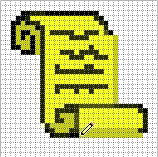 Immagine originale (con Pixel Grid abilitata)
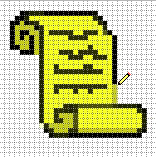 Utilizzare lo strumento Matita per estendere i lati inferiore e de


Commenti
Posta un commento