Paint.NET Guide, una guida dettagliata per imparare a utilizzare il programma: Utensili, Finestra Strumenti. | Parte 19|
Finestra Strumenti 
ILUtensiliLa finestra è dove si selezionano gli strumenti. Cliccando sull'icona di uno strumento, lo strumento stesso diventa attivo e disponibile per modificare l'immagine.
 Finestra Strumenti
Mostra/Nascondi la finestra degli strumenti
ILUtensiliLa finestra può essere nascosta premendo il tastoF5tasto o facendo clic sull'icona della finestra Strumenti.
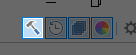 Icona della finestra Strumenti
Facendo clic sull'icona Strumenti o premendoF5Premendo nuovamente il tasto si riattiva la visibilità della finestra.
Reimpostazione della finestra Strumenti
La finestra può essere ripristinata nella sua posizione e dimensione originale (incluso l'aggancio) premendoCtrl+Spostare+F5 o tenendo premutoCtrl+Spostaree facendo clic sull'icona della finestra Strumenti.
Spostamento della finestra Strumenti
ILUtensiliÈ possibile riposizionare la finestra cliccandoci sopra e trascinandola tramite la barra del titolo.
Contenuto della finestra Strumenti
ILUtensiliLa finestra contiene un'icona per ciascuna delleutensiliPer attivare uno strumento, fare clic sull'icona. L'icona mostrerà un bordo e un'evidenziazione a indicare che è lo strumento attivo.Pennelloè evidenziato nell'immagine sottostante.
Mancia
Passando il puntatore del mouse sull'icona di uno strumento viene visualizzata una descrizione comandi con la scorciatoia da tastiera.
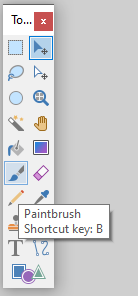
Strumenti di selezione
 Selezione rettangolare
Utilizza questo strumento per definire un'area di selezione rettangolare o quadrata. Questo strumento è trattato in dettaglio nella sezione "Strumento di selezione rettangolare" .
 Lazo Seleziona
Questo strumento viene utilizzato per creare un'area di selezione a mano libera. Per informazioni sul funzionamento di questo strumento, consultare la sezione "Strumento di selezione con lazo" .
 Selezione ellisse
Questo strumento crea selezioni ellittiche o circolari. Per scoprire come utilizzare questo strumento, consulta la sezione "Strumento di selezione ellittica" .
 Bacchetta magica
ILStrumento bacchetta magica Viene utilizzato per selezionare aree del livello attivo che hanno un colore simile. Questo strumento è trattato in dettaglio nella sezione "Strumento Bacchetta Magica" .
Sposta strumenti
 Sposta i pixel selezionati
Serve per spostare i pixel presenti nel livello o nella selezione corrente.
 Sposta selezione
È possibile utilizzare questo strumento per spostare o modificare il contorno della selezione senza incidere sui pixel dell'immagine.
Entrambi questiMossaGli strumenti sono trattati in dettaglio nella sezione Strumenti di spostamento .
Visualizza strumenti
 Zoom
Zoom
Questo strumento viene utilizzato per ingrandire, rimpicciolire o espandere la tela attorno a una determinata regione.
 Padella
Questo strumento scorre o sposta l'immagine. Questa funzionalità è utilizzabile anche da qualsiasi altro strumento in qualsiasi momento: tieni premuta la barra spaziatrice, quindi fai clic e trascina con il mouse.
Entrambi questiVisualizzazioneGli strumenti sono trattati in dettaglio nella sezione Strumenti di visualizzazione .
Strumenti di riempimento
 Secchio di vernice
Questo strumento riempie aree di colore simile con un colore diverso. Per maggiori informazioni su questo strumento, visita la sezione "Strumento Secchiello" .
 Pendenza
ILPendenzaLo strumento consente di disegnare sfumature (una sfumatura graduale di un colore con un altro). Sono supportati diversi formati e forme.PendenzaLo strumento ha anche una modalità di trasparenza, che è utile per "sfumare" o "fondere" due immagini insieme.PendenzaLo strumento è trattato in dettaglio nella sezione Strumento Sfumatura .
Strumenti di disegno
 Pennello
Questo strumento è selezionato per impostazione predefinita all'avvio di Paint.NET. Serve a creare strisce di colore proprio come farebbe un pennello pieno di vernice, da cui il nome. Questo strumento è trattato in dettaglio nella sezione "Strumento Pennello" .
 Gomma per cancellare
Come suggerisce il nome, questo strumento cancella o rimuove aree dell'immagine impostando l'opacità, o alfa, dei pixel su 0. Questo strumento è descritto in dettaglio nella sezione Strumento Gomma .
 Matita
Questo strumento consente di modificare il livello attivo pixel per pixel. Per ulteriori informazioni su questo strumento, consultare la sezione " Strumento Matita" .
Strumenti fotografici
 Selettore colore
Utilizza questo strumento per "raccogliere" un colore dal livello attivo e impostarlo come colore correntePrimarioOSecondariocolori. Consulta la sezione Strumento Selettore Colore per maggiori informazioni sul funzionamento di questo strumento.
 Timbro clone
Questo strumento serve per copiare regioni di pixel tra livelli diversi o all'interno dello stesso livello. Per una spiegazione dettagliata su come utilizzare questo strumento, visita la sezione dedicata allo strumento Timbro clone .
 Strumento di ricolorazione
ILRicolorareLo strumento sostituisce un colore con un altro. Ulteriori informazioni sono disponibili nella sezione "Strumento Ricolora" .
Strumenti di testo e forma
 Strumento di testo
Questo strumento posiziona il testo sul livello attivo. Scopri come utilizzarloTestoStrumento nella sezione Strumento Testo .
 Strumento Linea/Curva
Con questo strumento puoi disegnare linee rette o curve sul livello attivo. Maggiori informazioni su questo strumento sono disponibili nella sezione Strumenti Linea/Curva .
 Strumento Forme
Questo strumento viene utilizzato per disegnare diverse forme predefinite. È descritto in dettaglio nella sezione "Strumento
Forme" .


Commenti
Posta un commento