Paint.NET Guide, una guida dettagliata per imparare a utilizzare il programma: Utensili, Visualizza Strumenti. | Parte 22|
Visualizza strumenti 

Per modificare la vista corrente si possono utilizzare due strumenti:ZoomEPadellaQuesti strumenti alterano il modo in cui l'immagine viene presentata, ma non cambiano l'immagine stessa.
Zoom
Z
ILZoomLo strumento viene utilizzato per ingrandire (o allargare) la vista oppure per ridurla (o restringerla).
Utilizzare ilSinistraPulsante del mouse per ingrandire la tela. IlGiustoIl pulsante del mouse riduce lo zoom. I singoli livelli di zoom sono predefiniti e non sono personalizzabili.
Mancia
Il topoRuotautilizzato in combinazione con ilCtrlla chiave duplica l'azione delZoomAttrezzo.
Quando ilZoomLo strumento è attivo, facendo clic e trascinando un rettangolo verrà massimizzata l'area specificata nelModificaFinestra.
Mancia
Quando ilZoomLo strumento è attivo, sposta la tela tenendo premuto il mouseRuotaverso il basso e trascinando.
Padella
H[attivazione temporanea: tenere premuta la barra spaziatrice]
ILPadellaLo strumento consente all'utente di scorrere o spostare un'immagine. Ciò è particolarmente utile quando si naviga in un'immagine più grande dell'immagine.ModificaFinestra (quando ingrandita).
Fare clic e trascinare la tela per spostarla all'internoModificaFinestra.
Mancia
La funzionalità delPadellaLo strumento è disponibile quando è attivo qualsiasi altro strumento. Tieni premuto il tastoBarra spaziatricee fai clic e trascina per spostare l'immagine.
Mancia
Scorrere l'immagine verticalmente in qualsiasi momento utilizzando il mouseRuota. Tieni premuto il tastoSpostaretasto per cambiare la direzione dello scorrimento in orizzontale.
Scorrimento eccessivo
Dalla versione 4.0.10+ è possibile scorrere o spostare un'immagine oltre il bordo della finestra di modifica.
Mancia
Per disattivare lo scorrimento eccessivo, apri la finestra di dialogo Impostazioni  e deseleziona la casella di controllo Scorrimento oltre il bordo dell'immagine (scorrimento eccessivo) nella scheda Interfaccia utente.
La casella di controllo Scorrimento automatico abilita e disabilita lo scorrimento automatico dell'immagine quando si lavora sul bordo della finestra di modifica.
La quantità di panoramica/scorrimento dipende dalle dimensioni dell'immagine visualizzata. Le immagini piccole possono essere scorrevoli o panoramiche fino a metà schermo.
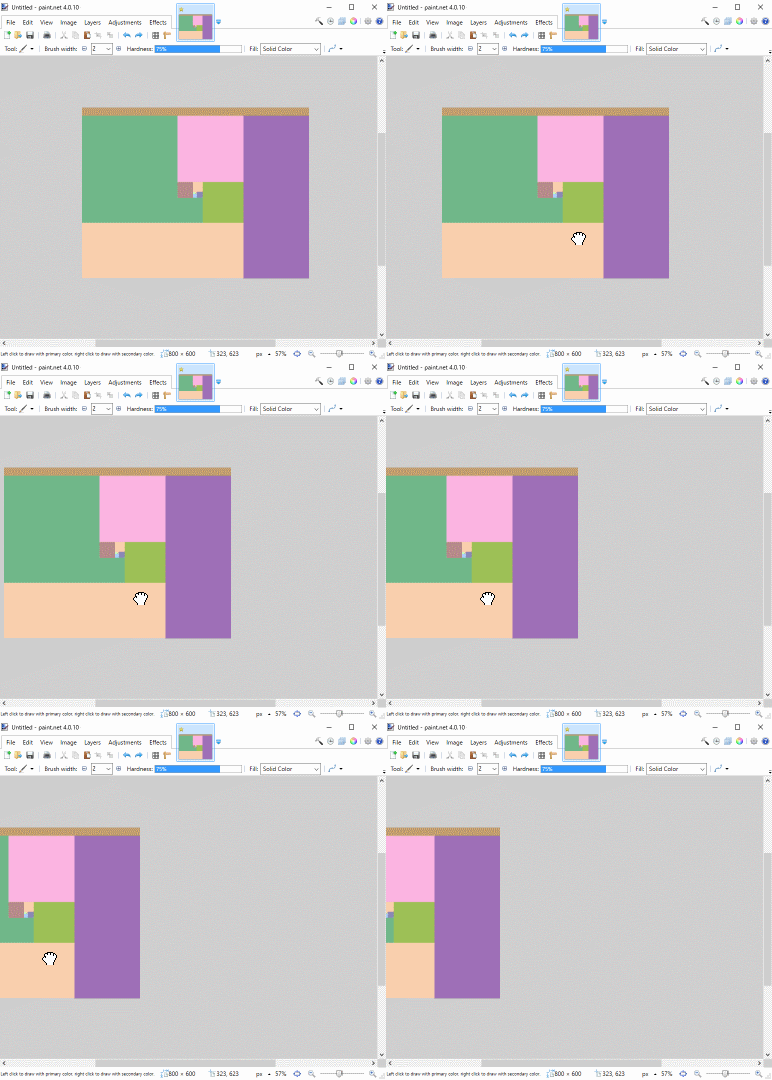 Panoramica dell'immagine conSinistraPulsante del mouse eBarra spaziatrice
Le immagini visualizzate in dimensioni più grandi possono essere scorse o spostate fino a quando il bordo della tela non incontra il centro dell'immagine.ModificaFinestra.
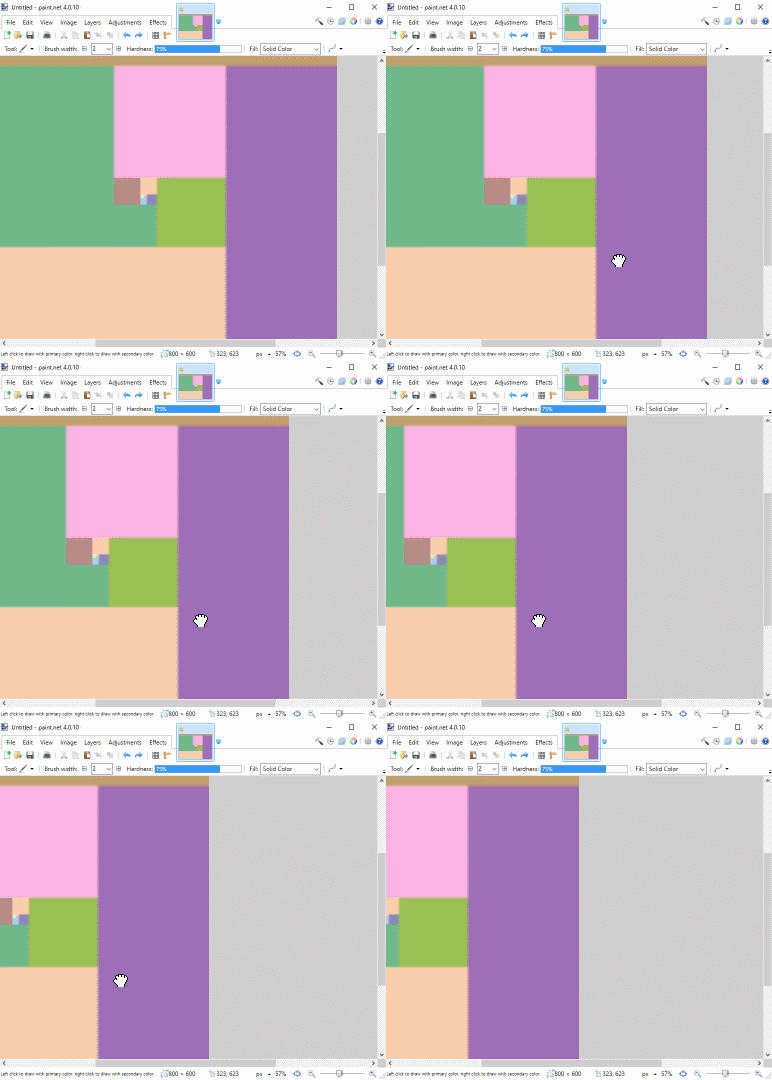 Panoramica dell'immagine conSinistraPulsante del mouse eBarra spaziatrice
Le immagini possono essere spostate anche con i tasti freccia della tastiera↑ ← ↓ →mentre ilBarra spaziatriceviene tenuto premuto.
La quantità di panoramica eseguita con i tasti freccia eBarra spaziatricevaria inversamente con la dimensione di visualizzazione/quantità di zoom. Le immagini visualizzate ad alto ingrandimento (oltre il 1000%) scorrono di frazioni di pixel a ogni pressione del tasto. Le immagini visualizzate a basso ingrandimento scorrono di più pixel a ogni pressione del tasto.
Se entrambi iCtrlchiave eBarra spaziatricevengono tenuti premuti, la quantità di panoramica per pressione del tasto freccia aumenta di un fattore dieci.
Centrare un'immagine
La centratura può essere ottenuta utilizzando la combinazione di tastiCtrl+Bdue volte. La prima combinazione ingrandisce l'immagine nella finestra, la seconda ripristina il livello di zoom precedente.
Lo stesso effetto può essere ottenuto utilizzandoVisualizza > Zoom sulla finestradue volte.


Commenti
Posta un commento