Paint.NET Guide, una guida dettagliata per imparare a utilizzare il programma: Utensili, Sposta strumenti. | Parte 21|
Sposta strumenti 

Ce ne sono dueMossaStrumenti. Uno sposta i pixel in un livello o in una selezione. L'altro sposta il contorno della selezione in modo che copra un diverso insieme di pixel.
Mancia
È importante comprendere la differenza tra i due strumenti di spostamento.
Questo strumento sposta i pixel effettivi sotto la selezione corrente.Questo strumento sposta il contorno della selezione , lasciando intatti i pixel.
Sposta i pixel selezionati
Muna volta
Questo strumento consente all'utente di spostare, ruotare e ridimensionare i pixel presenti nel livello attivo o selezionati. Se non è attiva alcuna selezione, lo strumento sposta l'intero livello attivo.
Fai clic e trascina per spostare i pixel in un'altra posizione. Come mostrato nell'immagine sottostante, una volta spostati i pixel, al loro posto rimarrà un'area di trasparenza. Questo è indicato dal motivo a scacchiera grigio e bianco.
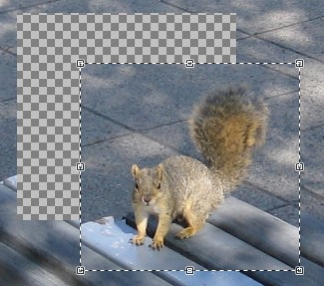 Spostamento dei pixel selezionati con
Nota
Quando i pixel vengono spostati su un livello, il motivo a scacchiera che rimane indica che la regione è trasparente. Il motivo è un indizio visivo e non fa parte dell'immagine vera e propria.
Sposta selezione
Mdue volte, oSpostare+M
Questo strumento consente all'utente di spostare, ruotare e ridimensionare il contorno della selezione. Questo non modifica alcun pixel sul livello attivo. È utile per definire i limiti di una selezione.
Fare clic e trascinare il contorno della selezione per spostarlo.
Quando questo strumento è attivo, per maggiore chiarezza verrà aggiunta un'evidenziazione blu alla selezione.
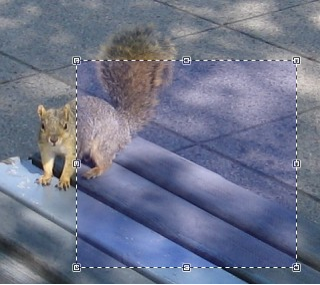 Sposta il contorno della selezione con (lascia l'immagine intatta)
Control Nubs
Quando uno dei dueMossaLo strumento è attivo, diverse maniglie, note come Control Nubs, appaiono sui bordi e sugli angoli della selezione:
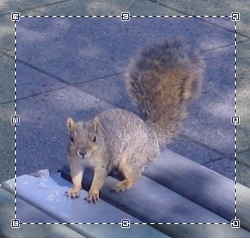 Nubs di controllo della selezione
Control Nubsservono a trasformare la forma e le dimensioni della selezione o del livello. Fai clic e trascina i puntini per spostarli.
Trascinando un punto su quello diametralmente opposto si ottiene l'effetto di capovolgere la selezione o il livello.
Sposta cursore 
Ogni volta che il puntatore del mouse si trasforma in una freccia a quattro punte, è possibile trascinare il livello o la selezione attiva. Il cursore cambia posizione quando viene posizionato all'interno o ben al di fuori della selezione o del livello.
Sposta cursore
Fare clic e trascinare con ilSinistraPulsante del mouse per spostare la selezione o il livello.
Sposta icona 
Ogni volta che viene visualizzata l'icona della freccia a quattro punte, il livello o la selezione attiva possono essere trascinati in una nuova posizione.
Sposta icona
Fare clic e trascinare l'icona con ilSinistraPulsante del mouse per spostare la selezione o il livello.
Mancia
Sposta la selezione di 1px utilizzando uno qualsiasi dei tasti freccia della tastiera↑ ← ↓ →
Il movimento utilizzando le frecce della tastiera può essere moltiplicato per 10 tenendo premuto il tastoCtrlquando si preme il tasto freccia.
Rotazione 
Quando il cursore si trova in un corridoio appena fuori dal rettangolo di delimitazione, si trasforma in una freccia curva a due punte.
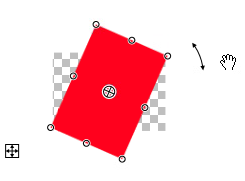 Ruota cursore
Il cursore a freccia a doppia punta viene utilizzato per indicare che è possibile una rotazione: Sinistrafare clic e trascinare il cursore per ruotare la selezione o il livello attorno al centro di rotazione.
Mancia
Il tasto destro del mouse consente sempre l'accesso alla rotazione, indipendentemente dalla posizione del cursore.
Il centro di rotazione della selezione o del livello viene visualizzato quandoMossaLo strumento è attivo. Ha l'aspetto di un cerchio con una croce al suo interno e determina dove ruoterà la selezione quando viene ruotata.
Fai clic e trascina il punto di rotazione per riposizionarlo. Il centro di rotazione può essere spostato all'esterno della selezione o persino fuori dall'area di disegno.
Mancia
Durante la rotazione, l'angolo di rotazione viene visualizzato nelBarra di statoLimita l'angolo di rotazione a multipli di 15
gradi tenendo premuto il tastoSpostaretasto durante la rotazione.
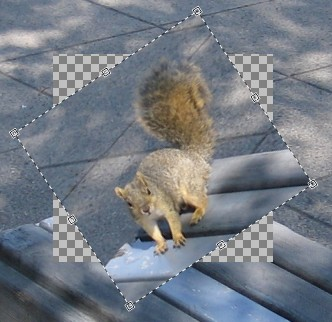 Ruota i pixel selezionati
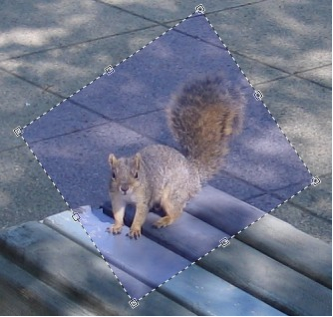 Ruota selezione
Sposta o ruota una copia di una selezione
Spostare o ruotare una copia di una selezione tenendo premuto il tastoCtrltasto mentre si manipola la selezione con il mouse. Tutte le azioni di spostamento verranno eseguite su una copia della selezione attiva, lasciando intatti i pixel originali.
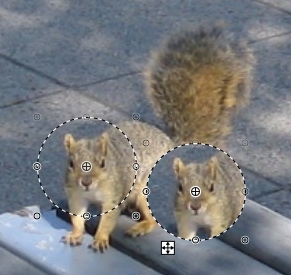 Sposta una copia della selezione corrente
Qui il cerchio di selezione sul lato sinistro mostra la selezione originale. Tenendo premuto il tastoCtrlIl tasto consente di trascinare una copia in una nuova posizione (cerchio di selezione destro).
Ridimensionare
Sposta il mouse su uno deiControl Nubse il cursore si trasformerà in una mano. Fai clic e trascina per riposizionare ilControl NubsIn questo modo la selezione o il livello verranno ridimensionati.
Mancia
Quando si sposta un nodo, tenere premuto ilSpostaretasto per mantenere le proporzioni originali (altezza vs. larghezza). Questo consente di ridimensionare senza alterare la forma della selezione o del livello.
Tenendo premuto ilAlternativaIl tasto "Tasto" quando si sposta un controllo ridimensiona la selezione rispetto al suo centro. Questo consente di ridimensionare rispetto al centro della selezione invece che come predefinito (il ridimensionamento è ancorato al controllo opposto).
Tenendo premuti entrambi iSpostareEAlternativaI tasti ridimensionano una copia proporzionale della selezione rispetto al suo centro.
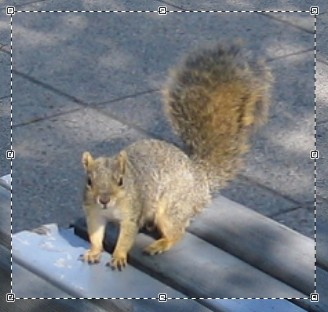 Ridimensiona i pixel selezionati
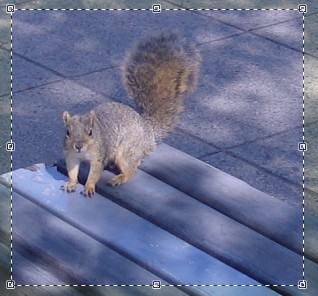 Ridimensiona selezione
Modalità di ricampionamento
Durante la rotazione o il ridimensionamento, sono disponibili cinque modalità di ricampionamento tramite la barra degli strumenti: Vicino più prossimo, Bilineare, Bilineare multicampione, Anisotropico e Bicubico.
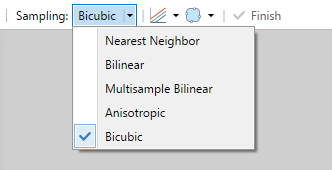 Modalità di ricampionamento
La modalità predefinita è Bicubica. Generalmente produce risultati di qualità superiore. Anisotropica produce un aspetto più uniforme (meno nitido) rispetto a Bicubica. Bilineare e Vicino più prossimo producono generalmente un risultato più pixelato. La modalità di campionamento Bilineare Multisample ha un aspetto più nitido rispetto a Anisotropica ed evita gli artefatti "squillanti" che possono essere evidenti quando si utilizza Bicubica con immagini ad alto contrasto (come gli screenshot). Tuttavia, di solito non funziona altrettanto bene quando si riduce un'area selezionata a dimensioni molto più piccole.
Correzione gamma
Quando si utilizza il MossaStrumento, la barra degli strumenti mostra un pulsante diviso con due opzioni per Gamma. In parole povere, Gamma è la luminanza o luminosità dell'immagine.
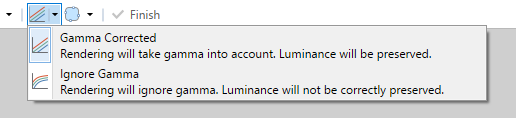 Opzioni gamma
SeGamma correttaviene utilizzato, il profilo colore dell'immagine verrà utilizzato per mantenere correttamente la luminanza dell'immagine.
Se ilIgnora GammaSe si utilizza questa opzione, la luminanza non verrà mantenuta correttamente. Ciò ridurrà la luminosità in alcune aree, aumentando di fatto il contrasto in un modo che dipende da come viene modificata l'area selezionata.


Commenti
Posta un commento