Paint.NET Guide, una guida dettagliata per imparare a utilizzare il programma: Utensili, Strumenti di Selezione. | Parte 20|
Strumenti di selezione 


Sono disponibili quattro strumenti per selezionare un'area all'interno del livello attivo: tre strumenti di selezione Forma e lo strumento di selezione Bacchetta Magica.
Selezione rettangolare
Utilizza questo strumento per definire un'area rettangolare o quadrata. Per ulteriori informazioni sull'utilizzo di questo strumento, consulta la sezione "Strumento di selezione rettangolare" .
Lazo Seleziona
Questo strumento consente di disegnare un'area di selezione a mano libera in cui il bordo esterno della selezione segue il cursore. La forma viene chiusa automaticamente da una linea retta che collega la posizione corrente del cursore con il punto iniziale. Per ulteriori informazioni sull'utilizzo di questo strumento, consultare la sezione " Strumento di selezione con lazo" .
Selezione ellisse
Questo strumento consente di effettuare selezioni ellittiche o circolari. Per ulteriori informazioni sull'utilizzo di questo strumento, consultare la sezione "Strumento di selezione ellittica" .
Bacchetta magica
La Bacchetta Magica serve a selezionare aree del livello attivo con colori simili. Per ulteriori informazioni sull'utilizzo di questo strumento, consultare la sezione "Strumento Bacchetta Magica" .
Fare selezioni
L'uso di base di questi strumenti è semplice: fare clic e trascinare il cursore del mouse per creare una forma di selezione. Rilasciando il pulsante del mouse si esce dalla modalità di modifica e la selezione viene fissata.
Una volta creata una selezione, le operazioni di modifica (inclusi effetti e regolazioni) sono limitate alla selezione attiva. Questo può essere utilizzato per limitare il disegno a un'area specifica del livello.
Per modificare un'area esterna alla selezione corrente è necessario aggiungere la nuova area alla selezione oppure deselezionare la selezione attiva.
Avvertimento
Le operazioni di modifica sono limitate alla selezione attiva. Non è possibile modificare al di fuori di una selezione attiva.
Quando una selezione è attiva, verrà circondata da un contorno tratteggiato in movimento per indicare l'area (noto come "formiche danzanti"). Se uno degli strumenti di selezione è attivo, all'area selezionata verrà applicata anche un'evidenziazione blu per facilitarne l'identificazione. Questa evidenziazione viene rimossa quando si sceglie un altro strumento per migliorare la precisione del colore.
Mancia
È possibile creare e spostare una selezione contemporaneamente.
Mentre si trascina una selezione utilizzando uno degli strumenti di selezione forma, tenere premuto anche il pulsantesecondo pulsante del mouseQuando entrambiPulsanti del mousesono in basso, la selezione può essere trascinata sulla tela. Rilascia ilsecondo pulsante del mouseper interrompere lo spostamento della selezione e tornare al normale trascinamento della selezione.
Manipolazione delle selezioni
Una volta effettuata la selezione, è possibile spostarla, ruotarla e ridimensionarla utilizzando lo  strumento Sposta selezione. Consulta la pagina Strumenti di spostamento per ulteriori informazioni.
Deselezione delle selezioni
Per non utilizzare più una selezione attiva, è necessario deselezionarla.
Per deselezionare tramite la tastiera, premereEntrareOCtrl+D.
Per deselezionare utilizzando il cursore del mouse, fare clic suModifica → Deselezionavoce di menu o ilDeselezionaicona nellaBarra degli strumentiFacendo clic in un punto qualsiasi fuori dall'area di disegno con uno degli strumenti di selezione attivo, verrà anche deselezionata una selezione attiva.
Modalità di selezione
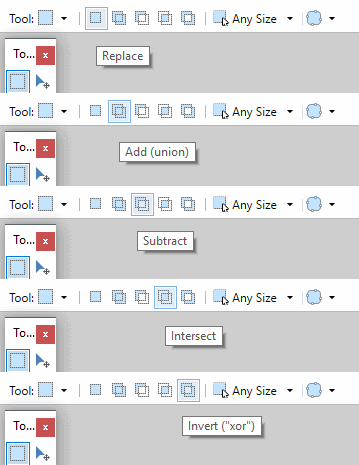 Modalità di selezione
 Sono disponibili cinque modalità di selezione che modificano l'interazione tra selezioni successive. Le modalità sono Sostituisci, Aggiungi, Sottrai, Interseca e Inverti ("xor"). È possibile scegliere una modalità traBarra degli strumentioppure tramite una combinazione di tasti (vedere Comandi da tastiera e mouse ).
Sostituire 
Questa è la modalità di selezione predefinita. Ogni nuova selezione effettuata sostituirà tutte le selezioni precedenti.
Aggiungi (Unione) 
Una nuova selezione viene aggiunta a qualsiasi selezione precedente. Questo consente di selezionare più aree contemporaneamente. È possibile utilizzare qualsiasi altro strumento di selezione per effettuare aggiunte.
La seguente selezione è stata effettuata disegnando una selezione circolare utilizzando ilSelezione ellissestrumento, seguito dalla creazione di una selezione quadrata utilizzando loSelezione rettangolareattrezzo:
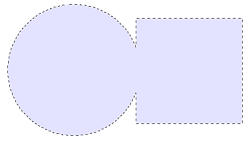 Aggiungi modalità
Mancia
Per aggiungere a una selezione esistente, tenere premuto il tastoCtrltasto quindi crea una nuova selezione.
Sottrarre 
In questa modalità, tutte le aree appena definite vengono rimosse dalle selezioni create in precedenza. Questa modalità consente di modificare o ridurre una selezione in modi non possibili effettuando una singola selezione. È possibile utilizzare qualsiasi altro strumento di selezione per effettuare rimozioni successive.
Ad esempio, se si effettua una selezione circolare con ilSelezione ellisseattrezzo,Sottrarrela modalità consente di rimuovere facilmente il centro creando un altro cerchio al suo interno:
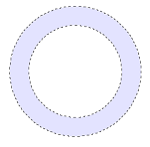 Modalità di sottrazione
Mancia
Per rimuovere parti da una selezione esistente, tenere premuto il tastoAlternativatasto durante la creazione di un'altra selezione.
Intersecare 
NelIntersecareIn modalità, vengono mantenute solo le aree di selezione sovrapposte. Le aree non comuni all'area originale e a quella nuova vengono ignorate.
Questa selezione a quarto di cerchio è stata creata creando una grande selezione circolare e poi una selezione quadrata più piccola conIntersecaremodalità attiva:
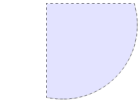 Modalità di intersezione
Mancia
AbilitareIntersecaremodalità tenendo premutoAlternativadurante la creazione di una nuova selezione conGiustoPulsante del mouse.
Inverti ("xor") 
Questo agisce comeAggiungeremodalità, ad eccezione del fatto che le regioni sovrapposte vengono rimosse dalla selezione totale.
Questa modalità consente la creazione di selezioni complesse come questa, realizzate utilizzando una combinazione diSelezione ellisseESelezione rettangolareutensili:
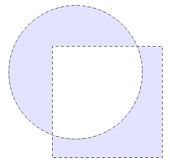 Modalità invertita
Mancia
AbilitareInvertiremodalità tenendo premutoCtrle creando una nuova selezione utilizzandoGiustoPulsante del mouse.
Modalità di ritaglio della selezione
Sono disponibili due modalità di ritaglio della selezione associate aSelezionestrumenti (e disponibile anche come opzione della barra degli strumenti per molti altri strumenti).
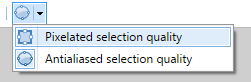 Modalità di ritaglio della selezione
Queste impostazioni stabiliscono se il bordo della selezione viene ritagliato in base a un limite per pixel oppure se il bordo viene sottoposto ad antialiasing.
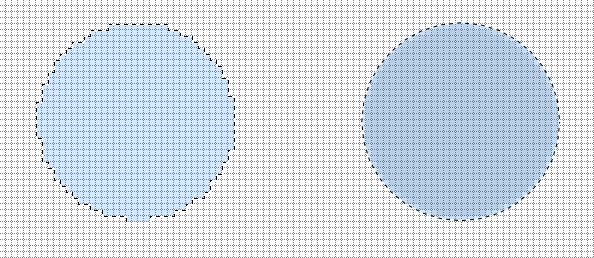 Modalità di ritaglio della selezione: pixelata (sinistra) e antialias (destra)
Se ciascuna delle selezioni sopra fosse riempita con un colore pieno, la ruvidità dei bordi sarebbe chiaramente visibile (sotto).
La forma piena a sinistra è pixelata. Il colore di riempimento riempie un intero pixel oppure il pixel è vuoto.
La forma a destra è antialiasata. Il colore di riempimento è leggermente esteso in pixel parzialmente coperti dalla selezione. Il risultato è un bordo molto più morbido.
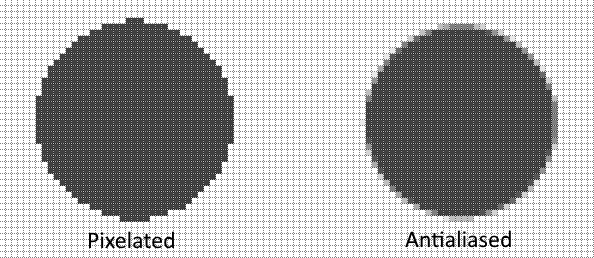
Esempio di ritaglio di selezione


Commenti
Posta un commento