Paint.NET Guide, una guida dettagliata per imparare a utilizzare il programma: Utensili, Strumenti fotografici. | Parte 25|
Strumenti fotografici 


I treFotoGli strumenti sono così chiamati perché sono quelli più comunemente utilizzati per la manipolazione delle fotografie. Questi strumenti consentono all'utente di determinare il colore di un pixel o di un'area, copiare regioni di pixel in un'altra posizione e ricolorare aree di colore simile.
Selettore colore
Questo strumento preleva un colore dal livello attivo e lo imposta come correntePrimarioOSecondariocolore. Per maggiori informazioni su questo strumento, consultare la sezione Strumento Selettore Colore
Strumento di selezione del colore
K
ILSelettore coloreLo strumento viene utilizzato per trasferire un colore dal livello attivo a uno dei duePrimarioOSecondarioslot colorati.
Per utilizzare lo strumento, attivalo e fai clic sul livello attivo. Il colore del pixel sotto il cursore verrà installato sul livello.Primariocolore ( SinistraPulsante del mouse ) o ilSecondariocolore ( GiustoPulsante del mouse ).
Esempio: scelta di un colore
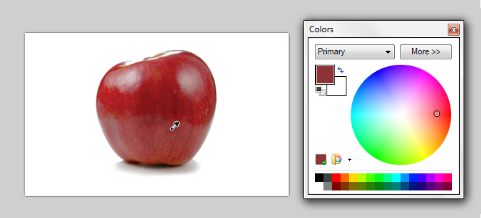
Trasferimento del colore di un pixel nel livello attivo alPrimarioslot colore.
Mancia
ILSelettore coloreLo strumento è più facile da usare quando si ingrandisce un'immagine con ilGriglia di pixelabilitato.
Modalità di campionamento 

ILSelettore coloreLo strumento ha due modalità di campionamento,ImmagineEStratoQuesti determinano quali pixel verranno campionati quando si sceglie un colore.
 Modalità di campionamento
Immagine- i pixel vengono interrogati dall'immagine composita quando si determina il colore da installare nello slot colore. Questa modalità funziona come se un'immagine multistrato fosse stata appiattita prima di utilizzareSelettore coloreAttrezzo.
Mancia
La scorciatoia da tastiera per la modalità Immagine consiste nel tenere premuto il tastoCtrltasto quando si fa clic.
Strato- vengono interrogati solo i pixel all'interno del livello attivo per determinare quale colore verrà installato nello slot colore. Questa è la stessa modalità di campionamento delle versioni precedenti di Paint.NET.
Dimensione del campionamento
ILSelettore coloreLo strumento ha seidimensioni del campionamentoche possono essere utilizzati. Si tratta di quadrati di dimensioni pari a un pixel, 3x3, 5x5, 11x11, 31x31 e 51x51. La dimensione determina l'area che verrà analizzata per determinare il colore da installare.
Quando la dimensione del campione copre un intervallo di colori, verrà calcolata la media dei colori e verrà restituita un'unica tonalità.
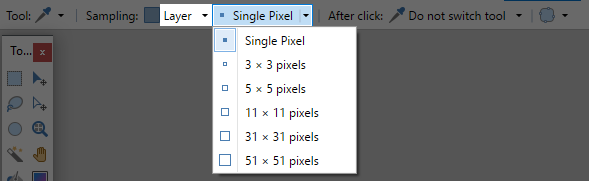 Dimensioni del campionamento
Dopo il clic
ILSelettore coloreLo strumento dispone di tre azioni che possono essere eseguite dopo aver scelto un colore.
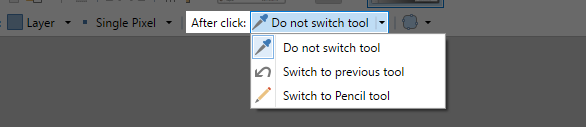 Azioni successive al clic
Non cambiare utensilelascia ilSelettore colorestrumento attivo dopo la scelta di un colore.
Passa allo strumento precedenteuna volta scelto un colore, verrà riattivato l'ultimo strumento utilizzato.
Passa allo strumento Matitaquesta opzione attiva laMatitastrumento una volta scelto un colore.
Timbro clone
Questo strumento serve per copiare gruppi di pixel all'interno dello stesso livello o tra livelli diversi. Per ulteriori informazioni su questo strumento, consultare la sezione "Strumento Timbro Clone"
Strumento timbro clone
L
Questo strumento viene utilizzato per copiare regioni di pixel da una posizione all'altra. L'origine e la destinazione possono trovarsi sullo stesso livello o su livelli diversi all'interno della stessa immagine.
Per utilizzare ilTimbro clone, imposta prima il punto sorgente da cui verranno copiati i pixel . Per farlo, fai clic su un'area dell'immagine tenendo premuto il pulsanteCtrlchiave.
Nota
Imposta il punto sorgente tenendo premuto il tastoCtrltasto e cliccando sull'immagine sorgente. RipetendoCtrl+ La sequenza di clic reimposta la sorgente sulla posizione appena cliccata.
Passare alla posizione di destinazione (dove si desidera copiare i pixel). La posizione di origine rimarrà dove era stata impostata. Fare clic e trascinare per copiare dalla posizione di origine a quella di destinazione. Notare che il punto di origine si muove lungo lo stesso percorso dello strumento all'avvio della clonazione. Questo fa sì che il percorso dello strumento venga copiato come una striscia anziché solo il punto di origine.
La relazione tra sorgente e destinazione viene definita una volta avviata la clonazione vera e propria. Una volta impostata la relazione, i punti rimangono bloccati tra loro.
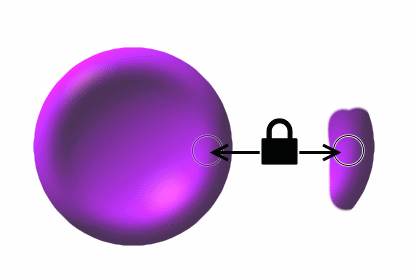 Una volta avviata la clonazione, la sorgente e la destinazione vengono bloccate insieme.
Questa relazione persisterà anche dopo aver cambiato strumento e aver eseguito altre operazioni di modifica. Per interrompere il collegamento, imposta un nuovo punto sorgente tenendo premuto il tastoCtrltasto e cliccando in un punto diverso.
Nota
Durante la clonazione, vengono disegnati dei cerchi per indicare la posizione della sorgente e della destinazione.
Opzioni della barra degli strumenti
 Opzioni dello strumento Timbro clone
 Dimensione del pennello
La dimensione dell'area da copiare è impostata daDimensione del pennelloimpostazione nelBarra degli strumenti. IL[E]I tasti possono anche essere usati per cambiare la dimensione e aggiungere ilCtrltasto per i tasti delle parentesi quadre aumenta la velocità di modifica.
Dimensione del pennelloaccetta i decimali nelBarra degli strumenticasella del valore, quindi una dimensione del pennello pari a 10,25 è perfettamente valida.
Sensibilità alla pressione
Sensibilità alla pressioneQuesto pulsante diviso serve per abilitare/disabilitare la sensibilità alla pressione. Se la sensibilità alla pressione è abilitata, la pressione esercitata sull'hardware si rifletterà sulle dimensioni dell'area clonata.
Il pulsante appare traDimensione del pennelloEDurezzasolo quando viene rilevata una penna o una tavoletta grafica compatibile e Windows Ink non è stato disattivato nelle Impostazioni.
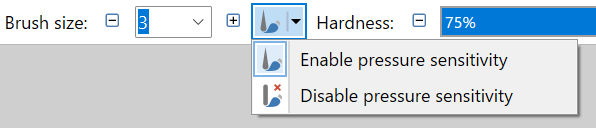 Attiva/disattiva la sensibilità alla pressione
Durezza
ILDurezzaimpostazione nelBarra degli strumentidetermina quanto saranno duri o morbidi i bordi dell'area clonata. Riducendo ilDurezzaL'impostazione ha l'effetto di ammorbidire il bordo del timbro, rendendo le aree clonate più diffuse (più morbide) e più difficili da rilevare.
Esempio - Timbro clone e durezza
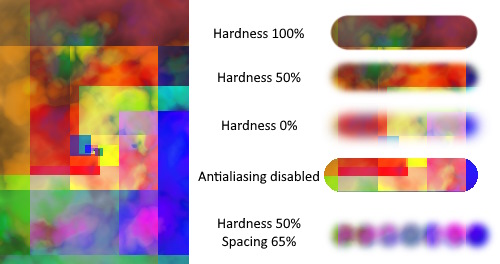 Timbro cloneStrumento che mostra l'effetto di Durezza, Spaziatura e Antialiasing sulle aree clonate dall'immagine a sinistra.
 Nota
Durezzapuò essere considerata la forza dell'antialiasing utilizzato per ammorbidire i bordi. A causa di questo collegamento, l'impostazione Durezza viene ignorata seAntialiasingè disabilitato .
Spaziatura
ILSpaziaturaimpostazione nelBarra degli strumentiDetermina la frequenza di campionamento del percorso utensile. Una spaziatura bassa produrrà un percorso continuo, con poco "spazio" tra gli input. Una spaziatura alta consentirà una maggiore corsa del cursore tra gli input, fino al punto in cui il percorso può essere restituito come una serie di input singoli o punti.
Smoothing del percorso
Il percorso delTimbro clonePuò essere levigato artificialmente per creare cambiamenti di direzione più sottili. Questo interruttore attiva e disattiva la levigatura del percorso.
Antialiasing
Le regioni clonate possono essere renderizzate con un bordo aliasato (frastagliato) o antialiasato (smussato). Questo interruttore seleziona la modalità da utilizzare.
Se è selezionato l'aliasing, l'impostazione Durezza verrà ignorata.
Modalità di fusione
UNModalità di fusionepuò essere applicato al tracciato clonato, in modo molto simile a una fusione di livelli specifica solo per lo strumento (vedere Modalità di fusione per maggiori informazioni).
Nell'immagine sottostante, l'arancia è stata clonata in modo da apparire come parte della mela.
Esempio - Strumento Timbro clone
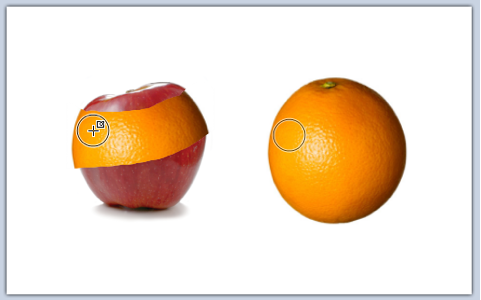 Clonazione con movimenti orizzontali del mouse per copiare le strisce dall'arancia alla mela.
 Selezione Qualità
Questa impostazione determina se il bordo della selezione debba essere sottoposto a alias (pixelato) o antialias (levigato). Se si utilizza alias/pixelato, i bordi della selezione verranno allineati al pixel più vicino, creando un effetto frastagliato o a gradini quando lo strumento incontra questi bordi. Se si utilizza antialias/levigato, i bordi della selezione saranno antialiasati, in modo che l'incontro tra lo strumento e il bordo risulti più uniforme.
Regolazione dell'opacità del timbro
Timbro cloneeredita l'opacità delPrimariocolore se ilSinistrail pulsante del mouse viene utilizzato per eseguire l'azione di clonazione. Utilizzando ilGiustoil pulsante del mouse rendeTimbro cloneereditare l'opacità delSecondariocolore.
Se l'opacità viene ridotta, il timbro copierà una copia parzialmente trasparente della sorgente. Nell'immagine seguente, l'opacità delPrimarioil colore è stato ridotto a 100. Il risultato della clonazione tramite questa impostazione è che i pixel copiati hanno un'opacità ridotta rispetto alla sorgente.
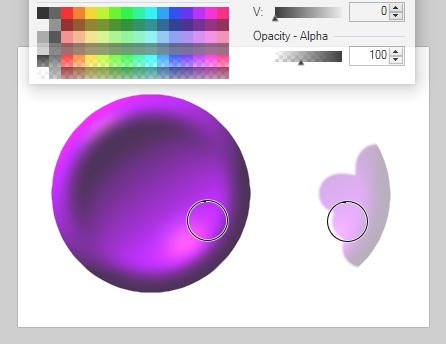 Clonazione con opacità ridotta.
Strumento di ricolorazione
Questo strumento sostituisce un colore con un altro. Per scoprire come utilizzarlo, consulta la sezione "Strumento Ricolora"
Strumento di ricolorazione
R
ILRicolorareLo strumento viene utilizzato per sostituire aree di colore simile con un altro colore. Dopo aver impostato le opzioni, lo strumento può essere utilizzato per "dipingere" una nuova tonalità su una esistente.
 Opzioni dello strumento Ricolora
Dimensione del pennello
La dimensione del pennello di ricolorazione è impostata daDimensione del pennelloimpostazione nelBarra degli strumenti.
IL[E]I tasti possono essere utilizzati per modificare la dimensione del pennello. Aggiungendo ilCtrltasto per i tasti delle parentesi quadre aumenta la velocità di modifica.
Dimensione del pennelloaccetta i decimali nelBarra degli strumenticasella del valore, quindi una dimensione del pennello di 10,25 è perfettamente valida.
La punta del pennello per la ricolorazione è di forma circolare. Questa caratteristica non può essere modificata.
Sensibilità alla pressione
Sensibilità alla pressioneQuesto pulsante diviso serve per abilitare/disabilitare la sensibilità alla pressione. Se la sensibilità alla pressione è abilitata, la pressione esercitata sull'hardware si rifletterà nello spessore del tratto del pennello.
Il pulsante appare traDimensione del pennelloEDurezzasolo quando viene rilevata una penna o una tavoletta grafica compatibile e Windows Ink non è stato disattivato nelle Impostazioni.
Attiva/disattiva la sensibilità alla pressione
Durezza
ILDurezzaimpostazione nelBarra degli strumentiDetermina quanto sono duri o morbidi i bordi del pennello di ricolorazione. Un'impostazione alta produce un bordo più netto, mentre un'impostazione bassa produce un bordo più diffuso o morbido.
Nota
Durezzapuò essere considerata la forza dell'antialiasing utilizzato per ammorbidire i bordi. A causa di questo collegamento, l'impostazione Durezza viene ignorata seAntialiasingè disabilitato .
Spaziatura
ILSpaziaturaimpostazione nelBarra degli strumentiDetermina la frequenza di campionamento del percorso utensile. Una spaziatura bassa produrrà un percorso continuo, con poco "spazio" tra gli input. Una spaziatura alta consentirà una maggiore corsa del cursore tra gli input, fino al punto in cui il percorso può essere restituito come una serie di input singoli o punti.
Tolleranza
Regola la sensibilità della sostituzione del colore conTolleranzaimpostazione. SeTolleranzaè impostato su 0%, verranno sostituiti solo i colori esattamente corrispondenti. SeTolleranzaè impostato al 100%, tutti i pixel verranno ricolorati (utilizzato in questo modo ilRicolorareLo strumento si comporta in modo molto simile aPennelloAttrezzo).
Modalità di tolleranza alfa 

Questo pulsante di attivazione/disattivazione modifica l'algoritmo che determina il contributo del canale alfa al confronto dei pixel adiacenti. Gli stati disponibili sono Premoltiplicato (predefinito) e Diritto .
La premoltiplicazione determina che i pixel trasparenti vengono trattati come uguali anche se i canali colore sono diversi.
Con Straight i pixel trasparenti vengono trattati come uguali solo se anche i valori dei canali colore sono uguali.
Il pulsante di attivazione/disattivazione della modalità Tolleranza Alpha è comune agli strumenti Bacchetta magica, Secchiello di vernice e Ricolora.
Modalità di campionamento
ILRicolorareLo strumento ha due distinte modalità di campionamento:Campionamento una voltaECampionamento del colore secondarioQuesti modificano in modo significativo il modo in cui agisce lo strumento.
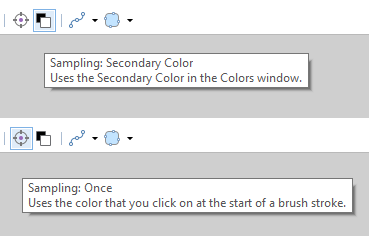 Modalità di campionamento
Campionamento una volta 
Campionamento una voltamodalità con ilSinistraIl pulsante del mouse ricolora il colore su cui si è cliccato per primo con ilPrimariocolore. Utilizzando ilGiustoIl pulsante del mouse ricolora il colore su cui si è cliccato per primo con ilSecondariocolore.
Campionamento del colore secondario 
ILCampionamento del colore secondariomode è lo stesso metodo di ricolorazione visto in Paint.NET 3.5x.
UtilizzoCampionamento del colore secondariomodalità con ilSinistraPulsante del mouse, ilPrimarioil colore diventa il colore sostitutivo. I pixel entro la tolleranza delSecondarioil colore verrà sostituito. Utilizzando ilGiustoIl pulsante del mouse inverte i ruoli dei colori rispetto alSinistraPulsante del mouse.
Smoothing del percorso
Il percorso delStrumento di ricolorazionePuò essere levigato artificialmente per creare cambiamenti di direzione più sottili. Questo interruttore attiva e disattiva la levigatura del percorso.
Antialiasing
ILStrumento di ricolorazionePuò essere renderizzato con un bordo aliasato (frastagliato) o antialiasato (smussato). Questo interruttore seleziona la modalità da utilizzare.
Se è selezionato l'aliasing, l'impostazione Durezza verrà ignorata.
Selezione Qualità
Questa impostazione determina se il bordo della selezione debba essere sottoposto a alias (pixelato) o antialias (levigato). Se si utilizza alias/pixelato, i bordi della selezione verranno allineati al pixel più vicino, creando un effetto frastagliato o a gradini quando lo strumento incontra questi bordi. Se si utilizza antialias/levigato, i bordi della selezione saranno antialiasati, in modo che l'incontro tra lo strumento e il bordo risulti più uniforme.
ILStrumento di ricolorazioneè spesso il metodo più rapido e semplice per cambiare il colore di un oggetto. Nell'immagine sottostante, si noti come l'azione di ricolorazione abbia rispettato le sottili variazioni di tonalità.
Esempio - Ricolorazione
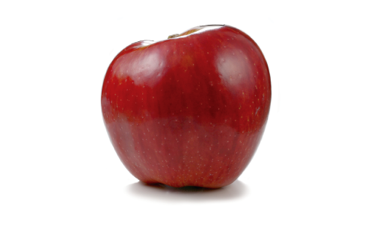
Prima di ricolorare
- Attiva lo strumento di ricolorazione
- Imposta il colore primario sulla tonalità che vuoi introdurre (ad esempio verde)
- Impostare le opzioni dello strumento Ricolorazione nella barra degli strumenti (larghezza pennello, durezza e tolleranza).
- Impostare la modalità di campionamento su Campionamento una volta.
- Usando il tasto sinistro del mouse, "dipingi" il nuovo colore sopra quello vecchio. Usando "Campionamento una tantum", il primo colore su cui clicchi diventerà il colore che verrà sostituito.
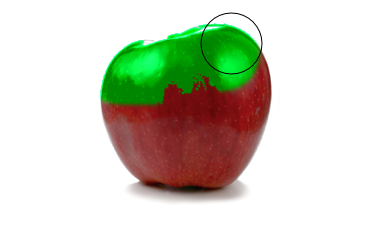
Durante la ricolorazione


Commenti
Posta un commento