Paint.NET Guide, una guida dettagliata per imparare a utilizzare il programma: Strati, Finestra Livelli. | Parte 27|
Finestra Livelli 
ILStratiLa finestra fornisce collegamenti ai livelli che compongono un'immagine.
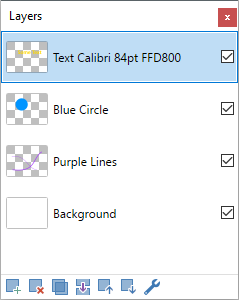 Finestra Livelli
Si pensi ai livelli di un'immagine multilivello come a una pila di fogli trasparenti sovrapposti. Gli elementi dell'immagine sui livelli inferiori saranno oscurati dagli elementi contenuti nei livelli superiori nella pila, se l'elemento si trova nell'area corrispondente. Per una discussione approfondita su questo concetto, si prega di consultare la sezione " Lavorare con i livelli" .
Una nuova immagine viene sempre creata con un singolo livello denominato "Sfondo". Tutte le immagini devono avere almeno un livello.
Mostra/Nascondi la finestra Livelli
ILStratiLa finestra può essere nascosta premendo il tastoF7tasto o facendo clic sull'icona della finestra Livelli.
 Icona della finestra Livelli
Facendo clic sull'icona Livelli o premendoF7Premendo nuovamente il tasto si riattiva la visibilità della finestra.
Reimpostazione della finestra Livelli
La finestra può essere ripristinata nella sua posizione e dimensione originale (incluso l'aggancio) premendoCtrl+Spostare+F7 o tenendo premutoCtrl+Spostaree facendo clic sull'icona della finestra Livelli.
Spostamento della finestra Livelli
ILStratiÈ possibile riposizionare la finestra cliccandoci sopra e trascinandola tramite la barra del titolo.
Lo strato attivo
C'è sempre un livello attivo. Può essere identificato dall'evidenziazione nelStratiFinestra (il livello denominato "Linee" nell'immagine sopra è il livello attivo). Le operazioni di disegno vengono applicate solo al livello attivo. Nessun altro livello verrà influenzato.
Nota
È importante comprendere che le operazioni di disegno influiscono solo sul livello attivo . Il livello attivo è evidenziato nell'StratiFinestra.
È facile spostare lo stato del livello attivo da un livello all'altro. Basta fare clic sul nome di un livello qualsiasi nellaStratiFinestra per applicare lo stato di livello attivo a quel livello. Il livello attivo verrà evidenziato nella finestra Livelli (evidenziato in blu nell'immagine sottostante).
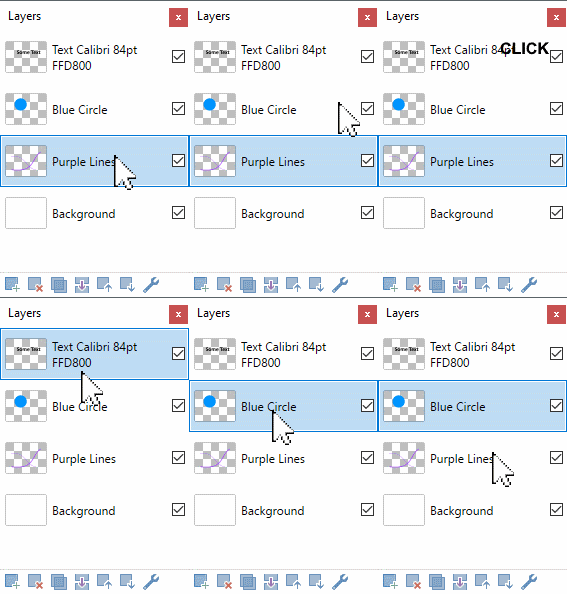 Modifica del livello attivo
In un dato momento, solo un layer può avere lo stato attivo.
Nota
Assegnare a qualsiasi livello lo stato attivo facendo clic sul livello nelStratiFinestra.
I livelli possono avere le proprie impostazioni di metodo di fusione e opacità. Queste vengono applicate a ogni pixel del livello.
Altre opzioni del livello riguardano se il livello è attualmente visibile o invisibile (nascosto).
Icone della finestra dei livelli
 Nuovo livello
Questo aggiunge un nuovo livello completamente trasparente all'immagine immediatamente sopra il livello attivo. Per impostazione predefinita, al nuovo livello verrà assegnato il nome generico "Livello X ". X indica il numero del livello, quindi è sempre un identificatore univoco.
I nuovi livelli vengono riempiti con pixel neri trasparenti (ad esempio ARGB #00000000).
È possibile (e altamente consigliato) modificare il nome predefinito per riflettere accuratamente il contenuto del livello (vedere Proprietà livello di seguito).
 Elimina livello
Questo elimina il livello attivo dall'immagine. Poiché tutte le immagini devono avere almeno un livello, l'ultimo livello rimanente non può essere eliminato.
 Livello duplicato
Questo duplica il livello attivo, inclusi i suoi contenuti e attributi. Il nuovo livello avrà un nome univoco seguendo lo schema descritto sopra (Aggiungi nuovo livello).
 Unisci livello verso il basso
Prende il livello attivo e lo combina o lo unisce al livello immediatamente sottostante inStratiElenco delle finestre.
 Sposta livello su
Sposta il livello attivo di una posizione più in alto nell'ordine dei livelli con ogni clic.
 Sposta livello verso il basso
Sposta il livello attivo di una posizione più in basso nell'ordine dei livelli a ogni clic.
Mancia
Una novità di Paint.NET è la possibilità di modificare l'ordine dei livelli tramite trascinamento. Fai clic e "trascina" qualsiasi livello nelStratiFinestra per spostare il livello nell'elenco. Rilasciando il pulsante del mouse, il livello viene "spostato" nella nuova posizione.
Mancia
Spostare rapidamente un livello in cima o in fondo alla pila di livelli utilizzandoCtrltasto. Tieni premutoCtrle clicca e suSposta livello su(OSposta livello verso il basso) per spostare il livello attivo in cima (o in fondo) all'elenco.
 Proprietà del livello
Questa icona apre la finestra di dialogo Proprietà per il livello attivo.
In questa finestra di dialogo è possibile impostare il nome del livello, la visibilità, la modalità di fusione e l'opacità. La stessa finestra di dialogo può essere aperta premendo il pulsanteF4chiave.
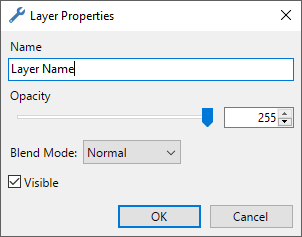 Finestra Proprietà livello
Mancia
Aprire la finestra di dialogo Proprietà per il livello attivo premendo il tastoF4tasto o facendo doppio clic sul nome del livello inStratiFinestra.


Commenti
Posta un commento