Paint.NET Guide, una guida dettagliata per imparare a utilizzare il programma: Utensili, Strumenti di testo e forma. | Parte 26|
Strumenti di testo e forma 


Per creare forme geometriche e testo sono disponibili tre strumenti:
Strumento di testo
Questo strumento serve per posizionare il testo sul livello attivo. Per una spiegazione approfondita su come utilizzare questo strumento, consultare la sezione "Strumento Testo"
Strumento di testo
T
Questo strumento consente di digitare testo sul livello corrente utilizzandoPrimariocolore.
ILControlli di testonelBarra degli strumentipuò essere utilizzato per modificare il font, la dimensione del font, la formattazione, la modalità di rendering del testo, la giustificazione, l'antialiasing e la modalità di fusione.
In una modifica rispetto a Paint.NET 3.5x,Stili di riempimentoper ilTestoGli strumenti non sono più supportati.
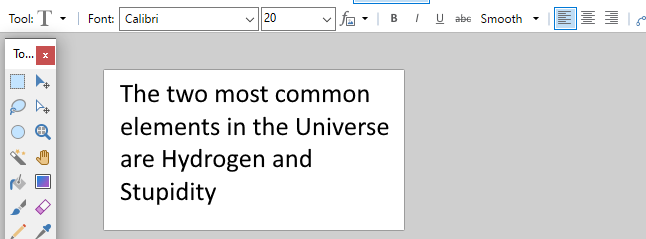 Controlli di testo
Cambia il colore del testo cambiando ilPrimariocolore nelColoriFinestra.
Durante la digitazione, si noti la presenza di un'icona a forma di freccia a quattro punte lampeggiante sotto e a destra del cursore di testo lampeggiante. Questo è chiamato "nub di controllo". Serve per spostare il testo prima che sia "terminato". Fare clic e trascinare il "nub" per spostare il testo mentre è ancora attivo.
Una volta completato il testo, premere il tastoEsctasto o clicFinenelBarra degli strumentiper eseguire il rendering del testo sul livello.
Avvertimento
Quando il testo viene renderizzato sul livello, non esiste più come caratteri di testo, ma solo come pixel. Ciò significa che il testo non può essere modificato nuovamente utilizzandoTestostrumento una volta inserito nel livello.
Opzioni dello strumento di testo
 Opzioni della barra degli strumenti di testo
 I primi due controlli nelBarra degli strumentideterminare il font da utilizzare per il rendering del testo e la dimensione dei caratteri (mostrata qui come 20pt). Modificare ilFontOMisurareselezionando un'altra voce negli elenchi a discesa. Nel caso diMisurare, è possibile digitare un nuovo valore direttamente nella casella di testo. Nota cheMisuraresupporterà valori compresi tra numeri interi come 18,3pt.
Metrica del testo
A partire dalla versione 4.1, il testo viene renderizzato utilizzando i punti per la misurazione della dimensione del carattere per impostazione predefinita. La precedente metrica per la dimensione del carattere, "Fissa (96 DPI)", può essere selezionata tramite il menu a discesa a destra della dimensione del carattere.
 Opzioni metriche per la dimensione del carattere del testo
Punti (DPI immagine) : i punti sono un'unità di misura di lunghezza, spesso utilizzata in tipografia e nella stampa. Un punto equivale a 1/72 di pollice. Il testo visualizzato in punti verrà ridimensionato in base ai DPI (punti per pollice) dell'immagine. L'altezza approssimativa in pixel sarà pari al numero di punti * DPI immagine / 96.
Fisso (96 DPI) : regola la dimensione del carattere in modo che corrisponda alla risoluzione predefinita di Windows di 96 DPI, dove un pixel equivale a un punto sullo schermo del computer. Il testo renderizzato tramite pixel apparirà con un'altezza di base pari alla dimensione in pixel specificata.
Formattazione del testo
Esistono quattro opzioni di formattazione di base per il testo: Grassetto,Corsivo,SottolineareeStrikeoutQueste opzioni possono essere abilitate o disabilitate tramite le icone presenti nellaBarra degli strumentiquando ilTestolo strumento è attivo.
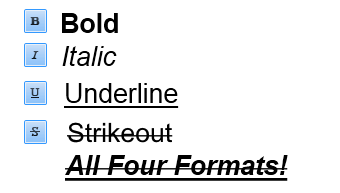 Opzioni di formattazione del testo
Le opzioni di formattazione possono essere combinate selezionando più opzioni contemporaneamente.
Modalità di rendering del testo
Sono disponibili tre modalità di rendering del testo:Liscio,Sharp (moderno)eSharp (Classico)Corrispondono rispettivamente alle modalità di rendering DirectWrite Outline, ClearType Natural Symmetric e GDI Classic. La modalità di rendering può essere selezionata daBarra degli strumentiquando ilTestolo strumento è attivo.
 Modalità di rendering del testo
Giustificazione del testo
La giustificazione può essere spiegata come la direzione in cui il testo digitato si estenderà rispetto alla posizione iniziale del cursore. Sono disponibili tre opzioni di giustificazione:
Allinea a sinistra : allinea il testo a sinistra. Il testo si estenderà a destra della posizione iniziale del cursore.
Allinea al centro : allinea il testo al centro. Il testo si estenderà in egual misura a destra e a sinistra rispetto alla posizione iniziale del cursore.
Allinea a destra : allinea il testo a destra. Il testo si estenderà a sinistra della posizione iniziale del cursore.
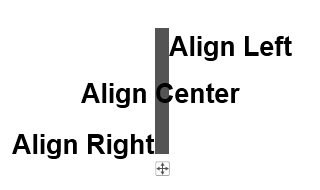 Giustificazione del testo
Il tipo di giustificazione può essere selezionato utilizzando le icone presenti nellaBarra degli strumentiquando ilTestolo strumento è attivo.
Antialiasing
Sono disponibili due modalità di antialiasing associate aTestoattrezzo.
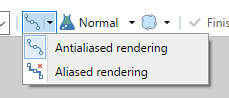 Modalità di antialiasing del testo
Queste impostazioni stabiliscono se il testo verrà riprodotto in modalità clip-to-pixel oppure no.
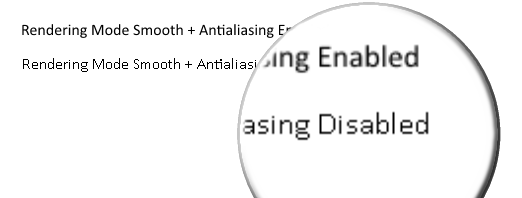 Modalità di antialiasing del testo
QuandoAntialiasingè abilitato, i caratteri appaiono più fluidi, più spessi e più morbidi (esempio in alto).
QuandoAntialiasingè disabilitato, i caratteri vengono renderizzati in pixel pieni e appaiono più frastagliati e sottili (esempio in basso).
L'antialiasing può essere attivato o disattivato tramiteBarra degli strumentiquando ilTestolo strumento è attivo.
Posizionamento del testo
Prima che il testo venga inserito nell'area di lavoro, è possibile spostarlo in qualsiasi punto. Cliccare e trascinare l'icona pulsante "Sposta" (quattro frecce in un quadrato) con uno dei pulsanti del mouse per riposizionare il testo.
 Sposta icona
Quando si fa clic e si tiene premuta l'icona Sposta, i tasti freccia della tastiera↑ ← ↓ →può essere utilizzato per spostare il testo per pixel.
Mancia
Consigliamo di posizionare sempre il testo su un livello trasparente separato. Se è necessario modificare il testo, è possibile cancellare il livello e riscrivere il testo.
Il nome del livello è un buon posto per memorizzare il nome del font, la dimensione e la formattazione utilizzati.
Mancia
TestoLo strumento supporta i font colorati (ad esempio Segoe UI Emoji).
Strumento Linea/Curva
Con questo strumento puoi disegnare linee rette o curve. Per maggiori informazioni su come utilizzare questo strumento, consulta la sezione "Strumento Linea/Curva"
Strumento Linea/Curva
Ouna volta
Questo strumento viene utilizzato per disegnare linee e curve. Queste due capacità sono raggruppate in un unico strumento perché una linea è in realtà una curva perfettamente retta. In altre parole, questo strumento disegna sempre curve, mentre una linea retta è un sottoinsieme che non presenta alcuna curvatura effettiva.
Disegnare una linea è semplice: fai clic dove inizia la linea e trascina il puntatore del mouse fino al punto finale. Rilasciando il pulsante del mouse si termina la fase di "disegno".
Nota
Utilizzando ilSinistraIl pulsante del mouse visualizza la linea con ilPrimariocolore. Utilizzando ilGiustoIl pulsante del mouse esegue il rendering della linea nelSecondariocolore.
Una volta terminata la fase di disegno, sulla linea compaiono quattro punti di controllo e, appena oltre il punto finale della linea, appare l'icona dello spostamento in quattro direzioni.
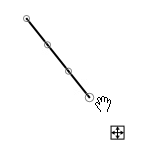 Maniglie linea/curva
ILControl NubsEMossale icone pulsano per renderle più facili da distinguere.
Se si desidera una linea singola e dritta, premere il tastoEntraretasto o fare clic suFinepulsante nelBarra degli strumentiper incollare la linea sulla tela. Disegnare altrove sulla tela termina qualsiasi linea precedente e ne inizia una nuova.
Mancia
Tenendo premuto ilSpostaretasto prima di rilasciare il pulsante del mouse vincola la linea ad angoli multipli di 15 gradi, ad esempio 0°, 15°, 30°, 45°, 60° e così via.
Mancia
Tenendo premuto ilAlternativaIl tasto prima di rilasciare il pulsante del mouse traccia la linea attorno al suo centro. Questo tasto modificatore permette di disegnare una linea o una curva centrata sul punto in cui è iniziata l'operazione di trascinamento.
Se si desidera una curva, trascinare i controlli nella nuova posizione facendo clic e trascinando.
Spostamento di una linea/curva
Prima che una linea/curva venga inserita nell'area di disegno, è possibile spostarla in qualsiasi punto dell'area di disegno. Fare clic e trascinare l'icona pulsante "Sposta" (quattro frecce in un quadrato) utilizzandoSinistraPulsante del mouse per riposizionare la linea/curva.
Sposta icona
I tasti freccia della tastiera↑ ← ↓ →può anche essere usato per spostare una linea/curva. Una singola pressione del tasto sposta l'oggetto di un pixel nella direzione della freccia. Tenendo premuto contemporaneamente il tastoCtrlIl tasto sposta l'oggetto di 10 pixel per ogni pressione del tasto freccia.
Rotazione di una linea/curva
Prima che una linea/curva venga inserita nella tela, è possibile ruotarla attorno al suo centro geometrico.
Ruota la linea/curva attorno al centro utilizzando ilGiustoPulsante del mouse. Clicca e trascina per ruotare. Per indicare visivamente che la rotazione è possibile, il puntatore del mouse si trasformerà in una freccia a due punte (vedi diagramma).
 Ruota cursore
Se ilSpostareSe il tasto viene tenuto premuto durante la rotazione, l'angolo di rotazione viene impostato su incrementi di 15 gradi.
I tasti freccia della tastiera↑ ← ↓ →può anche essere utilizzato per ruotare una linea/curva mentreGiustoIl pulsante del mouse è tenuto premuto.
Tracciare una linea/curva sulla tela
Importa una linea/curva nel livello attivo ed esci dalla modalità di modifica utilizzando uno qualsiasi di questi metodi...
- Premere ilEntrarechiave
- Fare clic all'esterno del riquadro di delimitazione della linea/curva corrente.
- Fare clic su Fine nellaBarra degli strumenti
- Disegna una nuova Linea/Curva.
Tipi di curva 


Ci sono tre icone nellaBarra degli strumentiper cambiare traDritto,Spline cubicoEBéziercurve.
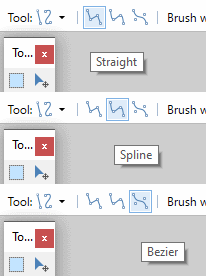 Tipi di curva
Se si utilizza l'icona Sinistra (Dritta), la linea visualizzerà sempre segmenti di linea retta tra i controlli.
Se è selezionata l'icona centrale (Spline), la linea verrà curvata utilizzando l'interpolazione spline cubica. Ciò significa che la linea continuerà sempre attraverso ciascuno degliControl Nubs, anche se i nodi vengono spostati o trascinati fuori dalla tela. Quando un nodo viene spostato, la curva verrà ridisegnata in modo che passi sempre attraverso il centro di ciascunoNub di controllo.
Selezionando l'icona Destra (Bézier), si ottiene una curva di Bézier. Con questo tipo di curva, la curva si estenderà dal primo punto o dall'origine.Nub di controllofino all'ultimo o alla destinazioneNub di controlloIl secondo e il terzoControl Nubsmodificare la curva lungo il suo percorso. La curva non toccherà necessariamente né il secondo né il terzoNub di controlloAlcuni tipi di curve di Bézier non possono essere disegnati utilizzando il tipo Cubic Spline.
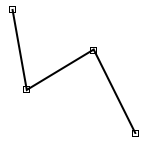 Dritto
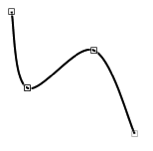 Spline cubico
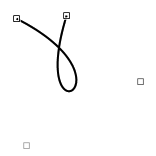 Curva di Bézier
Mancia
Passa da un tipo di curva all'altro alternando traIcone curvenelBarra degli strumentiLa curva verrà reinterpretata in base al tipo di curva e alla posizione corrente dellaControl Nubs.
Larghezza del pennello, stile della linea e riempimento
Le linee e le curve sono soggette alle impostazioni del pennello inBarra degli strumenti. Larghezza del pennello,Stili di lineaeTipo di riempimentosono tutti configurabili.
 Opzioni linea/curva
La linea/curva può avere diversi tipi di estremità iniziale, tratteggio e estremità finale. Le estremità iniziale e finale possono essere piatte (normali), con uno dei due tipi di punta a freccia o arrotondate. Lo stile del tratteggio può essere continuo o una combinazione di tratti e punti.
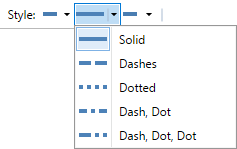 Stili di linea
UtilizzoLarghezza del pennelloeStili di lineasi possono tracciare linee come queste:
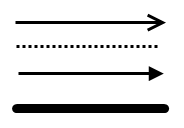 Linee di esempio
Le linee e le curve possono essere renderizzate utilizzando unTipo di riempimentocome specificato nelBarra degli strumentiQuesta funzione consente di riempire la linea/curva con uno dei numerosi motivi disponibili anziché con un colore pieno.
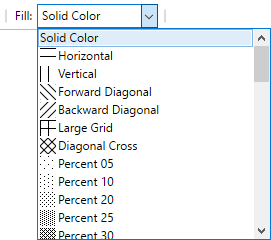 Stili di riempimento
I riempimenti che utilizzano uno stile di riempimento utilizzeranno entrambiPrimarioESecondariocolori.
Antialiasing
Sono disponibili due modalità di antialiasing associate aLinea/Curvaattrezzo.
Modalità antialiasing
Queste impostazioni determinano se la linea viene renderizzata come pixel pieni oppure se viene attenuata con sfumature interpolate che si estendono ai pixel adiacenti.
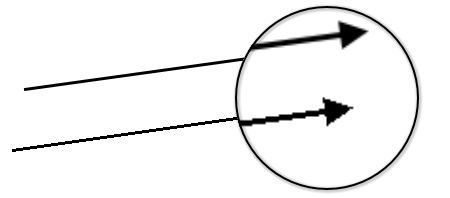 L'effetto dell'antialiasing sulle linee
QuandoAntialiasingSe si seleziona "è selezionato", le linee appariranno leggermente più spesse e morbide (esempio in alto). Internamente, Paint.NET utilizza il super campionamento x2 o x4 per migliorare la qualità dell'antialiasing.
QuandoAliasè selezionato, le linee vengono visualizzate solo come pixel pieni. Appariranno più frastagliate e sottili (esempio in basso).
L'antialiasing può essere attivato o disattivato tramiteBarra degli strumentiquando ilTestolo strumento è attivo.
Modalità di fusione 
Linee e curve possono essere applicate utilizzando unModalità di fusioneselezionato traBarra degli strumentiLa linea/curva verrà applicata in base agli altri parametri, quindi reinterpretata come se i pixel fossero su un livello a sé stante con la modalità di fusione del livello impostata.
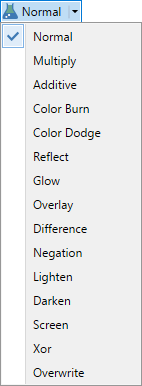 Modalità di fusione della barra degli strumenti
Strumento Forme
Questo strumento comprende un insieme di forme che possono essere renderizzate sul livello attivo. Per una spiegazione dettagliata su come utilizzare questo strumento, consultare lo strumento Forme
Strumento Forme
Odue volte oSpostare+O
Lo strumento per creare forme geometriche in Paint.NET è ilFormeStrumento. Questo strumento ha sostituito gli strumenti Rettangolo, Rettangolo arrotondato, Ellisse e Forma libera presenti in Paint.NET 3.5x.
ILFormaLo strumento ha 29 forme predefinite: otto forme base, otto forme poligonali e a stella, quattro frecce, quattro forme di didascalia e cinque simboli.
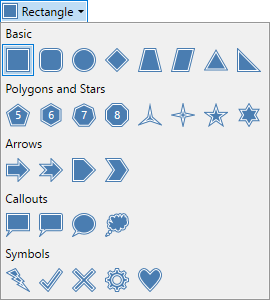 Forme preimpostate
Le diverse forme sono selezionabili dal menu a discesa inBarra degli strumentiquando ilFormeLo strumento è attivo.
Forme di base
- Rettangolo e rettangolo arrotondato
- Ellisse
- Diamante
- Trapezio e parallelogramma
- Triangolo e triangolo rettangolo
Poligoni e stelle
- Pentagono (5), Esagono (6), Ettagono (7) e Ottagono (8)
- Stella a tre punte, Stella a quattro punte, Stella a cinque punte e Stella a sei punte
Frecce
- Freccia e freccia dentellata
- Freccia del Pentagono e Freccia Chevron
Chiamate
- Callout rettangolare e callout rettangolare arrotondato
- Richiamo ellisse
- Cloud Callout
Simboli
- Fulmine
- Segno di spunta
- Moltiplicare
- Ingranaggio
- Cuore
Mancia
PremendoUNpassa attraverso le forme quando ilFormelo strumento è attivo ( Spostare+UNcicli all'indietro).
Per creare una forma, fare clic sul tipo di forma nelBarra degli strumentimenu e trascina la forma sulla tela. La forma verrà creata inModificaremodalità. InModificaremodalità, la forma non è fissa e può essere modificata in termini di dimensioni, orientamento, riempimento e colore, insieme alle opzioni di antialiasing e alle modalità di fusione. Tutte queste opzioni sono disponibili daBarra degli strumentiquando ilFormeLo strumento è attivo. Fare clic suFinepulsante nelBarra degli strumentiper assegnare la forma al livello attivo.
Control Nubs
I controlli trascinabili trasformano la forma spostando gli angoli del riquadro di delimitazione. Fai clic e trascina i controlli per riposizionarli.
Quando si ridimensiona utilizzando i controlli, il punto di ancoraggio sarà il controllo opposto a quello trascinato.
Trascinando un nodo su quello diametralmente opposto si ottiene l'effetto di capovolgere la forma.
Tasto modificatore Maiusc
Quando si crea una forma, tenere premuto il tastoSpostaretasto per mantenere il rapporto originale tra altezza e larghezza. In questa modalità, è possibile utilizzare qualsiasi controllo per ridimensionare la forma, che rimarrà in proporzione.
Il punto di ancoraggio per il ridimensionamento con ilSpostareIl modificatore sarà il nocciolo opposto a quello trascinato.
Tasto modificatore Alt
Tieni premuto ilAlternativaTasto per forzare il ridimensionamento della forma rispetto al suo centro. Questa modalità fissa efficacemente il centro della forma mentre il riquadro di delimitazione si flette attorno ad esso.
Tasti modificatori Maiusc e Alt
Tieni premuti entrambi i tastiSpostareEAlternativaI tasti forzano il ridimensionamento della forma rispetto al suo centro, mantenendone tuttavia le proporzioni originali di altezza e larghezza .
Spostare una forma
Prima che una forma venga inserita nell'area di disegno, è possibile spostarla in qualsiasi punto dell'area di disegno. Fare clic e trascinare l'icona pulsante con quattro frecce in un quadrato (vedere il diagramma sottostante) utilizzandoSinistraPulsante del mouse per riposizionare la forma.
Una forma può anche essere spostata posizionando il puntatore al suo interno. Si trasformerà in una freccia a quattro punte. Fai clic e trascina con ilSinistraPulsante del mouse per spostare la forma.
icona a quattro vie per spostare una forma
I tasti freccia della tastiera↑ ← ↓ →può anche essere usato per spostare una forma. Una singola pressione di un tasto sposta l'oggetto di un pixel nella direzione della freccia. Tenendo premuto contemporaneamente il tastoCtrlIl tasto sposta l'oggetto di 10 pixel per ogni pressione del tasto freccia.
Rotazione di una forma
Prima che una forma venga inserita nell'area di lavoro, è possibile ruotarla.
Il Punto di Rotazione determina il centro di rotazione. Ha l'aspetto di un cerchio con una croce al suo interno (vedi diagramma sotto) e inizialmente si trova al centro della Forma. Fai clic e trascina il Punto di Rotazione per riposizionarlo (può essere spostato all'esterno della Forma o anche fuori dall'area di disegno).
Ruota la forma attorno al punto di rotazione utilizzandoGiustoPulsante del mouse per fare clic e trascinare. Un'alternativa è posizionare il cursore appena fuori dalla forma, quando diventerà una freccia curva a due punte (vedi diagramma sotto). Questo indica che la forma può essere ruotata attorno al suo centro facendo clic e trascinando utilizzando ilSinistraPulsante del mouse.
Ruota il cursore di forma
Se ilSpostareSe il tasto viene tenuto premuto durante la rotazione, l'angolo di rotazione viene impostato su incrementi di 15 gradi.
I tasti freccia della tastiera↑ ← ↓ →può anche essere utilizzato per ruotare una forma mentreGiustoIl pulsante del mouse è tenuto premuto.
Impegnare una forma sulla tela
Applica la forma al livello attivo ed esci dalla modalità di modifica utilizzando uno di questi metodi...
- Premere ilEntrarechiave
- Fare clic all'esterno del riquadro di delimitazione della forma corrente.
- Fare clic su Fine nellaBarra degli strumenti
- Disegna una nuova forma.
Impostazioni della barra degli strumenti
 Impostazioni dello strumento Forma
 Selettore di forma
Per attivare una forma, cliccarci sopra nel menu a discesa di selezione.
Forme preimpostate
Modalità di disegno
Le forme possono essere disegnate in tre modalità distinte;Contorno della forma,Forma riempitaEForma riempita con contornoLe prime due opzioni utilizzano ilPrimarioColore se ilSinistraViene utilizzato il pulsante del mouse o ilSecondariocolore se ilGiustoViene utilizzato il pulsante del mouse. NelForma riempita con contornomodalità, il riempimento sarà ilSecondariocolore e il contornoPrimariocolore se ilSinistraViene utilizzato il pulsante del mouse.Giustoil pulsante del mouse inverte questa colorazione.
Esempio - Stili di forma
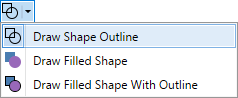 Con Disegna contorno forma selezionato nella barra degli strumenti
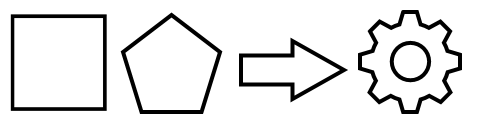 Forme delineate
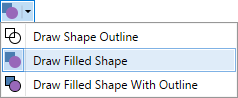 Con Disegna forma riempita selezionato nella barra degli strumenti
 Forme riempite
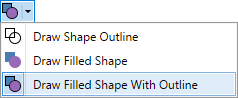 Con Disegna forma riempita con contorno selezionato nella barra degli strumenti
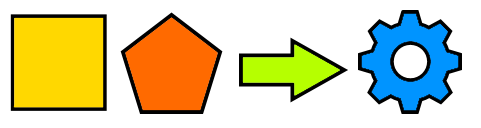 Contorni e forme riempite
 Dimensione del pennello
Dimensione del pennellomisura la dimensione del contorno della forma.
I tasti della tastiera[E]aumentare e diminuire la dimensione del contorno di uno. Se ilCtrlviene aggiunto il tasto modificatore, la larghezza del contorno cambierà di 5 per ogni combinazione di tasti premuta.
Nota
Dimensione del pennelloaccetta i decimali nelBarra degli strumenticasella valore. Se si digita 6.5, questa dimensione verrà rispettata nelle successive operazioni di disegno (l'antialiasing viene utilizzato per ottenere dimensioni sub-intere).
Dimensione angolo (solo rettangolo arrotondato)
La forma rettangolo arrotondato ha un'ulteriore impostazione configurabile della barra degli strumenti:Dimensione dell'angolo.
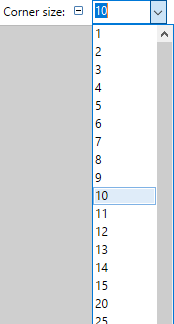 Dimensione dell'angolo della forma rettangolare arrotondata
Dimensione dell'angoloè il raggio applicato a ciascuno degli angoli del rettangolo arrotondato. Valori bassi visualizzano il rettangolo con angoli più netti. Valori più alti arrotondano maggiormente gli angoli.
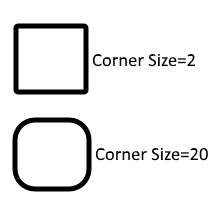 Rettangolo arrotondato con diverse dimensioni degli angoli
Mancia
Una volta ilDimensione dell'angoloil valore è stato evidenziato nell'elenco a discesa, in alto↑e giù↓I tasti freccia possono essere utilizzati per modificare il valore.
Si noti che la modifica applicata a ogni pressione del tasto viene selezionata da una scala. Possono essere applicate modifiche di 1, 5, 25, 50 o 100 a seconda dell'entità del valore corrente.Dimensione dell'angolo.
Stili di linea
I bordi della forma possono essere disegnati con stili diversi. Lo stile può essere continuo o una combinazione di tratti e punti.
Stili di contorno
Stili di riempimento
Le forme possono essere renderizzate utilizzando unTipo di riempimentocome specificato nelBarra degli strumentiQuesta caratteristica consente di riempire la forma con uno dei numerosi motivi disponibili anziché con un colore uniforme.
Stili di riempimento
I riempimenti che utilizzano uno stile di riempimento utilizzeranno entrambiPrimarioESecondariocolori.
Antialiasing
Sono disponibili due modalità di antialiasing associate aFormeattrezzo.
Modalità antialiasing
Queste impostazioni determinano se le linee utilizzate per creare la forma vengono renderizzate in modalità clip-to-pixel oppure no.
L'effetto dell'antialiasing sulle linee
QuandoAntialiasingè abilitato, le linee appariranno leggermente più spesse e morbide (esempio in alto). Internamente, Paint.NET utilizza il super campionamento x2 o x4 per migliorare la qualità dell'antialiasing.
QuandoAntialiasingè disabilitato, le linee vengono renderizzate in pixel pieni e appaiono più frastagliate e sottili (esempio in basso).
L'antialiasing può essere attivato o disattivato tramiteBarra degli strumentiquando ilTestolo strumento è attivo.
Modalità di fusione
Le forme possono essere applicate utilizzando unModalità di fusioneselezionato traBarra degli strumentiLa forma verrà applicata in base agli altri parametri, quindi reinterpretata come se i pixel fossero su un livello a sé stante con la modalità di fusione del livello impostata.
Modalità di fusione della barra degli strumenti
Selezione Qualità
Questa impostazione determina se il bordo della selezione debba essere sottoposto ad alias (pixelato) o antialias (levigato). Se si utilizza alias/pixelato, i bordi della selezione verranno allineati al pixel più vicino, creando un effetto frastagliato o a gradini quando le forme incontrano questi bordi. Se si utilizza antialias/levigato, i bordi della selezione saranno antialiasati, in modo che l'incontro tra la forma e il bordo risulti più uniforme.
Forme personalizzate
Le forme integrate di Paint.NET non possono essere eliminate o modificate, ma è possibile aggiungerne di nuove o crearne di proprie.
Le forme vengono renderizzate da file XAML personalizzati. È richiesto un file per ogni forma.
I file Shape XAML devono essere copiati nella cartella Paint.NET/Shapes/ e Paint.NET deve essere riavviato prima che le nuove Shape vengano visualizzate nell'elenco a discesa.
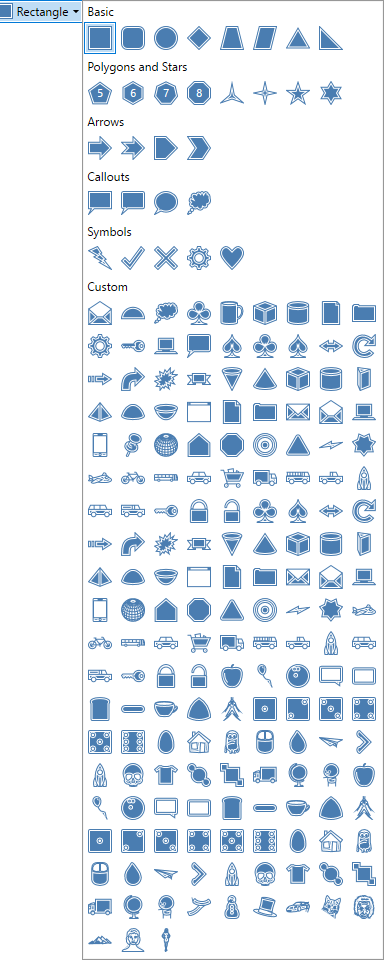 Forme personalizzate installate
Il posto migliore per trovare forme personalizzate predefinite gratuite è il forum di Paint.NET: Forum sulle forme di Paint.NET
Per installare forme personalizzate, consulta questa guida dell'amministratore del forum BoltBait: Come installare forme personalizzate
Nota
Nella versione di Paint.NET per Windows Store, le directory per i plugin e le forme sono diverse. Dovranno essere create manualmente.
Per prima cosa, crea una cartella in /Documenti/ chiamata /Paint.NET App Files/ .
Quindi, crea tre sottocartelle all'interno della nuova cartella. Queste dovrebbero essere chiamate:
- /Effetti/
- /Tipi di file/
- /Forme/


Commenti
Posta un commento