Paint.NET Guide, una guida dettagliata per imparare a utilizzare il programma: Colore, Finestra Colori| Parte 30|
Finestra Colori 
ILColoriLa finestra viene utilizzata per impostare ilPrimarioESecondariocolori e gestire le tavolozze.
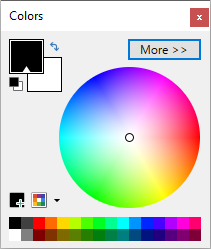 Finestra Colori
Paint.NET consente di selezionare due colori, unoPrimariocolore e unSecondarioColore. Questi possono essere considerati "slot" in cui è possibile selezionare qualsiasi tonalità per un rapido accesso. Molti effetti utilizzano sia slot di colore primario che secondario.
Lo slot colore attivo è indicato da una tacca nel Selettore colore corrente (in alto a sinistra nell'immagine sopra).
Mostra/Nascondi la finestra Colori
ILColoriLa finestra può essere nascosta premendo il tastoF8tasto o facendo clic sull'icona della finestra Colori.
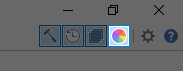 Icona della finestra Colori
Facendo clic sull'icona Colori o premendoF8Premendo nuovamente il tasto si riattiva la visibilità della finestra.
Reimpostazione della finestra Colori
La finestra può essere ripristinata nella sua posizione e dimensione originale (incluso l'aggancio) premendoCtrl+Spostare+F8 o tenendo premutoCtrl+Spostaree facendo clic sull'icona della finestra Colori.
Spostamento della finestra Colori
ILColoriÈ possibile riposizionare la finestra trascinandola dalla barra del titolo.
Utilizzo della finestra Colori
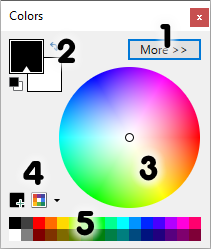 Finestra Colori
 -
Altro » Pulsante
Fare clic su questo pulsante per espandereColoriFinestra per visualizzare informazioni dettagliate sul colore contenuto nello slot colore attivo (PrimarioOSecondario). L'intera tavolozza di 96 colori è visibile nella finestra espansa.
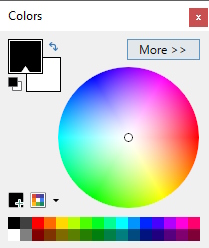 Finestra Colori Ridotta a Minimo
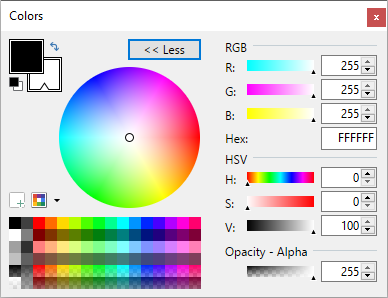 Finestra Colori Espansi
I cursori RGB (Rosso, Verde e Blu), HSV (Tonalità, Saturazione e Valore) e Opacità vengono utilizzati per modificare gli attributi del colore nello slot colore attivo.
I valori esadecimali per il colore nello slot attivo vengono visualizzati e modificabili all'interno della casella di testo. È possibile incollare nuovi valori esadecimali nella casella di testo per generare un nuovo colore.
In modalità espansa, ilDi piùil pulsante è stato rinominato "Meno". Facendo clic sul pulsante in questo modulo viene restituito ilColoriFinestra alle dimensioni ridotte (predefinite).
-
Selezione del colore attuale
 Icone di selezione del colore corrente
 I quadrati sovrapposti in alto a sinistra delColoriLa finestra mostra la selezione correntePrimario(quadrato in primo piano) e Secondario(sfondo quadrato) colori.
Lo slot attivo è indicato da una tacca nel quadrato colorato. Cliccando sull'altro quadrato, si cambia lo stato degli slot (la tacca "attiva" si sposterà nello slot colorato cliccato).
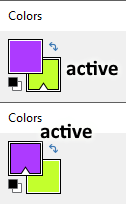 Icone di selezione del colore corrente
Mancia
Utilizzare il tasto di scelta rapidaCper cambiare rapidamente la tacca 'attiva' traPrimarioESecondariocolori.
L'icona della freccia a doppia testa situata in alto a destra dell'icona Selezione colore corrente scambia i colori nell'PrimarioESecondarioslot colorati.
Mancia
Utilizzare il tasto di scelta rapidaXper scambiare rapidamente i colori nelPrimarioESecondarioslot colorati.
L'icona in bianco e nero in basso a sinistra dell'icona Selezione colore corrente installa i colori bianco e nero predefiniti comePrimarioESecondariorispettivamente slot colorati.
-
Ruota dei colori
ILRuota dei coloriviene utilizzato per selezionare il colore nello slot colore attualmente attivo.
Sinistracliccando sulla ruota dei colori verrà installato il colore selezionatoAttivoslot colore (quello che mostra la tacca nel Selettore colore corrente).
Giustocliccando verrà installato il colore sulInattivoslot colorato (quello senza la tacca).
Modificatori chiave della ruota dei colori
Tenendo premuto ilCtrltasto con il puntatore nellaRuota dei colorilimita le selezioni di colore allo stesso raggio del colore attualmente selezionato. È come cambiare la Tonalità (H) nella finestra espansaColoreSezione HSV della finestra.
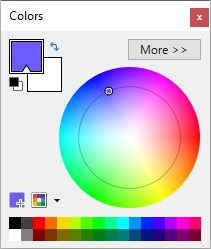 Modificatore della ruota dei colori: Ctrl
Tenendo premuto ilAlternativatasto con il puntatore nellaRuota dei colorilimita la selezione dei colori a un singolo raggio nelRuota dei coloriIl raggio verrà generato utilizzando il colore corrente. È come modificare il valore di Saturazione (S) nella finestra espansa.ColoreSezione HSV della finestra.
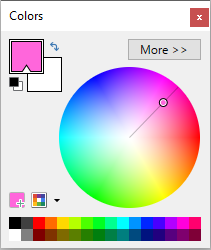 Modificatore della ruota dei colori: Alt
Tenendo premuto ilSpostaretasto con il puntatore nellaRuota dei colorilimita la selezione dei colori a raggi specifici nelRuota dei coloriIl colore corrente potrebbe non essere posizionato su uno dei raggi. Questo equivale a modificare la Saturazione (S) (modifiche su un singolo raggio) e/o la Tonalità (H) (modifiche da raggio a raggio) nella finestra espansa.ColoreSezione HSV della finestra.
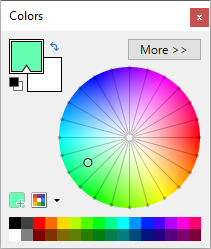 Modificatore della ruota dei colori: Maiusc
Tenendo premuti entrambiCtrlESpostaretasti con il puntatore nellaRuota dei coloriLimita la selezione dei colori a intervalli di 15° sullo stesso raggio. Equivale ad aggiungere (o sottrarre) 15 al valore di Tonalità per ogni intervallo.
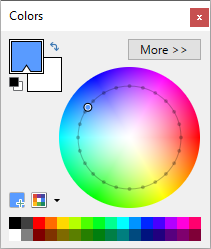 Modificatori della ruota dei colori: Ctrl e Maiusc
 -
Controlli della tavolozza


Questi controlli servono per gestire le palette. Per ulteriori informazioni, consultare la sezione "Lavorare con le palette" .
 Controlli della tavolozza
 -
Tavolozza
Questo controllo viene utilizzato per selezionare rapidamente uno dei colori nella tavolozza corrente. Fare clic con il pulsante sinistro del mouse su una tonalità di colore per caricarla nellaAttivoslot colore. Facendo clic con il pulsante destro del mouse verrà caricata la tonalità di colore nelloInattivoslot colore.
Quando ilColorila finestra è nella sua dimensione più piccola, saranno visibili solo i primi 32 colori della tavolozza corrente. Quando laColorila finestra si espande e viene mostrata l'intera tavolozza di 96 tonalità.
Per ulteriori informazioni sulle tavolozze, consultare la sezione Utilizzo delle tavolozze
Commenti
Posta un commento