Paint.NET Guide, una guida dettagliata per imparare a utilizzare il programma: Storia, Finestra della cronologia.| Parte 32|
Finestra della cronologia 
Ogni azione eseguita su un'immagine all'interno della sessione corrente viene elencata inStoriaFinestra. Alcuniutensilie azioni come la creazione e la modifica di una selezione compaiono anche nell'elenco delle azioni.
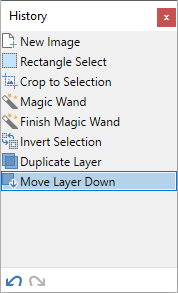 Finestra della cronologia
Mostra/Nascondi la finestra della cronologia
ILStoriaLa finestra può essere nascosta premendo il tastoF6tasto o facendo clic sull'icona della finestra Cronologia.
 Icona della finestra Cronologia
Facendo clic sull'icona Cronologia o premendoF6Premendo nuovamente il tasto si riattiva la visibilità della finestra.
Reimpostazione della posizione della finestra Cronologia
La finestra può essere ripristinata nella sua posizione e dimensione originale (incluso l'aggancio) premendoCtrl+Spostare+F6 o tenendo premutoCtrl+Spostaree facendo clic sull'icona della finestra Cronologia.
Spostamento della finestra Cronologia
ILStoriaÈ possibile riposizionare la finestra cliccandoci sopra e trascinandola tramite la barra del titolo.
Utilizzo della finestra Cronologia
Ogni azione eseguita su un'immagine nella sessione corrente viene aggiunta all'elenco inStoriaFinestra.
Nota
Chiudendo Paint.NET o chiudendo l'immagine stessa, si rimuove l'intera cronologia delle modifiche, cancellandola completamente. Non è possibile recuperare la cronologia delle modifiche di un'immagine una volta chiusi Paint.NET o l'immagine stessa.
È possibile utilizzare l'elenco cronologico per scorrere avanti o indietro le modifiche apportate all'immagine.
Per rivedere le modifiche all'immagine, utilizzareDisfare,Rifareoppure fare clic su una voce nellaStoriaFinestra. L'immagine verrà riavvolta fino al punto scelto.
Mancia
Passare da una voce a quella precedente facendo clic ripetutamente sulla stessa voce nellaStoriaFinestra. Questo è un modo semplice per rivedere le modifiche apportate all'immagine dall'azione di destinazione.
Se un'azione è stata annullata, appare nell'elenco con uno sfondo grigio. Queste azioni possono essere ripristinate utilizzandoRifare.
Avvertimento
Se si esegue una nuova azione durante la revisione delle azioni precedenti nella cronologia, la nuova azione sostituirà e cancellerà tutte le azioni rimanenti. Non è possibile recuperare gli elementi della cronologia sostituiti in questo modo.
Icone della finestra Cronologia
 Disfare
Ciò annullerà l'ultima azione elencata nelStoriaFinestra.
 Rifare
Verrà ripristinata l'ultima azione annullata.


Commenti
Posta un commento