Guida a MiniTool Partition Wizard: Come misurare le prestazioni del disco
Lo strumento di misurazione delle prestazioni Disk Benchmark è spesso utilizzato per testare controller RAID, controller di archiviazione, dischi rigidi e SSD di qualsiasi produttore. MiniTool Partition Wizard semplifica notevolmente il benchmarking dei dischi.
Navigazione rapida:
Informazioni su Disk Benchmark
Il benchmarking è da anni un metodo diffuso per testare la velocità dei dischi. Si tratta di un processo che consiste nell'eseguire un software per misurare la velocità di trasferimento in vari scenari di accesso al disco, come sequenziale e casuale, e visualizzare i risultati in MBps che riassumono le caratteristiche di velocità di un disco.
Cosa sono la lettura/scrittura sequenziale e casuale?
La lettura/scrittura sequenziale è un modello di accesso al disco in cui grandi blocchi contigui di dati vengono letti o scritti in posizioni adiacenti sulla superficie di un dispositivo di archiviazione. Al contrario, la lettura/scrittura casuale è un altro modello di accesso al disco in cui i dati vengono letti o scritti in posizioni non adiacenti sulla superficie di un dispositivo di archiviazione.
Sono disponibili diversi strumenti di benchmark per SSD, facilmente reperibili per eseguire benchmark su hard disk. E oggi, MiniTool Partition Wizard è la scelta ideale, in quanto consente agli utenti di effettuare rapidamente le misurazioni più comuni su HDD/SSD con una configurazione minima.
MiniTool Partition Wizard gratuitoClicca per scaricare100%Pulito e sicuro
Come eseguire il benchmark SSD utilizzando MiniTool Partition Wizard
La funzionalità di benchmark del disco di MiniTool Partition Wizard è progettata per misurare le prestazioni di archiviazione utilizzando dimensioni di trasferimento variabili e lunghezze di test per velocità di lettura/scrittura sia sequenziali che casuali. Sono disponibili diverse opzioni per personalizzare il test delle prestazioni del disco rigido:
- Dimensioni di trasferimento da 1 KB a 2048 KB
- Lunghezze di trasferimento da 100 MB a 4096 MB
- Supporta una varietà di profondità di coda (numero di coda) da 1 a 512
- Supporta una varietà di numeri di thread da 1 a 64
- Consente test di lettura/scrittura sequenziali e casuali continui
- Misurazione non distruttiva delle prestazioni su unità formattate
- Mostra i risultati con una grafica chiara e intuitiva
Con questo strumento di benchmark per dischi rigidi, gli utenti possono testare i controller RAID, i controller di archiviazione, i dischi rigidi e le unità SSD di qualsiasi produttore.
Suggerimento: è probabile che i test richiedano molto tempo per essere completati, soprattutto quando le dimensioni del trasferimento sono elevate. MiniTool Partition Wizard creerà un file temporaneo durante il processo di test, che verrà eliminato al termine.
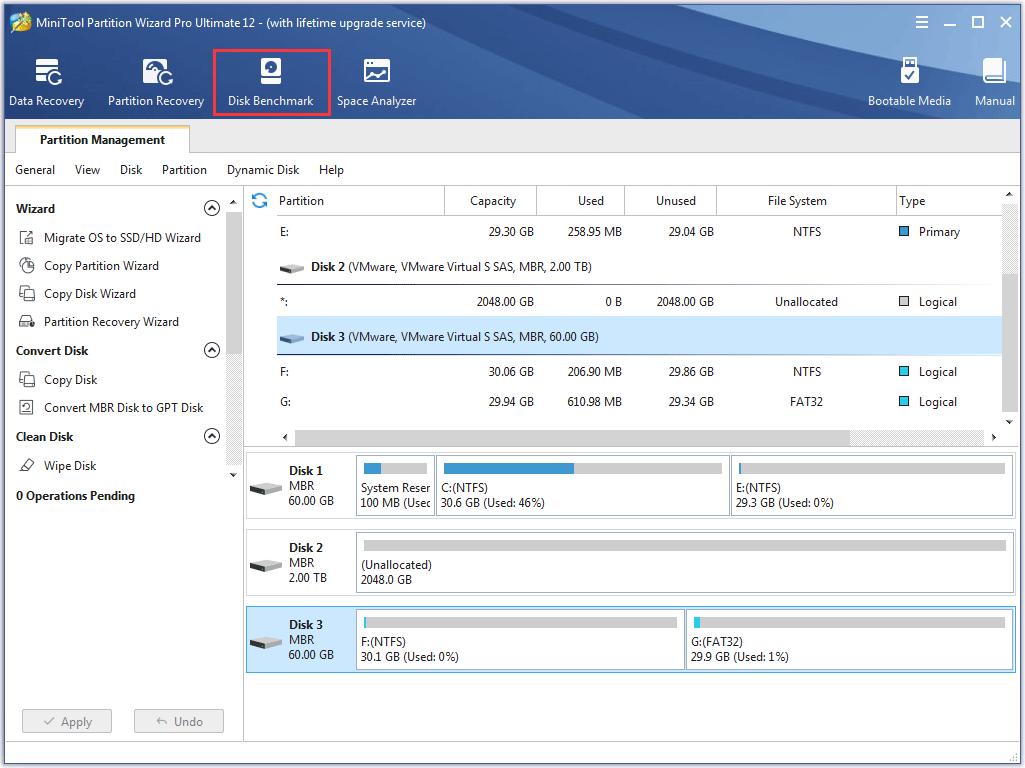
Passaggio 1. Eseguire MiniTool Partition Wizard per accedere all'interfaccia principale. Quindi, dalla barra degli strumenti, selezionare Disk Benchmark .
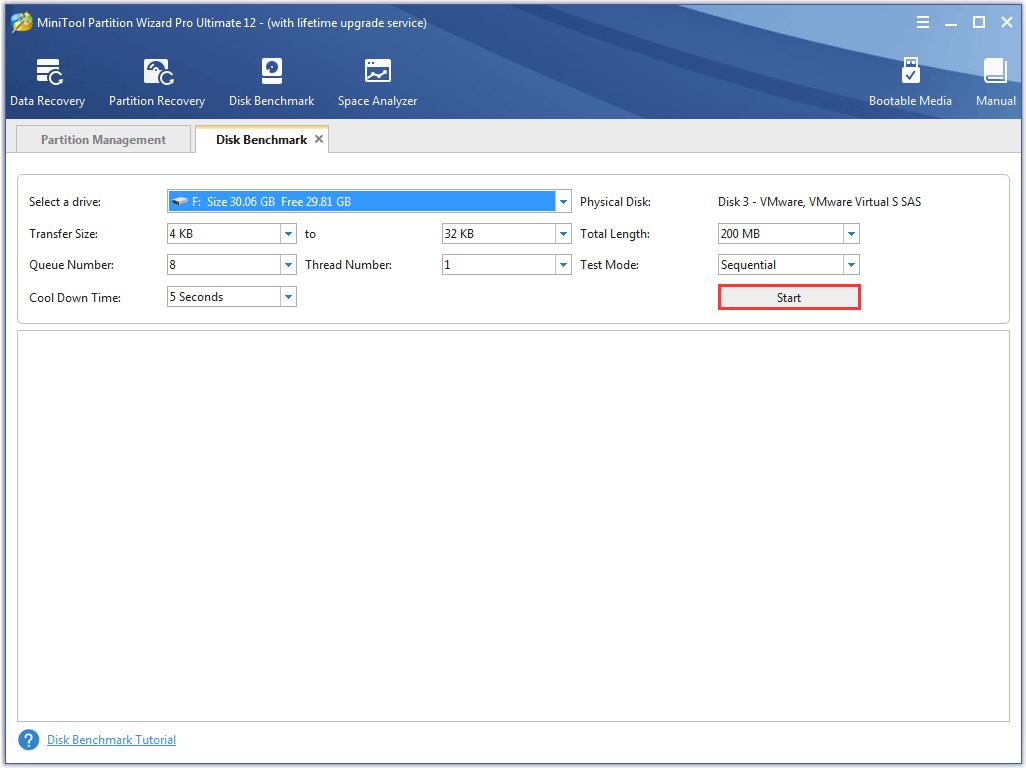
Passaggio 2. Ora nella finestra Disk Benchmark , configurare i seguenti parametri prima di premere il pulsante Avvia .
- Seleziona un'unità: seleziona una partizione per avviare il benchmarking. Sebbene Disk Benchmark sia in grado di misurare le prestazioni sia dei dischi di base che di quelli dinamici, è importante che gli utenti sappiano che una lettera di unità è essenziale. Se non è stata assegnata alcuna lettera di unità, aggiungerne una .
- Disco fisico: mostra agli utenti il modulo disco dell'unità selezionata.
- Dimensione del trasferimento: la dimensione dei dati trasmessi in una volta, che varia da 1 KB a 2048 KB.
- Lunghezza totale: la quantità totale di dati da trasferire, che varia da 100 MB a 4096 MB.
- Numero coda: mette in coda un gruppo di letture/scritture asincrone nell'unità, che le eseguirà il più velocemente possibile.
- Numero di thread: imposta quanti thread devono essere utilizzati per completare il test della velocità del disco.
- Modalità di test: seleziona una modalità di test, che può essere Sequenziale, Casuale e Sequenziale e Casuale.
- Tempo di raffreddamento: imposta il tempo di raffreddamento per ridurre la temperatura del disco rigido prima di proseguire con il test successivo.
Suggerimento: per il test di lettura/scrittura a 4 KiB (velocità di lettura/scrittura di file di piccole dimensioni da 4 KB), selezionare due 4 KB nell'intervallo Dimensione trasferimento.
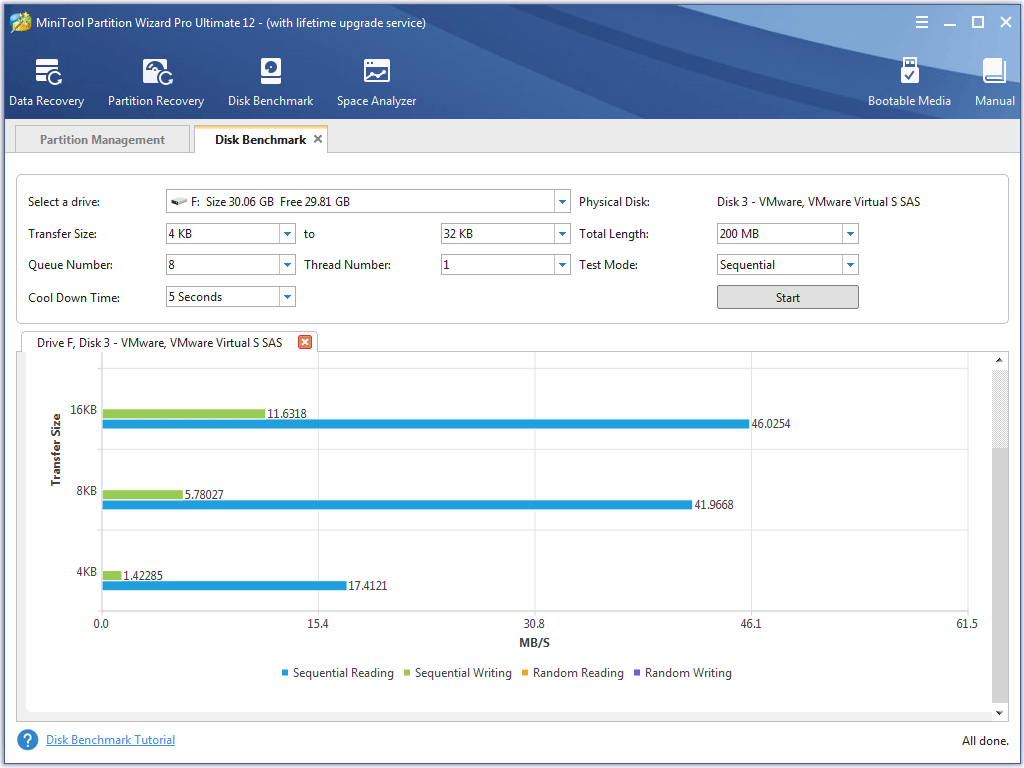
Passaggio 3. Attendere pazientemente che Disk Benchmark completi il test della velocità del disco rigido e mostri agli utenti un risultato grafico completo.
Che tipo di prestazioni dovrebbero aspettarsi gli utenti?
Sebbene sia facile ottenere i dati sulle prestazioni del disco rigido, gli utenti potrebbero trovare difficile saperne di più. Ad esempio, qual è la velocità di lettura/scrittura standard per gli SSD odierni? L'unità testata raggiunge il punteggio previsto? Con questi dati in mente, MiniTool fa un ulteriore passo avanti per aiutare gli utenti a comprendere meglio le prestazioni del proprio disco.
Velocità media di lettura/scrittura per unità a stato solido SATA (SSD)
Come gli utenti sanno, gli SSD vantano un'elevata velocità di lettura/scrittura. Ma quanto possono effettivamente raggiungere? Solitamente, gli SSD collegati tramite interfaccia SATA raggiungono una velocità di lettura di circa 500 MB/s. Inoltre, se l'SSD è dotato di interfaccia PCIe , la velocità di trasferimento è ancora più elevata. <NF>
In questo articolo, MiniTool mostra le prestazioni degli SSD (SATA) più diffusi sul mercato. Questi dati sono solo di riferimento. Poiché l'ambiente di test può variare, gli utenti potrebbero aspettarsi risultati di benchmark diversi anche testando con lo stesso dispositivo di archiviazione.
Spiegazioni per le seguenti voci:
- Seq Q32T1: Lettura/scrittura sequenziale (dimensione blocco = 128 KiB) con 32 code e 1 thread
- 4K Q8T8: lettura/scrittura casuale di 4 KiB con 8 code e thread
- 4K Q32T1: Lettura/scrittura casuale di 4 KiB con 32 code e 1 thread
- 4K: Lettura e scrittura casuali da 4KiB con singola coda e thread
- Lunghezza totale: 1 GB per tutti i dispositivi
Samsung 860 Evo
Lettura (MB/S)
Scrittura (MB/S)
Seq
Q32T1
563.501
495.867
4KB
Q8T8
405.233
362.609
4KB
Q32T1
390.353
362.32
4 KB
47.7528
139.121
Toshiba TR200
Lettura (MB/S)
Scrittura (MB/S)
Seq
Q32T1
560.268
504.617
4KB
Q8T8
275.237
229.539
4KB
Q32T1
342.833
366.976
4 KB
26.641
88.713
Crucial MX500
Lettura (MB/S)
Scrittura (MB/S)
Seq
Q32T1
555.658
507.542
4KB
Q8T8
404.746
365,86
4KB
Q32T1
176.128
163.233
4 KB
25.917
62.285
WD Blue 3D NAND
Lettura (MB/S)
Scrittura (MB/S)
Seq
Q32T1
564.233
533.038
4KB
Q8T8
393,42
347.369
4KB
Q32T1
221.17
203.644
4 KB
36.5327
144.971
SanDisk Ultra 3D
Lettura (MB/S)
Scrittura (MB/S)
Seq
Q32T1
556.011
534.322
4KB
Q8T8
399.526
349.126
4KB
Q32T1
290.034
271.837
4 KB
41.125
100.424
Kingston A400
Lettura (MB/S)
Scrittura (MB/S)
Seq
Q32T1
428.238
506.563
4KB
Q8T8
337.743
352,52
4KB
Q32T1
287.268
277.044
4 KB
30.453
96.652
Gigabyte UD Pro
Lettura (MB/S)
Scrittura (MB/S)
Seq
Q32T1
564.651
525.247
4KB
Q8T8
329.906
306.728
4KB
Q32T1
287,66
265.448
4 KB
35.022
116.946
Suggerimento: per la reattività complessiva e per la maggior parte delle applicazioni di gioco, il 4K è più incentrato sull'utente nei test delle prestazioni del disco.
Possibili cause di risultati anomali dei test
Se il test della velocità del disco rigido mostra risultati molto diversi dai dati sopra riportati, ecco 2 possibili cause:
- Il disco a stato solido (SSD) è collegato tramite interfaccia USB, il che influisce sicuramente sul test di velocità dell'SSD. Se questo fosse vero, gli utenti potrebbero riscontrare una velocità di circa 50 MB/s.
- L'unità disco rigido (HDD) è gravemente frammentata. La frammentazione fa sì che il disco rigido esegua un lavoro aggiuntivo che influisce sulle prestazioni del disco. La deframmentazione del disco rigido dovrebbe contribuire a migliorare le prestazioni.


Commenti
Posta un commento