Guida a MiniTool Partition Wizard: Il miglior software di recupero partizioni per Windows 10/8.1/7
Le partizioni possono essere perse a causa di eliminazioni errate, attacchi di virus, improvvise interruzioni di corrente e così via, che causeranno sicuramente la perdita di dati. Utilizzando MiniTool Partition Wizard è possibile recuperare partizioni perse/eliminate molto rapidamente. Consulta questo post per i passaggi dettagliati.
Navigazione rapida:
Informazioni sul recupero delle partizioni
Le partizioni del disco rigido possono andare perse o scomparire a causa di uno di questi fattori: eliminazione errata, attacco di virus, ghost errato, improvvisa interruzione di corrente, partizionamento errato e così via. In questi casi, Partition Recovery è una soluzione ottimale per gestire la perdita di partizioni, recuperando partizioni e dati persi.
Demo di MiniTool Partition WizardClicca per scaricare100%Pulito e sicuro
MiniTool Partition Wizard è un software di recupero partizioni in grado di recuperare partizioni perse/cancellate, a condizione che non ne sia stata creata una nuova. Il tutorial seguente mostra i passaggi dettagliati su come recuperare facilmente partizioni perse/cancellate.
Nota: MiniTool Partition Wizard Free Edition non supporta questa funzione. Per utilizzarla, gli utenti devono acquistare un'edizione professionale o più avanzata. Consulta il confronto delle edizioni per saperne di più.
Come recuperare una partizione persa utilizzando il software di recupero partizioni
Passaggio 1. Avviare MiniTool Partition Wizard per ottenere la sua interfaccia principale.
Passaggio 2. Fare clic con il pulsante destro del mouse sul disco in cui si verifica la perdita della partizione e scegliere direttamente Ripristino partizione dalla finestra pop-up.
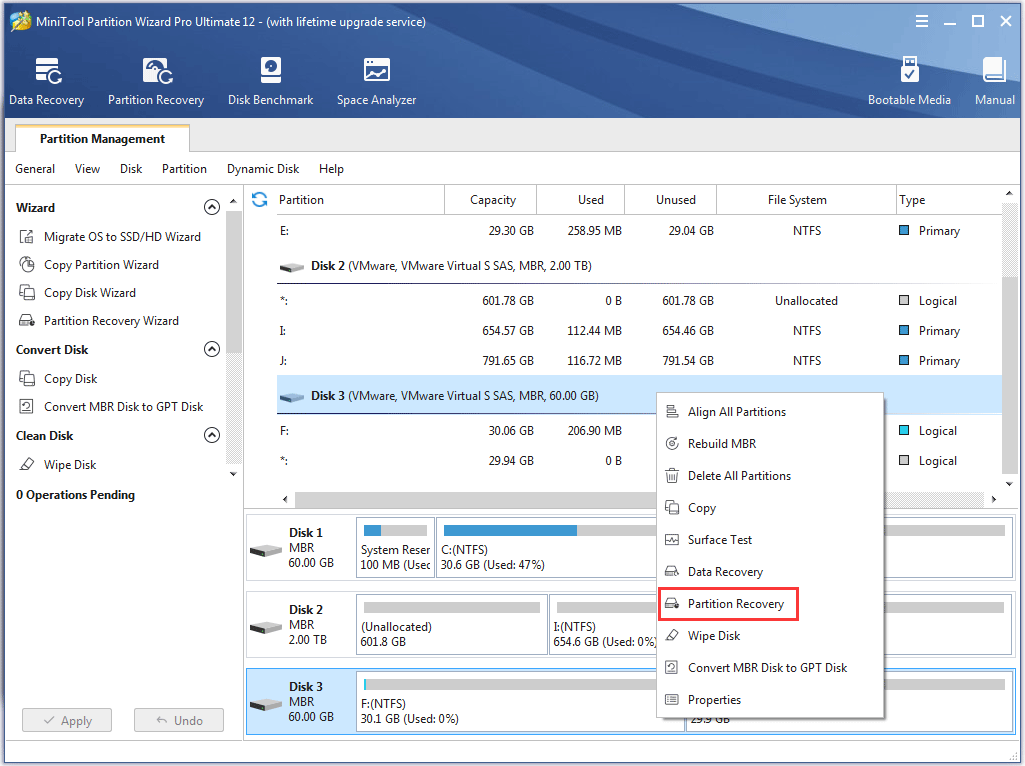
Nota: se si verifica una perdita di partizione su un disco GPT e questo si trasforma in un disco MBR dopo la perdita di partizione, convertire prima il disco MBR in GPT e quindi utilizzare la funzionalità di ripristino della partizione.
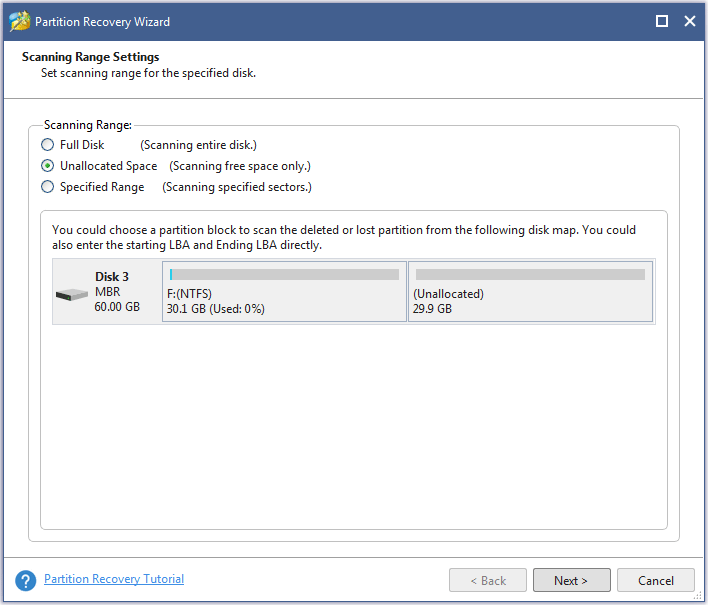
Passaggio 3. Scegliere un intervallo di scansione tra Disco intero , Spazio non allocato e Intervallo specificato , quindi fare clic sul pulsante Avanti .
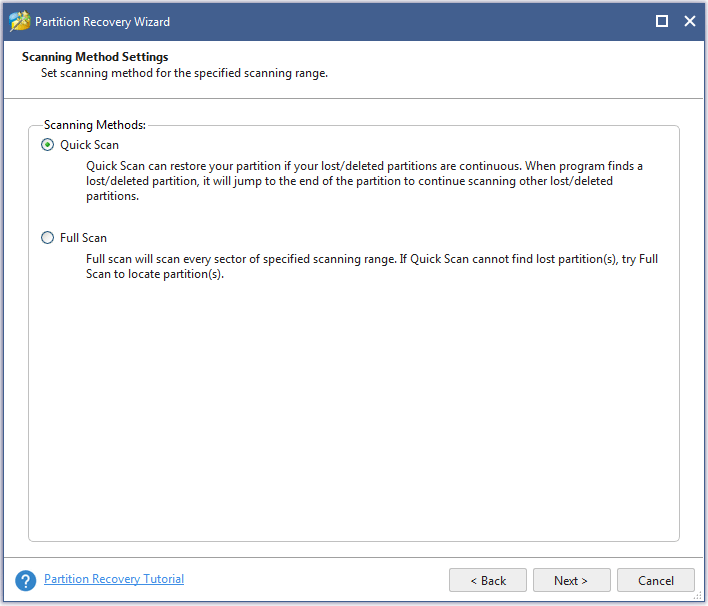
Passaggio 4. Impostare un metodo di scansione per analizzare l'intervallo specificato e fare clic su Avanti .
Passaggio 5. Selezionare tutte le partizioni necessarie, comprese quelle esistenti e quelle eliminate/perse, quindi fare clic sul pulsante Fine .
Nota: le partizioni esistenti verranno selezionate per impostazione predefinita, quindi gli utenti dovranno solo selezionare manualmente la partizione persa/eliminata.
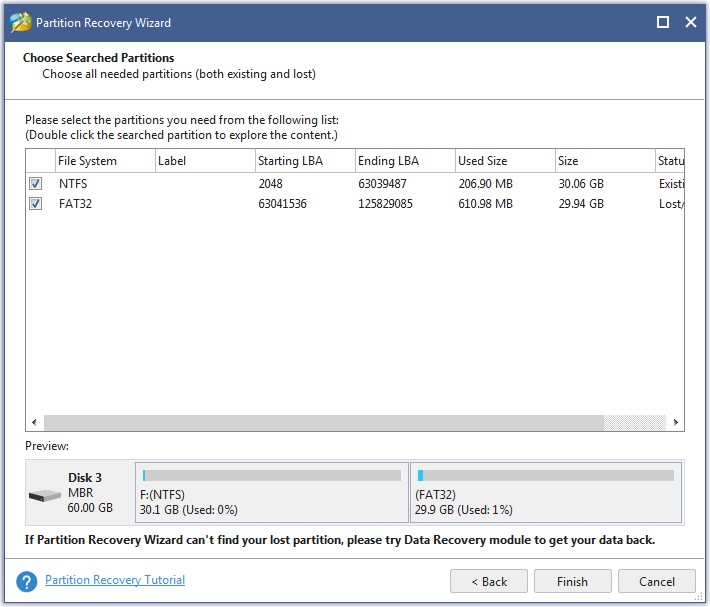
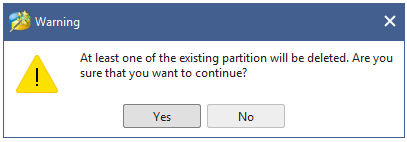
Assicuratevi di aver selezionato tutte le partizioni necessarie. In caso contrario, gli utenti riceveranno il seguente messaggio di avviso e alcune partizioni utili verranno eliminate.
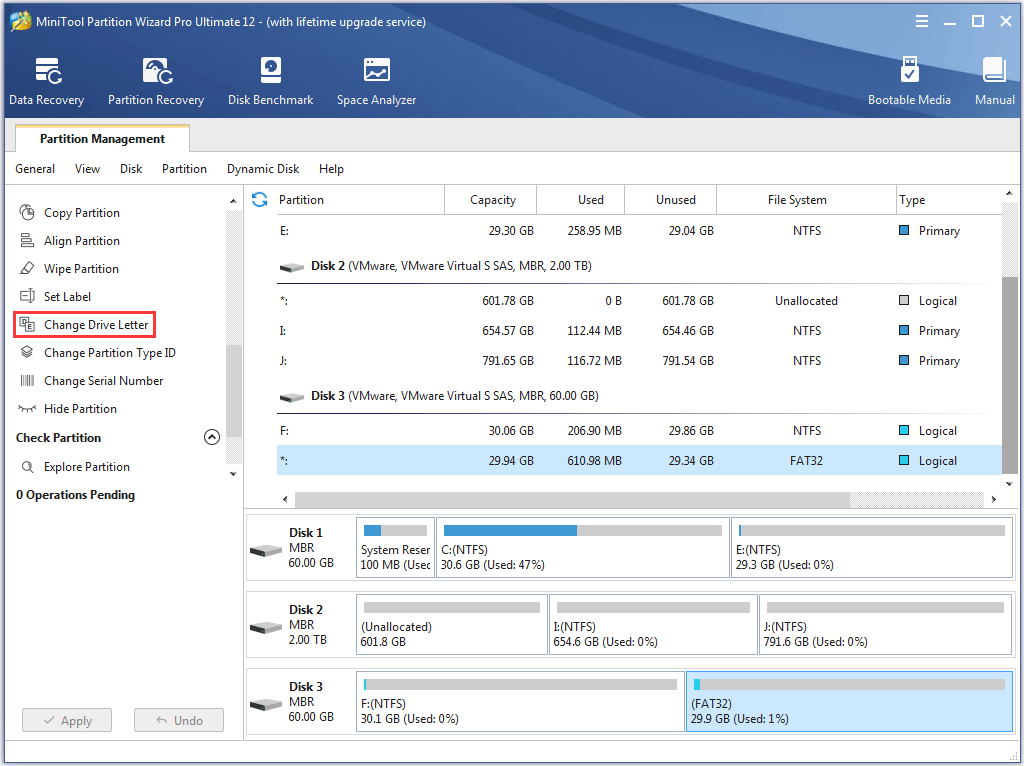
Passaggio 6. Assegnare una lettera alle partizioni recuperate utilizzando la funzione Cambia lettera di unità se gli utenti desiderano visualizzarle in Esplora risorse.
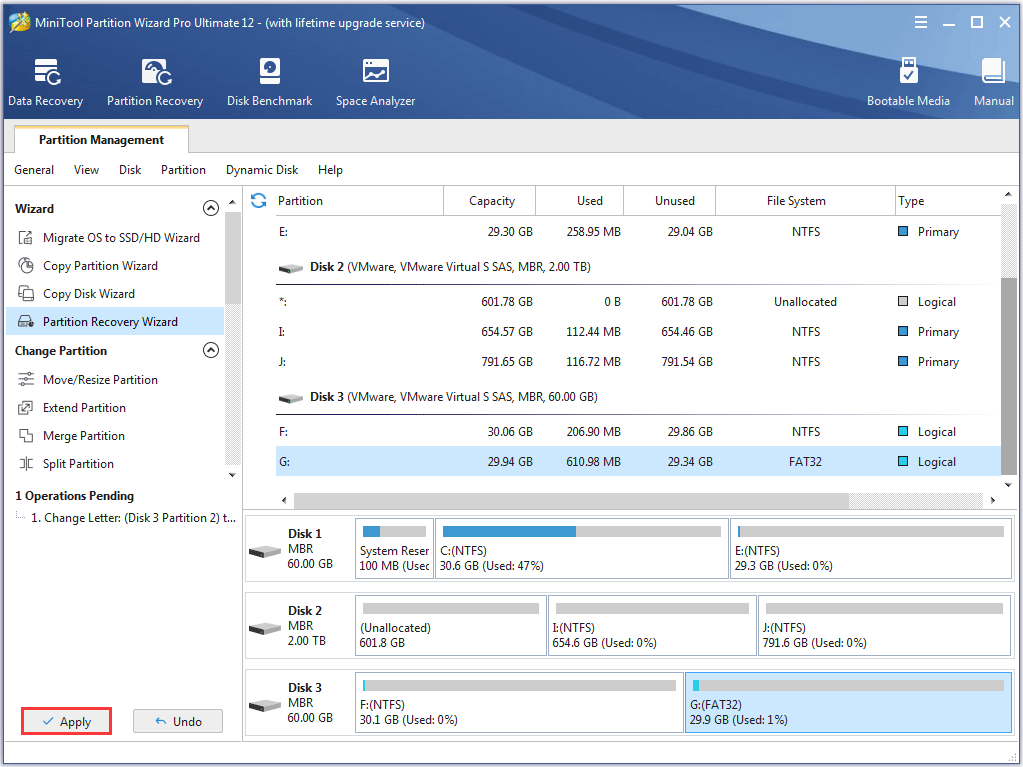
Passaggio 7. Quindi fare clic sul pulsante Applica in alto per eseguire il ripristino della partizione.
Se il recupero della partizione non funziona, gli utenti possono provare la funzione di recupero dati di MiniTool Partition Wizard. Ecco le differenze.
Recupero partizioni
Recupero dati
- Ricostruisci la tabella delle partizioni.
- Recupera partizioni perse/eliminate e i dati in esse contenuti.
- Consenti l'anteprima della struttura dei dati.
- Tutti i dati verranno recuperati.
- Recupera i dati persi/cancellati dal Cestino/partizioni perse/partizioni danneggiate e CD/DVD.
- Consente l'anteprima della struttura dei dati e di alcuni tipi di file.
- Consenti la scansione dei tipi di file specificati e recupera solo i dati selezionati dagli utenti.


Commenti
Posta un commento