Paint.NET Guide, una guida dettagliata per imparare a utilizzare il programma: Strati, Lavorare con i livelli | Parte 28|
Lavorare con i livelli
Paint.NET utilizza i "livelli" per creare un'immagine composita. Immaginate che questi livelli siano una pila di diapositive trasparenti. Ogni diapositiva può contenere un elemento separato che fa parte dell'immagine complessiva.
Paint.NET visualizza la pila di livelli come se fosse vista dall'alto. Pertanto, l'ordine dei livelli è quello mostrato nell'immagine.StratiLa finestra è importante. I pixel opachi su un livello più in alto nella pila oscureranno i pixel contenuti nei livelli più in basso.
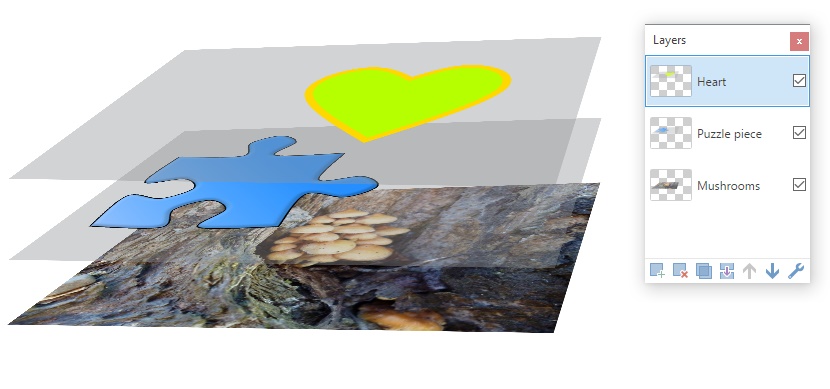 Livelli visualizzati
Se questa immagine fosse visualizzata in Paint.NET, l'immagine apparirebbe così
 Strati compositi
Lo strato attivo
C'è sempre un livello attivo. Può essere identificato dall'evidenziazione nelStratiFinestra (il livello denominato "Apple: Primo piano" nell'immagine sopra è il livello attivo). Le operazioni di disegno vengono applicate solo al livello attivo. Nessun altro livello verrà influenzato.
Nota
È importante capire che le operazioni di disegno influenzano solo il livello attivo . Il livello attivo è sempre evidenziato nell'StratiFinestra.
È facile spostare lo stato del livello attivo da un livello all'altro. Basta fare clic sul nome di un livello qualsiasi nellaStratiFinestra per applicare lo stato di livello attivo a quel livello. Il livello attivo verrà evidenziato nella finestra Livelli (evidenziato in blu nell'immagine sottostante).
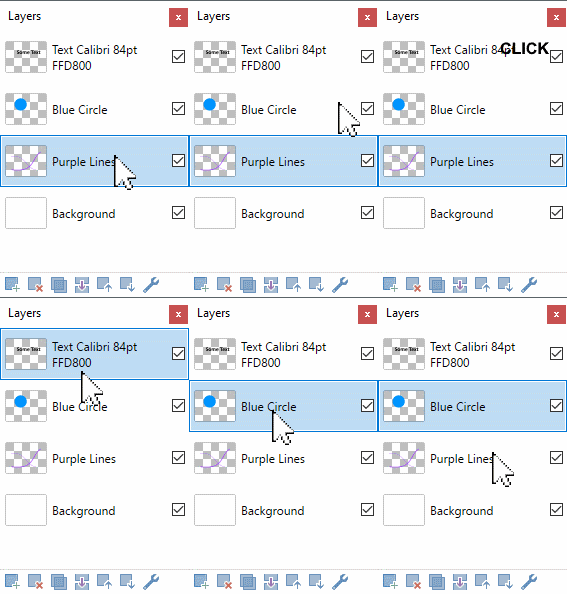 Modifica del livello attivo
In un dato momento, solo un layer può avere lo stato attivo.
Nota
Assegnare a qualsiasi livello lo stato attivo facendo clic sul livello nelStratiFinestra.
Il livello attivo + Opacità
I livelli possono avere una propria impostazione di opacità. L'opacità viene applicata a ogni pixel del livello, quindi funziona come l'impostazione di trasparenza a livello globale.
Per regolare l'impostazione Opacità di un livello, evidenzia il livello nelStratiFinestra (vedi sopra - il livello attivo) e premere il tastoF4tasto. Si aprirà la finestra di dialogo Proprietà del layer.
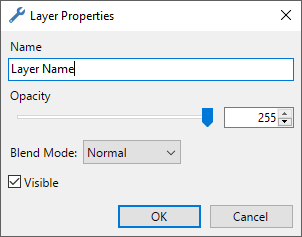 Finestra Proprietà livello
I valori di opacità o alfa vanno da 0 (completamente trasparente) a 255 (completamente opaco). Per modificare il valore, fai clic e trascina il cursore o digita un nuovo valore nella casella del valore numerico.
Di seguito è riportata una dimostrazione dell'opacità dei livelli (Livelli e opacità).
Il livello attivo + modalità di fusione
I livelli possono avere una propria modalità di fusione. La modalità di fusione determina come il livello viene unito ai livelli inferiori durante la composizione dell'immagine.
Come l'Opacità, le Modalità di Fusione vengono applicate a ogni pixel del livello.
Per modificare la modalità di fusione di un livello, evidenzia il livello nelStratiFinestra (vedi sopra - il livello attivo) e premereF4Si aprirà la finestra di dialogo Proprietà del layer.
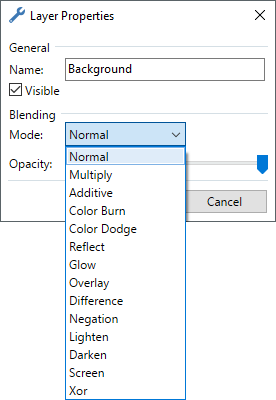 Modalità di fusione dei livelli
È possibile selezionare una nuova modalità di fusione dall'elenco a discesa. Fare clic su una nuova modalità di fusione per applicarla al livello.
Il livello attivo + visibilità
È possibile attivare o disattivare la visibilità dei livelli. Accanto a ogni livello è presente una casella di controllo.StratiFinestra che controlla la visibilità del livello.
Se la casella di controllo è selezionata ☑, il livello è visibile e verrà incluso nell'immagine composita al momento dell'assemblaggio. Se la casella di controllo è deselezionata ☐, il livello non sarà visibile e verrà escluso dall'immagine composita.
Un livello non visibile costituisce comunque una parte dell'immagine quando questa viene salvata nel formato *.PDN.
Per modificare la visibilità di un livello, fare clic sulla casella di controllo accanto al livello nellaStratiFinestra. Questa casella di controllo è disponibile anche nella finestra di dialogo Proprietà layer (premere F4per mostrare le proprietà del livello attivo).
Finestra Proprietà livello
Mancia
Accedi alle proprietà del livello attivo (nome, visibilità, modalità di fusione e opacità) tramite la finestra di dialogo delle proprietà. Apri la finestra di dialogo premendo F4, facendo doppio clic sul livello inStratiFinestra, cliccando sull'icona più a destra in fondo alla finestraStratiFinestra o accedendovi tramiteStratimenu.
Ordine dei livelli
L'ordine in cui i livelli appaiono nelStratiLa finestra è importante. I livelli più in alto nell'elenco o nella pila oscurano quelli più in basso (a meno che il livello più in alto non abbia delle aree trasparenti, in tal caso i livelli più in basso saranno visibili).
I livelli possono essere spostati evidenziandoli nelStratiFinestra e utilizzando le icone su o giù in fondo allaStratiFinestra. In alternativa, fare clic e trascinare il livello in una nuova posizione nellaStratiFinestra.
Mancia
Una novità di Paint.NET è la possibilità di riordinare i livelli nelStratiFinestra tramite trascinamento. Fai clic, tieni premuto e trascina il livello in una nuova posizione nellaStratiFinestra per spostarlo.
Pixel e trasparenza
Ogni livello in un'immagine Paint.NET è composto da pixel. I pixel contengono sia un colore che un valore alfa, o opacità . Paint.NET utilizza una tecnica chiamata compositing alfa per visualizzare un'immagine a livelli su un monitor standard.
In Paint.NET, i valori alfa vanno da 0 (completamente trasparente) a 255 (completamente opaco). Altri software potrebbero riferirsi a questo intervallo usando valori da 0% a 100%, ma il concetto è lo stesso.
Se un pixel è trasparente o parzialmente trasparente, i pixel dei livelli inferiori nella pila saranno visibili in una certa misura.
Poiché i pixel trasparenti non possono essere visualizzati su un monitor di computer, Paint.NET utilizza uno schema a scacchiera grigia e bianca per fornire un indizio visivo della trasparenza.
 Modello di trasparenza
Quando si osserva questo schema, significa che questa parte dell'immagine è trasparente.
Mancia
Il motivo a scacchiera che indica la trasparenza non fa parte di un'immagine e non sarà visibile al di fuori dell'ambiente di modifica Paint.NET.
Per la discussione che segue verranno utilizzate queste due immagini.
 Livello di sfondo - Seattle
 Strato superiore - Mela
Esempio - Stratificazione
Qui lo sfondo bianco è stato rimosso dall'immagine della mela.
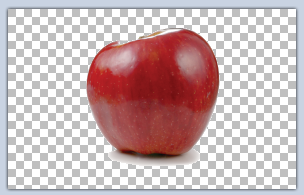
Il motivo a scacchiera mostra le aree trasparenti che circondano la mela.
Se la mela viene posizionata sopra la foto di Seattle nella pila dei livelli, parti della seconda immagine risultano visibili.
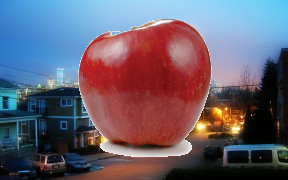
Livelli e opacità
Oltre alle informazioni sulla trasparenza (valore alfa) associate a ciascun pixel, a ogni livello è associato anche un valore di opacità. Considerate l'impostazione di opacità di un livello come un valore alfa aggiuntivo applicato a tutti i pixel del livello.
Esempio - Livelli e opacità
Se l'opacità dello strato superiore nell'esempio precedente viene progressivamente ridotta da 255 a 0, otteniamo le seguenti immagini:
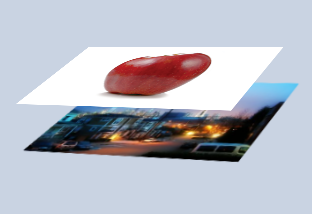
Strato superiore con opacità: 255 (ovvero 100% o completamente opaco): l'immagine della mela oscura il paesaggio urbano.
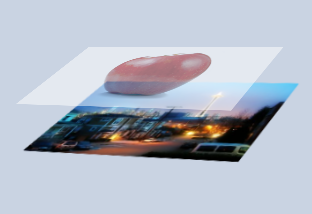
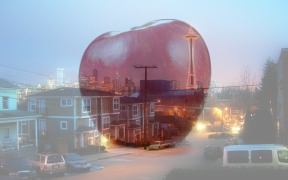
Strato superiore con opacità: 128 (circa 50%, parzialmente trasparente): l'immagine di Seattle è parzialmente visibile, anche attraverso la mela stessa.
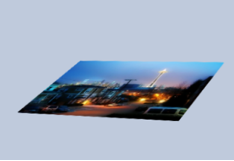
Livello superiore con opacità: 0 (0% o completamente trasparente): l'immagine della mela non è affatto visibile. Di conseguenza, il paesaggio urbano si intravede come se il livello della mela non fosse presente.


Commenti
Posta un commento