Paint.NET Guide, una guida dettagliata per imparare a utilizzare il programma: Strati, Modalità di fusione dei livelli | Parte 29|
Modalità di fusione dei livelli
La modalità di fusione di un livello specifica come viene combinato o "fuso" con i livelli immediatamente sottostanti nella pila dei livelli. La modifica dellaModalità di fusionesu un singolo strato può alterare radicalmente l'immagine composita.
Per modificare un livelloModalità di fusione, apri ilFinestra di dialogo Proprietàper il livello evidenziando il livello inStratiFinestra e pressione del tasto funzioneF4Facendo doppio clic sul livello nelStratiFinestra è un metodo alternativo per aprire la stessa finestra di dialogo.
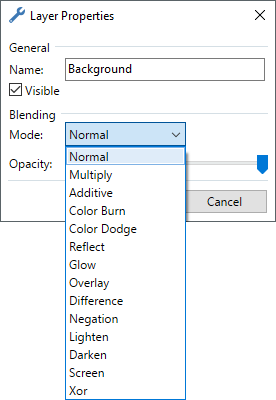 Modalità di fusione dei livelli
Nel dialogo ilModalità di fusioneL'elenco a discesa offre 14 metodi di fusione. Cliccando su uno di essi, si applica il metodo di fusione al livello. Il nuovo metodo di fusione verrà applicato all'intero livello. Non è possibile applicare un metodo di fusione a una parte di un livello.
L'ordine dei livelli nella pila è importante quando si utilizzano le modalità di fusione. Il Livello A fuso sul Livello B non è lo stesso del Livello B fuso sul Livello A, anche se si utilizza la stessa modalità di fusione.
Non tutte le modalità di fusione sono facili da comprendere in termini classici o intuitivi, e per questo motivo è consigliabile sperimentare. Il forum di Paint.NET è un ottimo posto per porre domande, ricevere suggerimenti e scoprire come utilizzare le funzionalità meno intuitive di Paint.NET.
Modalità di fusione degli strumenti 
ILSecchio di vernice,Pennello,Matita,Timbro clone,Testo,Forme,PendenzaE Linea/CurvaTutti gli strumenti hanno opzioni per utilizzare una modalità di fusione durante l'uso. Quando lo strumento è attivo, l'elenco delle modalità di fusione è disponibile nellaBarra degli strumenti, insieme alla modalità aggiuntiva diSovrascrivi.
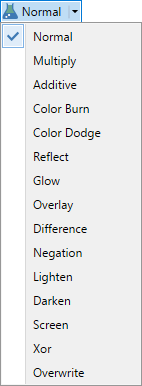 Modalità di fusione della barra degli strumenti
Seleziona la fusione dall'elenco e usa lo strumento normalmente per applicare la modalità di fusione mentre lo strumento copre l'area di lavoro. Lo strumento e la modalità di fusione verranno applicati al livello attivo come se lo strumento venisse utilizzato su un nuovo livello immediatamente sopra quello attivo e i risultati verranno uniti in basso dopo l'operazione di modifica.
Nella discussione che segue, utilizzeremo queste due immagini per dimostrare le modalità di fusione dei livelli:
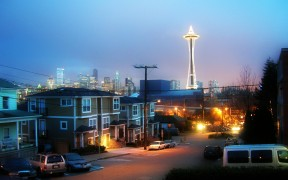 Livello di sfondo - Seattle
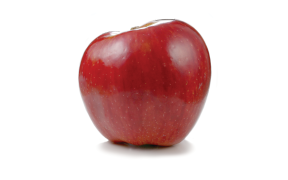 Strato superiore - Mela
Quando si usa il termine composizione , ci si riferisce alla somma di tutti gli strati inferiori visibili nell'immagine. La composizione finale è come l'immagine appare sullo schermo o ciò che risulta quando l'intera immagine viene appiattita.
Modalità di fusione
Normale
Questa è la modalità di fusione predefinita e standard. Ogni pixel del livello viene fuso con la composizione in base al suo valore alfa.
Moltiplicare
L'intensità della componente RGB di ogni pixel viene moltiplicata per il valore del pixel della composizione. Il risultato di questa modalità di fusione è sempre più scuro dell'originale. I pixel bianchi nel livello di fusione vengono effettivamente resi trasparenti daMoltiplicaremiscela.
Esempio
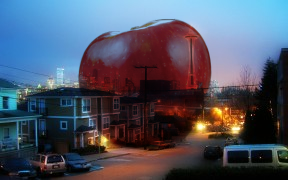 Miscela moltiplicata
 Additivo
L'intensità del componente RGB di ciascun pixel viene aggiunta all'intensità dei valori dei pixel dalla composizione.AdditivoLa fusione ha l'effetto di schiarire i pixel nella composizione finale. I pixel neri nel livello di fusione vengono resi trasparenti dall'Additivomiscela.
Esempio
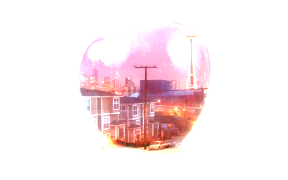 Miscela additiva
 Colore bruciato
Questa modalità di fusione ha l'effetto di rendere i pixel scuri ancora più scuri, mentre i pixel più chiari devono essere fusi con altri pixel di colore chiaro per restare luminosi.
Esempio
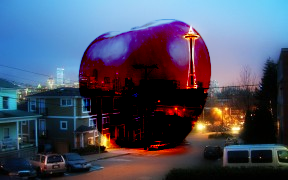 Colore bruciato
 Colore schiarito
Questo può essere pensato come l'opposto diColore bruciatoI pixel più chiari mantengono la loro luminosità, mentre i pixel più scuri devono essere fusi con altri pixel scuri per restare tali.
Esempio
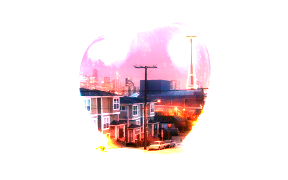 Colore schiarito
 Riflettere
Questa modalità di fusione può essere utilizzata per aggiungere oggetti brillanti o aree di luce. I pixel neri nel livello di fusione vengono ignorati come se fossero trasparenti.
Esempio
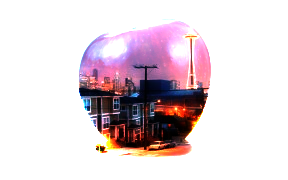 Riflettere
 Incandescenza
Questo è l'inverso delRifletteremodalità: funziona allo stesso modo dello scambio delle posizioni dei livelli e dell'utilizzoRiflettere.
IncandescenzaIllumina efficacemente la composizione in base alla quantità di luminosità nel livello di fusione. I pixel neri nel livello di fusione vengono renderizzati come se fossero trasparenti.
Esempio
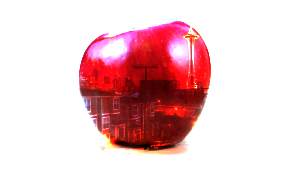 Incandescenza
 Sovrapposizione
Questa è una combinazione diSchermoEMoltiplicaremodalità che utilizza l'intensità dei pixel di fusione per determinare il risultato. Per i colori più scuri, agisce comeMoltiplicarePer i colori più chiari, questo agisce comeSchermo.
Esempio
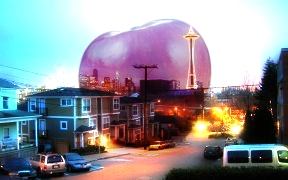 Sovrapposizione
 Differenza
La controparte diAdditivoFusione. L'intensità del pixel del livello viene sottratta dall'intensità del pixel della composizione, producendo colori più scuri. La sottrazione potrebbe produrre un'intensità negativa che non può essere visualizzata, quindi viene restituito un valore assoluto. Pertanto, sia "bianco meno nero" che "nero meno bianco" produrranno entrambi il bianco. Differenzala miscela è spesso utile quando si utilizza ilNuvoleeffetto.
Esempio
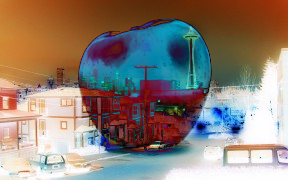 Differenza
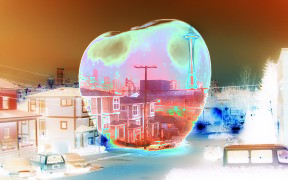
 Negazione
A prima vista sembra simile aDifferenza, tuttavia produce l'effetto opposto. Invece di scurire i colori, li rende più luminosi.
Esempio
 Negazione
 Alleggerire
Viene utilizzato il pixel più chiaro del livello di fusione o della composizione.
Esempio
 Alleggerire
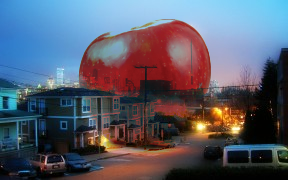
 Scurire
Viene utilizzato il pixel più scuro del livello di fusione o della composizione.
Esempio
 Scurire
 Schermo
Questo può essere pensato come l'opposto delMoltiplicareMetodo di fusione. Viene utilizzato per rendere i pixel più luminosi, rendendo il nero di fatto trasparente.
Esempio
 Schermo
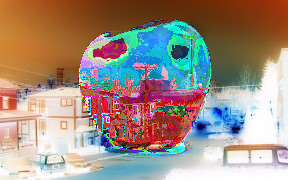
 Xor
Questa è l'abbreviazione di "OR esclusivo", una modalità di fusione avanzata utilizzata principalmente per l'analisi delle immagini. I pixel nel livello di fusione che corrispondono esattamente alla composizione verranno resi neri. Dove sono presenti differenze, vengono mostrati i colori.
Esempio
 Xor
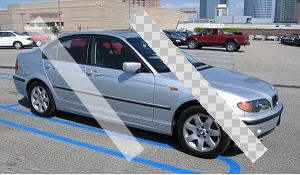
Xor Sovrascrivi
Questo tipo di fusione applica la cosiddetta fusione "COPIA". In questa modalità, ogni nuovo pixel disegnato sostituisce completamente qualsiasi pixel già presente in quella posizione nel livello attivo. Le differenze sono visibili qui sotto, dove una linea spessa è stata disegnata due volte, ogni volta con un valore alfa di 128 (circa il 50% di trasparenza).
La linea a sinistra è stata tracciata conNormalefusione. Sia l'auto che la linea sono visibili nel punto in cui è stata tracciata la linea.
La linea a destra è stata disegnata usandoSovrascriviFusione. I pixel semi-trasparenti sostituiscono completamente i pixel esistenti, il che significa che l'auto non è più visibile nel punto in cui è stata tracciata la linea. Il motivo a scacchiera è visibile e indica che questa porzione dell'immagine è trasparente.
Esempio
Sovrascrivi
L'opzione di fusione Sovrascrivi può essere particolarmente utile conMatitaStrumento per la modifica delle immagini a livello di pixel.


Commenti
Posta un commento