Opera One R3 arriva con nuova intelligenza artificiale, integrazioni con Google e altro ancora
Opera è stato aggiornato.
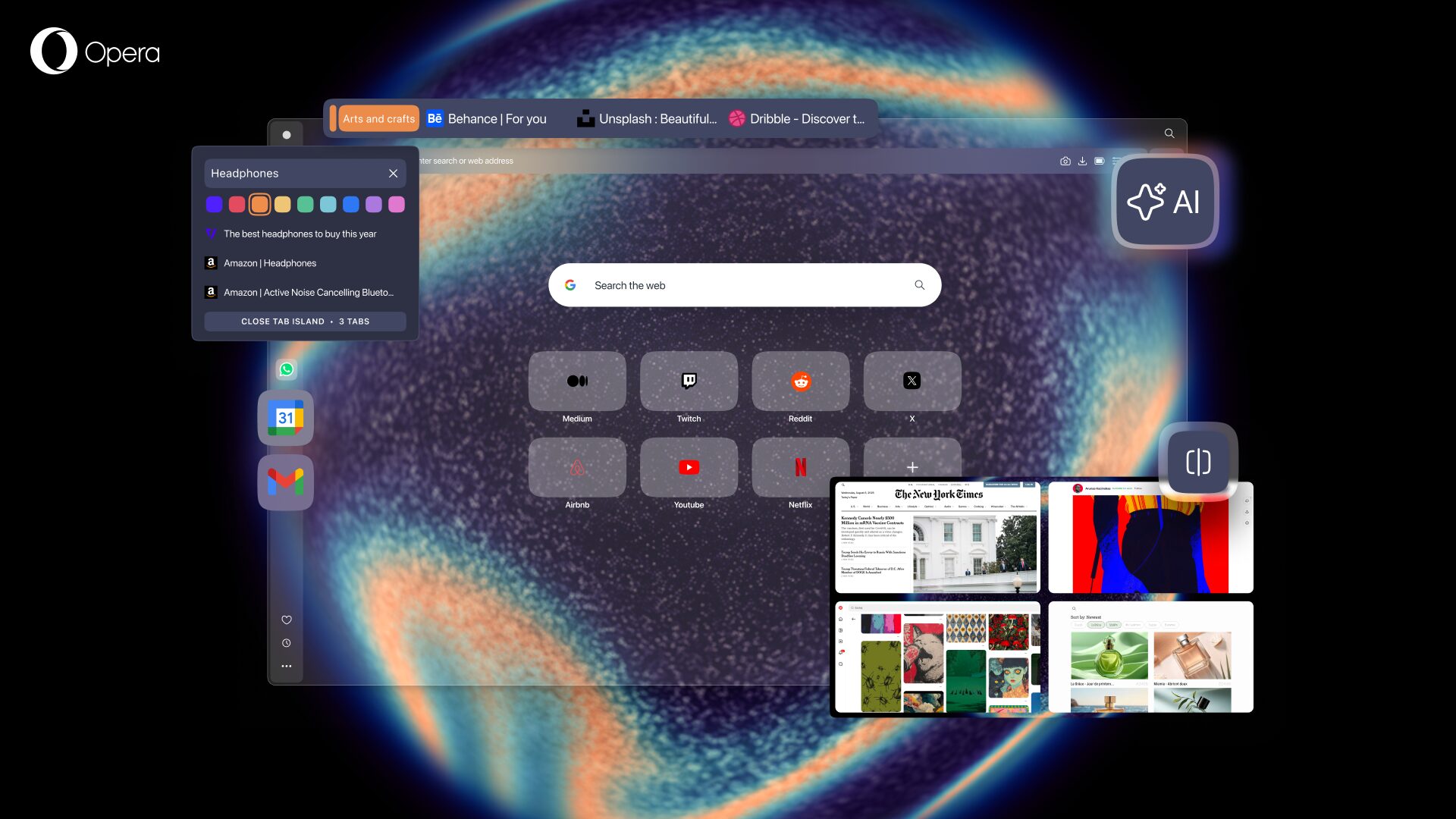
Questo aggiornamento R3 include Opera AI con riconoscimento del contesto, isole di schede personalizzabili, servizi Google integrati e accesso anticipato alle funzionalità Split Screen estese.
Puoi anche provare queste funzionalità insieme ai nuovi temi chiari e scuri.
15 gennaio 2026
Oggi stiamo finalmente rilasciando l'importante aggiornamento R3 per Opera One, che porta con sé miglioramenti in tre aree chiave che renderanno la tua esperienza di navigazione notevolmente migliore: schede migliorate, intelligenza artificiale avanzata e miglioramenti del design modulare. Lo scorso autunno vi abbiamo permesso di testare alcune di queste nuove funzionalità nel flusso Sviluppatori del browser e ora le stiamo finalmente rendendo disponibili a tutti voi, così potrete diventare più produttivi con Opera One.
Con questo aggiornamento introduciamo le seguenti novità:
- Personalizzazione di New Tab Island;
- Il nuovo browser Opera aggiornato con intelligenza artificiale;
- Servizi Google, inclusi Gmail e Calendario nella barra laterale;
- L'introduzione di Early Bird per testare le nuove funzionalità;
- Uno Split Screen ampliato che ora ti consente di dividere lo schermo in 4;
- Miglioramento di Easy Files, Music Player e traduttore di pagine web; e
- Nuovi temi R3.
Scopriamo cosa porta Opera One R3 nel browser!
Personalizzazione delle isole delle nuove schede
Le schede sono il fulcro della navigazione moderna e questo aggiornamento apporta innovazioni al modo in cui interagisci con esse, colmando il divario tra una funzionalità obsoleta e il futuro della tecnologia dei browser.
Opera ha migliorato l'esperienza di navigazione a schede fin da quando le abbiamo inventate e introdotte nel browser web nel 2000. Nel 2023, abbiamo introdotto le Isole di Schede in Opera One, che sono rapidamente diventate una delle vostre funzionalità preferite. Le Isole di Schede vengono create automaticamente in base al contesto di navigazione, consentendovi di raggruppare le schede correlate. Possono anche essere espanse, compresse o persino spostate all'interno della barra delle schede.
Oggi pubblichiamo un aggiornamento che introduce ancora più modi per personalizzare e organizzare le tue isole di schede. Con Opera One R3 puoi scegliere il colore dell'isola di schede e darle un nome, il che aggiunge un ulteriore livello di organizzazione visiva per trovare più velocemente ciò che stai cercando.
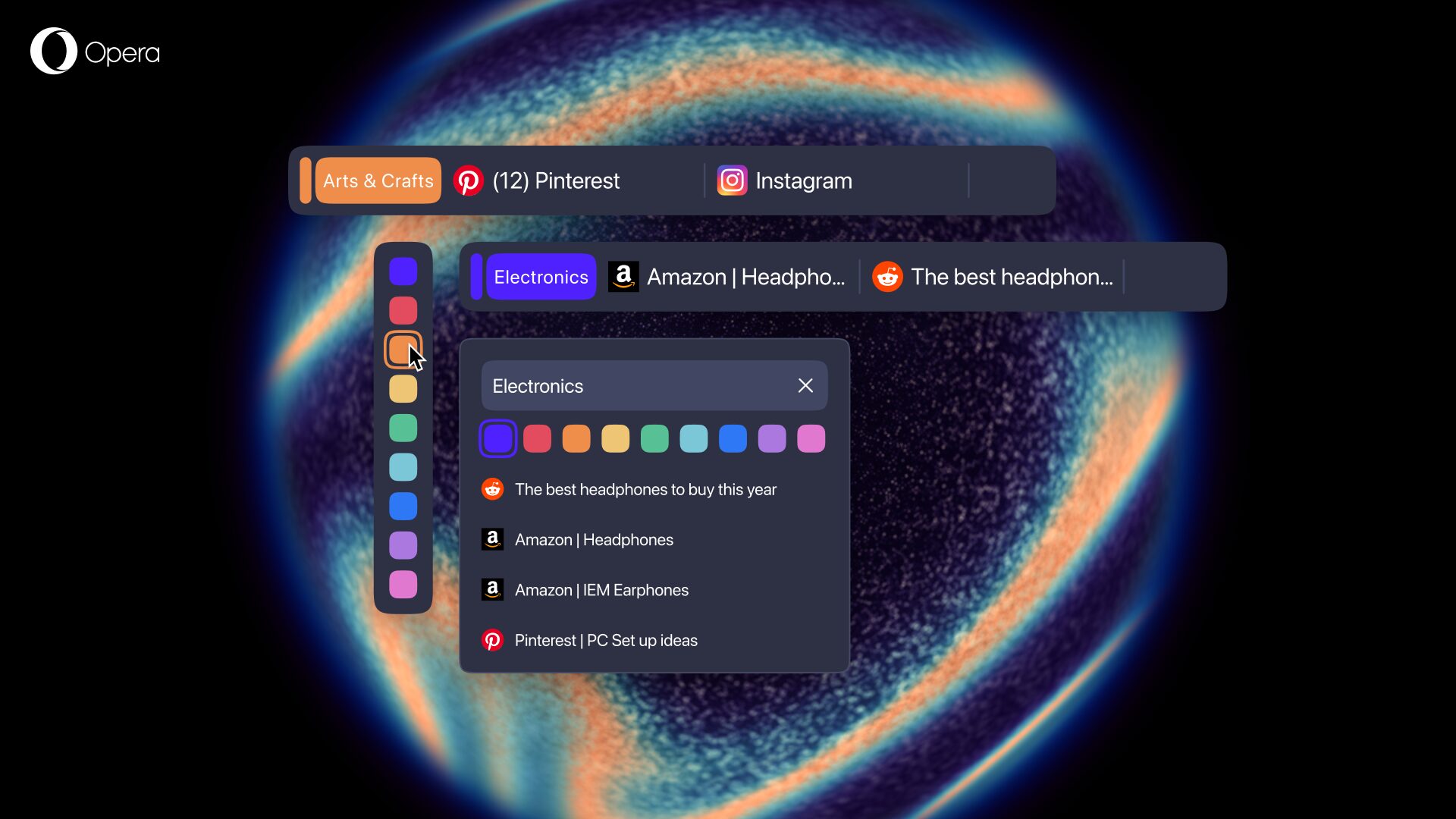
Ad esempio, se sei il tipo di persona a cui piace mantenere un'area di lavoro ordinata e riduce le isole di schede, lasciando aperta solo quella che stai utilizzando, sarà molto più facile trovare le altre schede. Assegnando un nome e un codice colore alle isole di schede, puoi creare un ordine personalizzato nel tuo browser e, chiamando un'isola di schede "Festività", sarà più facile raggiungere le schede importanti che ti aspettano.
E se sei un massimalista delle schede (come l'autore di questo blog), la codifica a colori e la denominazione ti consentiranno di domare il caos e di trovare le schede più facilmente.
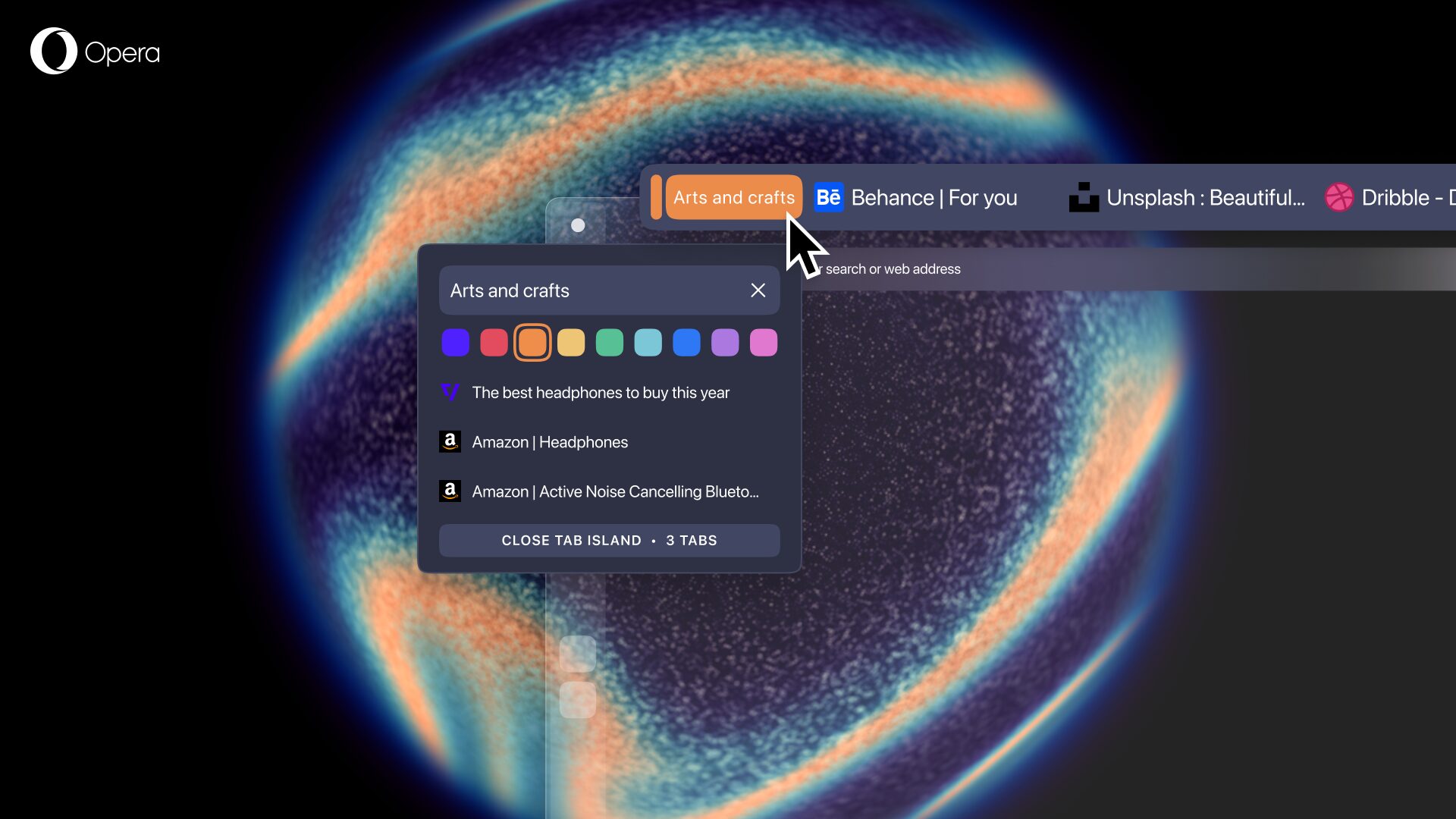
Per personalizzare il colore o il nome delle tue isole di schede, ti basta passare il mouse sopra la maniglia di quella che vuoi modificare e apparirà un menu a comparsa con le diverse opzioni di colore e una casella di immissione testo in cui puoi aggiungere un nome all'isola di schede: è semplicissimo!
La nuova intelligenza artificiale del browser Opera
Con Opera One R3 introduciamo un'intelligenza artificiale del browser riprogettata, in grado di utilizzare la scheda attualmente aperta (o Tab Island) come contesto per la risposta che fornirà.
Per questo motivo, abbiamo modificato il punto di accesso all'intelligenza artificiale del browser. Ora lo trovate nell'angolo in alto a destra del browser, sotto forma di pulsante con la scritta "AI". Cliccandoci, accedete al nuovo spazio dedicato all'interfaccia AI del browser Opera. Inoltre, non appare più sopra i vostri contenuti, ma come pannello laterale con cui potete interagire quando volete, affiancandolo alle vostre schede.
Anche l'intelligenza artificiale del browser Opera è stata riprogettata sotto il cofano. Dal punto di vista tecnico, il motore è stato riprogettato per garantire la massima velocità con una nuova architettura, adottando un motore basato su agenti di Opera Neon. Grazie a ciò, è in grado di fornire risposte più veloci del 20% – e la buona notizia è che è ancora possibile utilizzarlo senza un account e gratuitamente.
Diamo un'occhiata ad alcune delle nuove funzionalità e capacità di Opera AI:
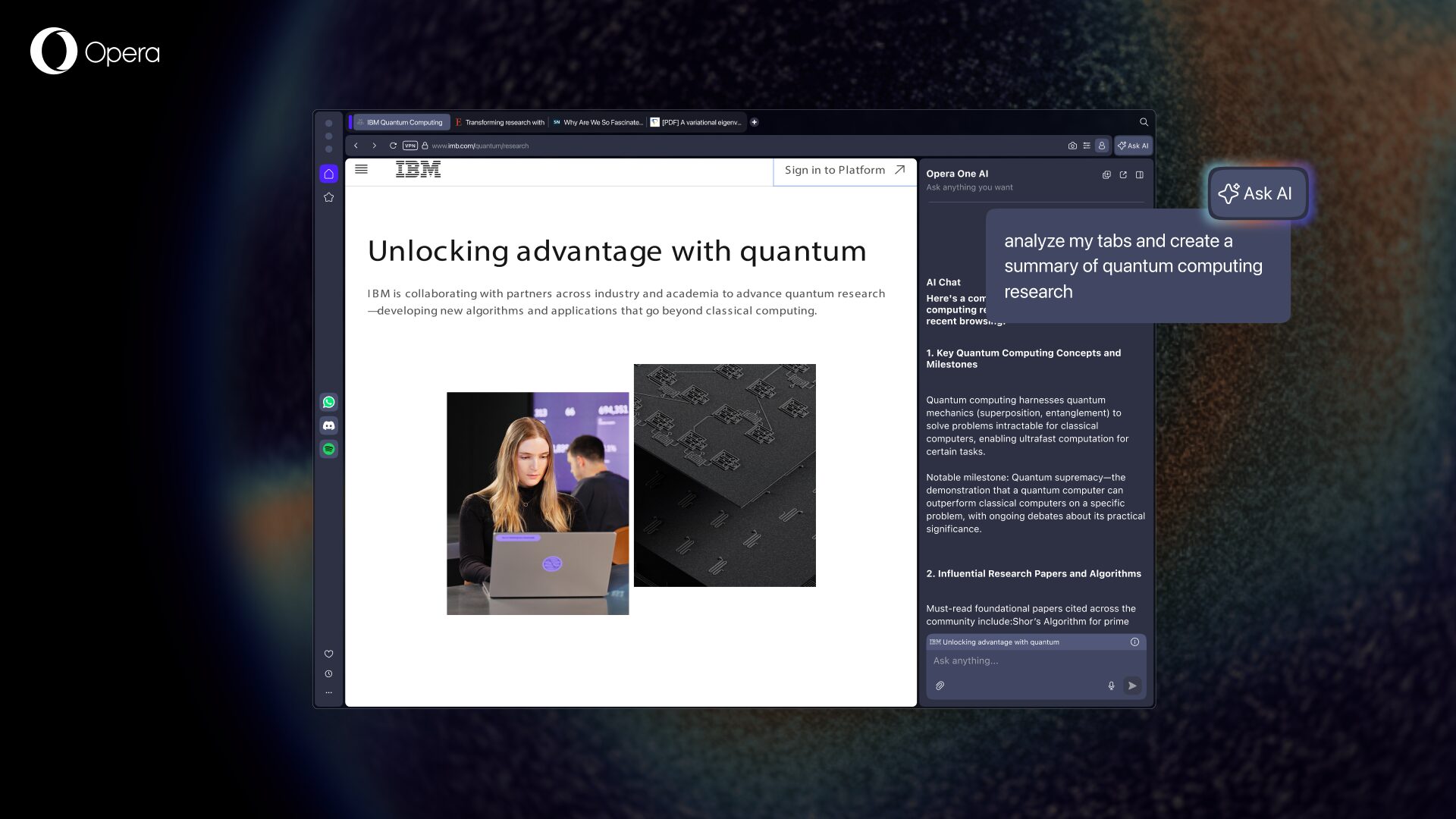
- Risposte contestuali: l'intelligenza artificiale del browser Opera può utilizzare il contesto della scheda attualmente aperta (o isola di schede) per fornire risposte basate sul contesto in cui si sta navigando. Ciò significa che l'intelligenza artificiale non mescolerà i contesti nelle sue risposte. Insieme alle nuove funzionalità di personalizzazione delle schede, è possibile sfruttare al meglio questa funzionalità per organizzare ricerche, lavoro, pianificazione o persino confronti tra i contenuti di diverse schede e isole di schede.
E se non lo si desidera? Quando si avvia una nuova chat con l'intelligenza artificiale del browser Opera, è possibile impedire l'accesso al contesto della pagina attivando un pulsante che appare nella parte superiore dell'interfaccia, appena sotto il pulsante di chiusura "x".
- Analisi video su YouTube: l'intelligenza artificiale del browser Opera è in grado di comprendere il contesto dei video di YouTube e di fornirti informazioni dettagliate. Questo può aiutarti a riassumere i video più lunghi o persino a individuare momenti specifici all'interno di un video, così puoi andare direttamente a ciò che stai cercando.
- Privacy e controllo: per utilizzare l'intelligenza artificiale del browser Opera, è necessario abilitare la funzionalità e consentirle espressamente di accedere al contenuto della pagina. Per proteggere ulteriormente la tua privacy, l'intelligenza artificiale del browser Opera comprende solo il contesto della pagina web specifica che stai visualizzando o del gruppo "Tab Island" a cui appartiene. In altre parole, limitiamo le informazioni a quanto necessario per eseguire l'attività richiesta. L'intelligenza artificiale del browser Opera non invia la tua attività di navigazione generale o la cronologia al nostro motore di intelligenza artificiale. Inoltre, l'intelligenza artificiale del browser Opera non ha accesso automatico ai servizi Google che hai aperto.
Quando avvii una nuova chat, l'intelligenza artificiale del browser Opera attende il tuo primo messaggio per accedere al contenuto della pagina o dell'isola di schede in questione. Puoi facilmente disattivare l'accesso al contenuto della pagina disabilitando l'opzione nella parte superiore della chat dell'intelligenza artificiale del browser Opera, prima di iniziare a scrivere all'intelligenza artificiale.
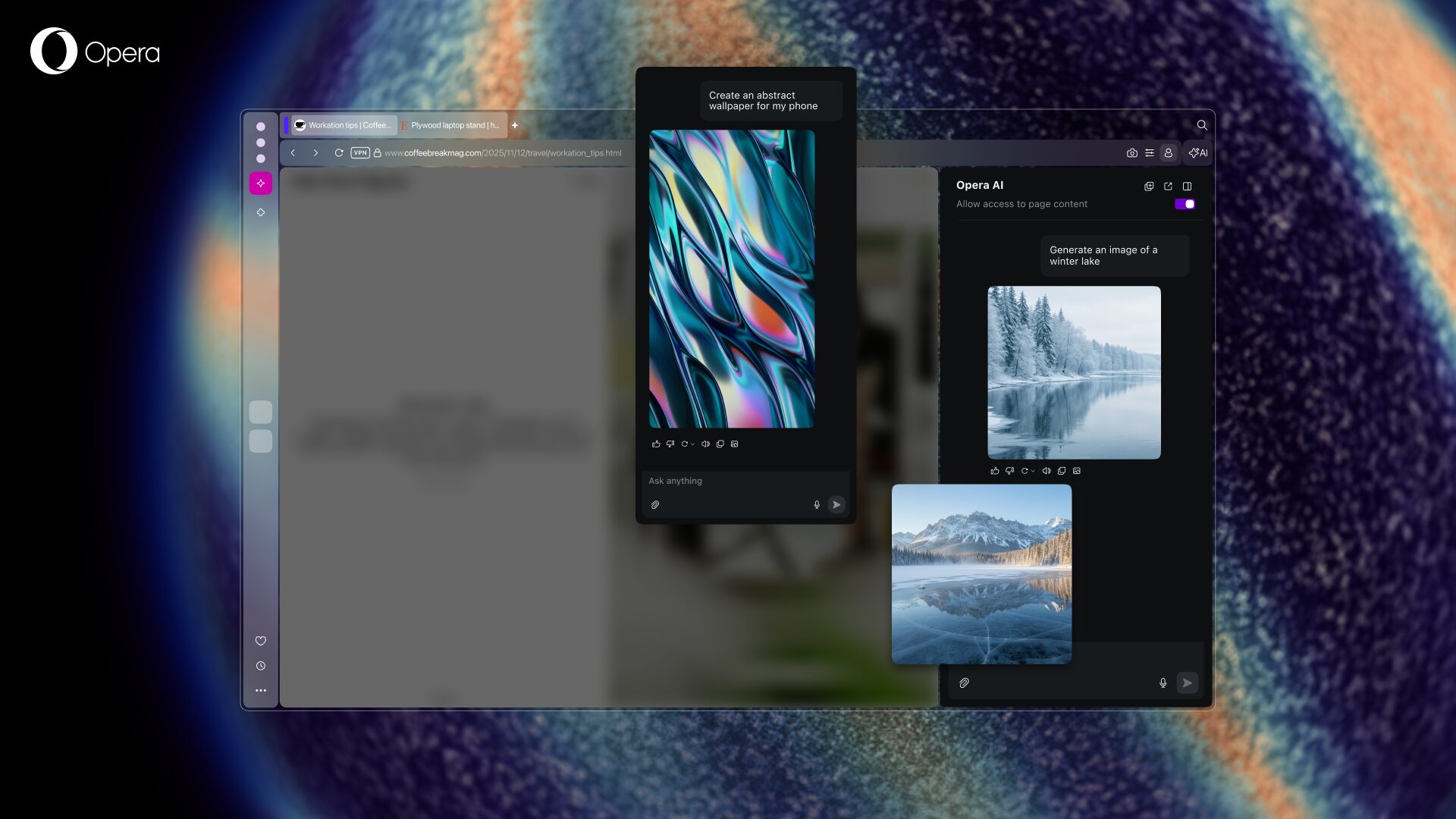
- Generazione di sfondi: puoi utilizzare le funzionalità di generazione di immagini dell'intelligenza artificiale del browser Opera per generare sfondi sia per dispositivi desktop (orizzontali) che mobili (verticali). Per creare questi sfondi, devi semplicemente descrivere nel prompt cosa vuoi creare e specificare se desideri che sia orizzontale o verticale.
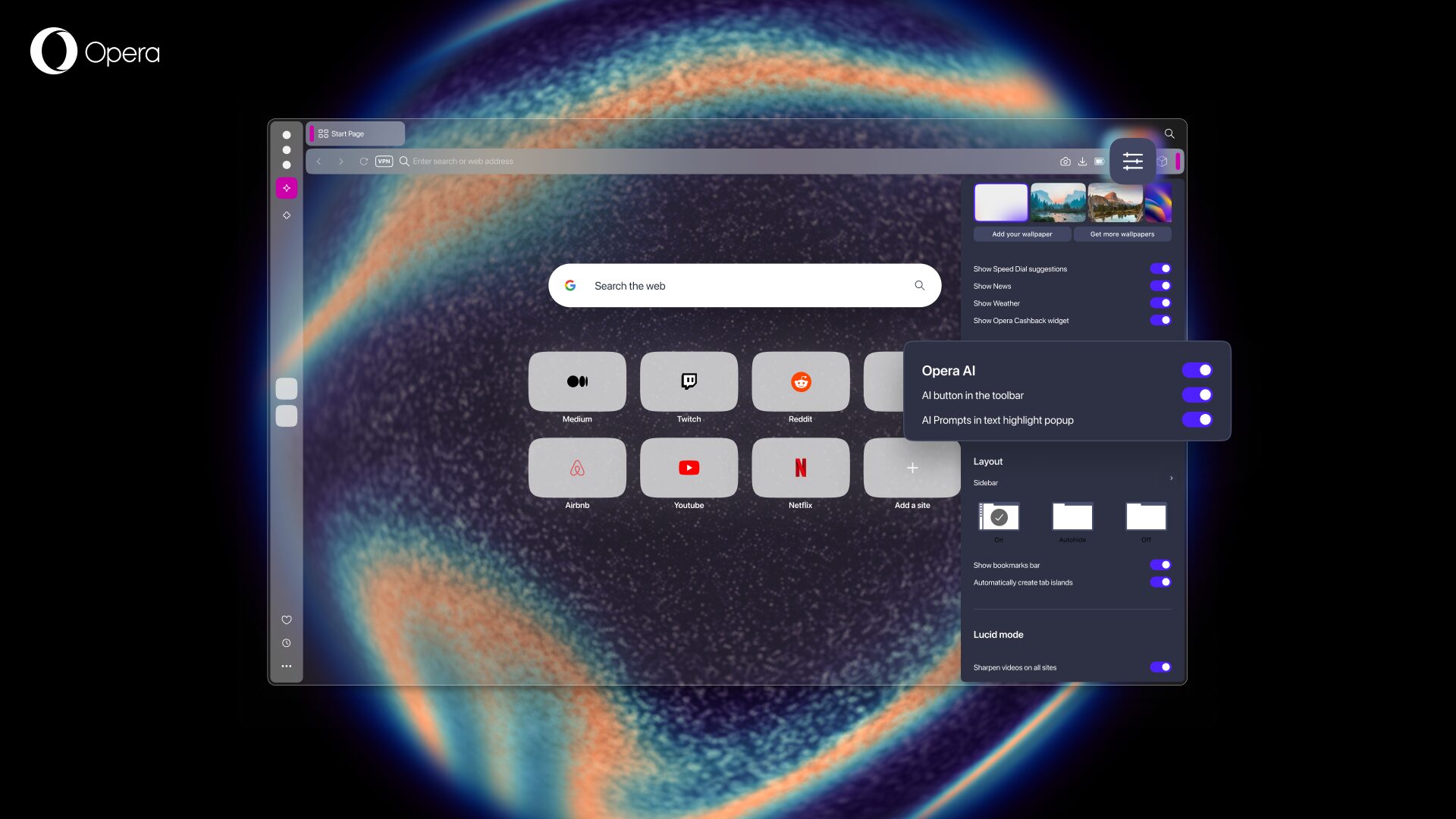
L'intelligenza artificiale del browser Opera è una funzionalità opzionale di Opera One e il modo più semplice per abilitarla (parzialmente o completamente) è tramite il menu Configurazione Facile o nelle impostazioni generali. In entrambe le posizioni, sono presenti tre interruttori:
- Il primo, denominato "Opera AI", è l'interruttore principale: se viene disattivato, tutte le funzionalità di Opera AI all'interno del browser vengono disattivate.
- Il secondo consente l'accesso al pulsante AI (punto di accesso) nella barra degli strumenti.
- Infine, l'ultimo interruttore riguarda i prompt AI che, quando attivi, offriranno dei prompt quando si evidenzia del testo su una pagina web.
Puoi attivare o disattivare alcune o tutte le funzionalità dell'intelligenza artificiale del browser Opera in base alle tue preferenze.
Se vuoi saperne di più sulle nuove funzionalità introdotte con l'intelligenza artificiale del browser Opera, ti invitiamo a leggere il seguente articolo del blog a riguardo, in cui analizzeremo ogni singola funzionalità in modo più dettagliato.
Servizi Google integrati nella barra laterale
La barra laterale del browser Opera è una delle funzionalità più apprezzate da voi, è il punto di riferimento per alcune delle app e dei servizi più importanti per voi, come Spotify, ChatGPT, Instagram o X. Avete espresso il vostro apprezzamento per la barra laterale e noi vi abbiamo ascoltato. Ecco perché l'anno scorso abbiamo apportato nuove integrazioni alla barra laterale e aggiunto nuove opzioni e servizi (come Slack e Discord), e oggi ne aggiungiamo ancora di più.
Dopo aver esaminato attentamente i vostri feedback sui servizi da aggiungere alla barra laterale, abbiamo deciso di introdurre i servizi Google nella barra laterale, poiché averli sempre a portata di mano rappresenterebbe un aumento della produttività che vi eviterà di dover cambiare scheda nel tempo.
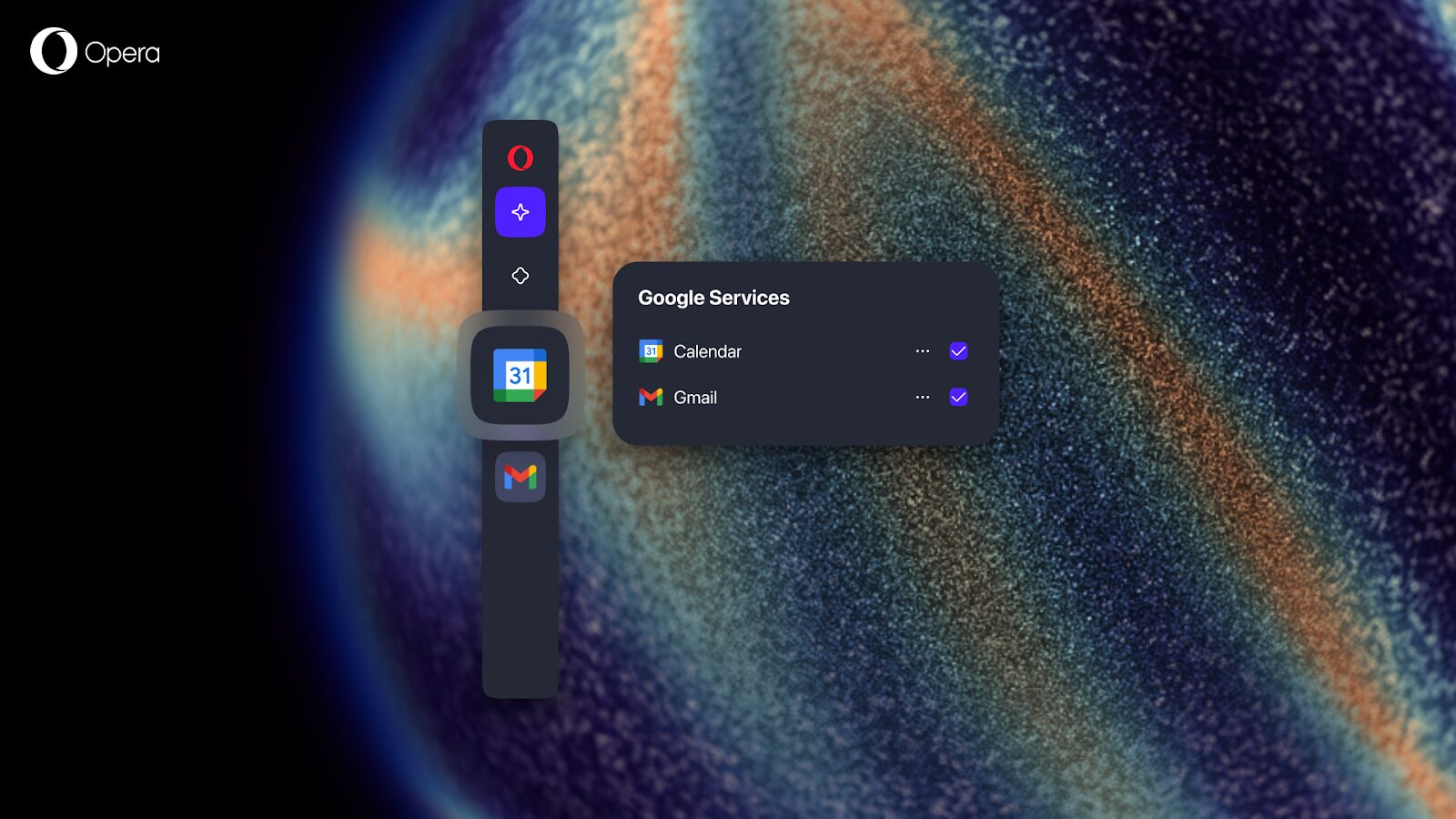
Per iniziare a utilizzare Gmail e Google Calendar nella barra laterale, ti basterà:
- Aprire il menu di configurazione della barra laterale cliccando sui tre puntini in basso.
- Vai alla sezione chiamata " Servizi Google " .
- Fai clic sul cerchio davanti a Gmail e Google Calendar e questi appariranno nella barra laterale.
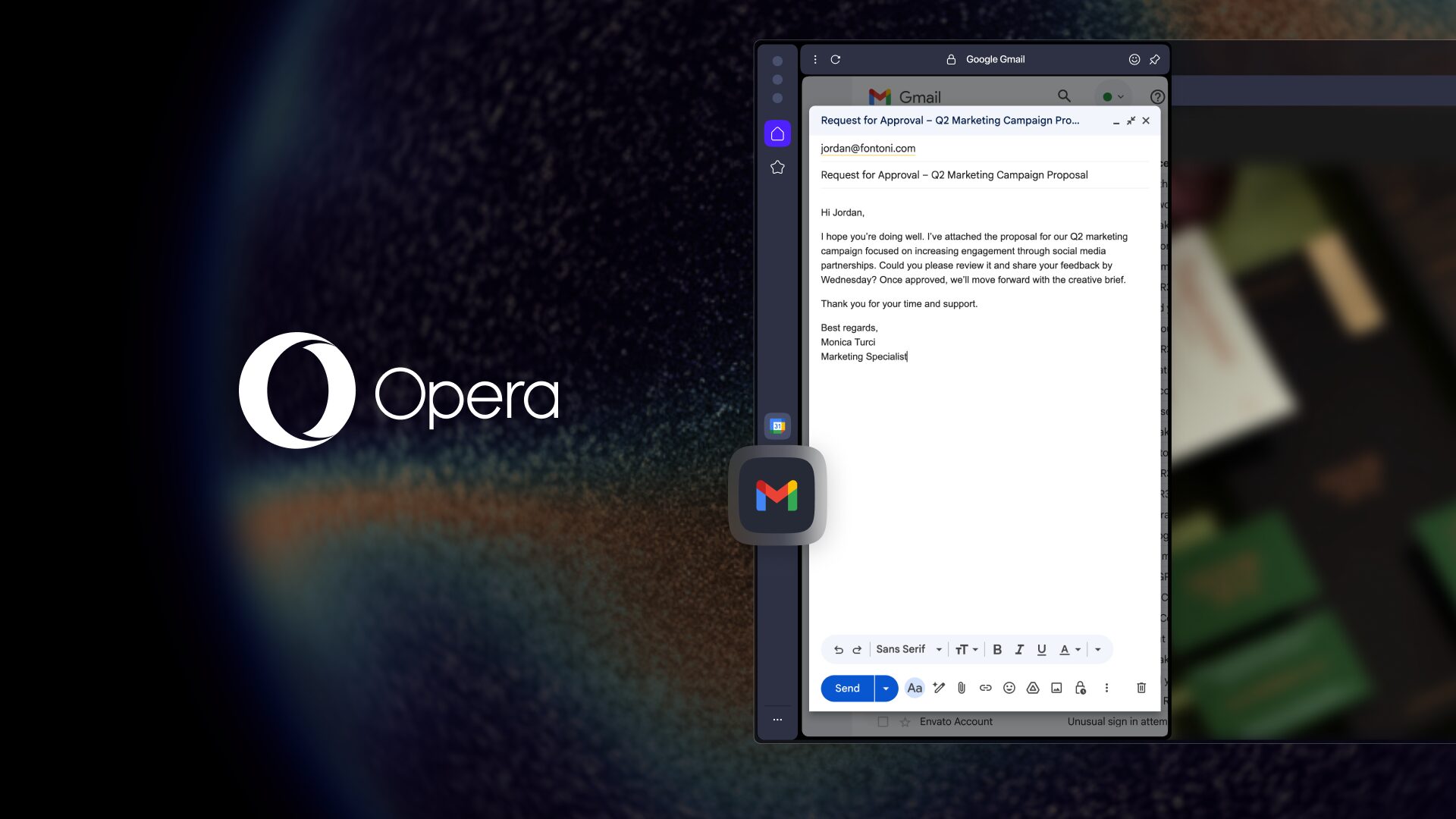
Inoltre, puoi anche ridimensionare il pannello quando lo apri trascinandolo da sinistra a destra dal bordo. Infine, puoi anche bloccare il pannello per tenerlo aperto mentre navighi e ridurre al minimo l'interferenza con le schede che stai navigando: puoi farlo cliccando sull'icona della puntina nell'angolo in alto a destra del pannello.
Introduzione della modalità Early Bird per testare le funzionalità in arrivo
Opera One R3 introduce una nuova modalità chiamata Early Bird , che consente di testare le funzionalità in arrivo prima del loro rilascio ufficiale, il tutto dal browser Opera principale e senza dover utilizzare un altro browser per testarle. Early Bird è una modalità che può essere facilmente attivata e disattivata tramite un pulsante nel menu delle impostazioni.
La modalità Early Bird potrebbe essere già familiare a chi utilizza Opera GX, e ora la stiamo introducendo anche su Opera One. Quando attivi Early Bird, tieni presente che queste funzionalità sono ancora in fase di sviluppo e potrebbero richiedere ulteriori perfezionamenti. Ecco perché la tua partecipazione è importante: provandole e condividendo il tuo feedback, ci aiuti a migliorarle.

Per attivare la modalità Early Bird, basta seguire questi passaggi:
- Aggiorna Opera One all'ultima versione.
- Aprire il menu Configurazione semplice facendo clic sulle tre barre orizzontali a destra della barra degli indirizzi oppure aprendo il menu Impostazioni.
- Vai all'opzione Early Bird .
- Attiva Early Bird e seleziona le funzionalità che desideri testare.
- Rilancio dell'Opera.
L'introduzione della modalità Early Bird implica la dismissione di Opera Beta e il relativo supporto terminerà il 14 gennaio 2026. Sebbene la versione Beta di Opera venga dismessa, Opera Developer continuerà a essere supportato come di consueto. Per saperne di più sulla modalità Early Bird, potete seguire questo link per un post del blog che spiega tutto in modo molto più dettagliato.
Una funzionalità Split Screen ampliata
La funzionalità Schermo diviso è un must per la produttività e ci avete dimostrato che è una delle vostre funzionalità preferite del browser da quando l'abbiamo introdotta l'anno scorso . Finora, questa funzionalità permetteva di aprire due schede affiancate contemporaneamente, risparmiandovi l'infinita necessità di passare da una all'altra.
In questo aggiornamento, espandiamo anche la funzionalità Split Screen. D'ora in poi, Split Screen supporta fino a quattro schede contemporaneamente : non sei più limitato a due schede in verticale, ora puoi anche dividere lo schermo in orizzontale. Questa diventa una funzionalità ideale per chi naviga su schermi grandi e ad alta risoluzione, ma non rinuncia alla praticità per chi preferisce lavorare sui propri laptop con schermi più piccoli. Shopping online? Ricerca? Lavoro? Ora puoi dividere lo schermo in quattro e mettere in mostra le tue capacità multitasking!
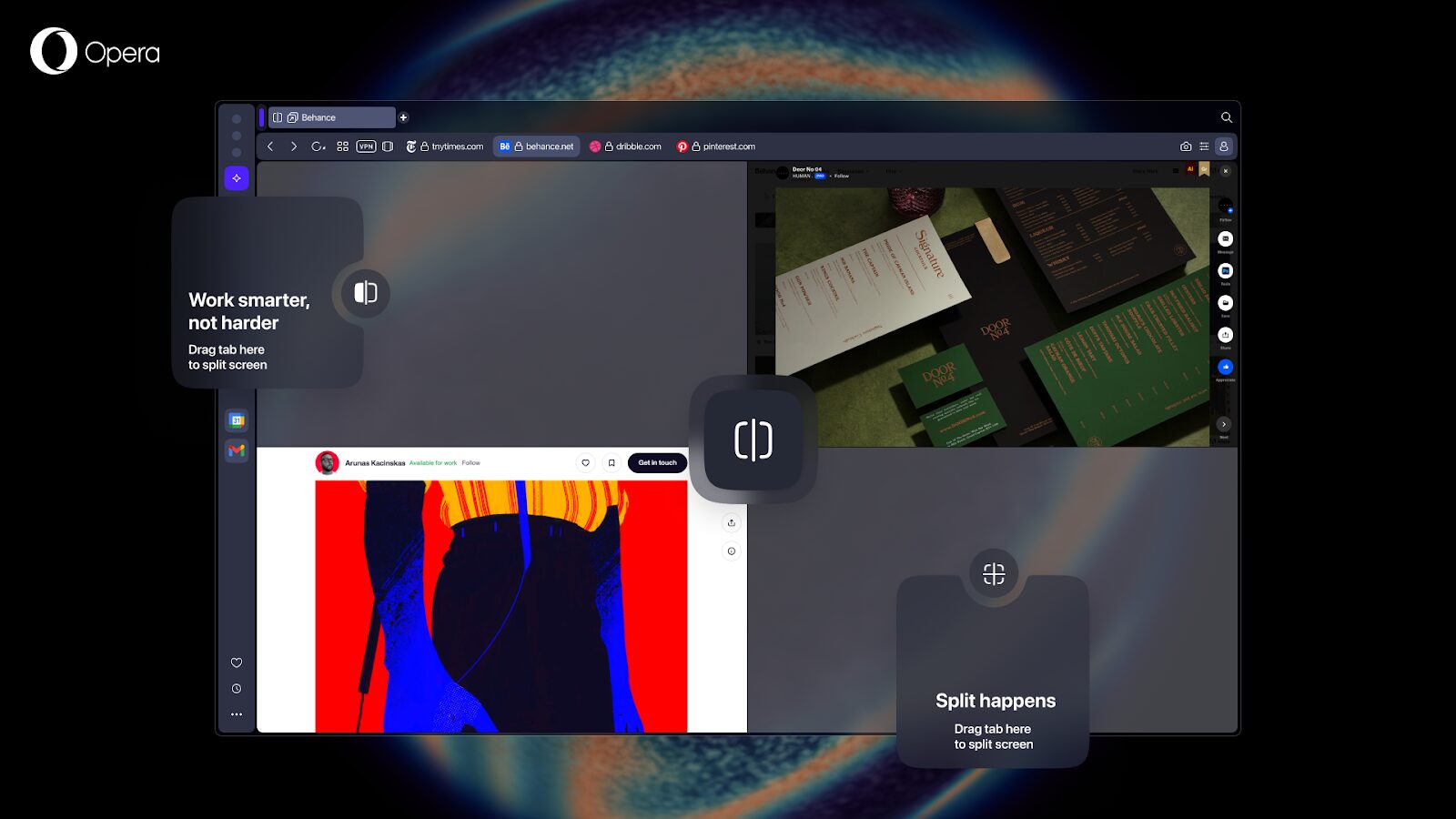
Per utilizzare lo schermo diviso, basta selezionare le schede che si desidera visualizzare insieme (fino a quattro), fare clic con il pulsante destro del mouse e selezionare " Crea schermo diviso ". In alternativa, è possibile trascinare e rilasciare le schede una dopo l'altra, come di consueto: verrà visualizzato un messaggio che indicherà dove è possibile rilasciarle.
Quando trascini le schede verso il basso per attivare lo Schermo Diviso, appariranno delle finestre di dialogo che ti permetteranno di scegliere tra layout verticale o orizzontale. Aggiungendo una quarta scheda, anche l'opzione griglia diventerà disponibile.
Per ora potrete provare il nuovo Split Screen solo con la modalità Early Bird, ma molto presto sarà disponibile per tutti senza dover attivare la modalità Early Bird in Opera One. Per maggiori dettagli sullo Split Screen, consultate questo articolo del blog .
File facili migliorati, lettore musicale migliorato e traduttore di pagine web integrato
Opera One R3 presenta anche alcuni miglioramenti alle funzionalità che sono state molto richieste dalla nostra community: il sistema Easy Files è stato rinnovato, il Music Player può ora essere collegato alla barra degli strumenti e ora è presente un traduttore di pagine web integrato.
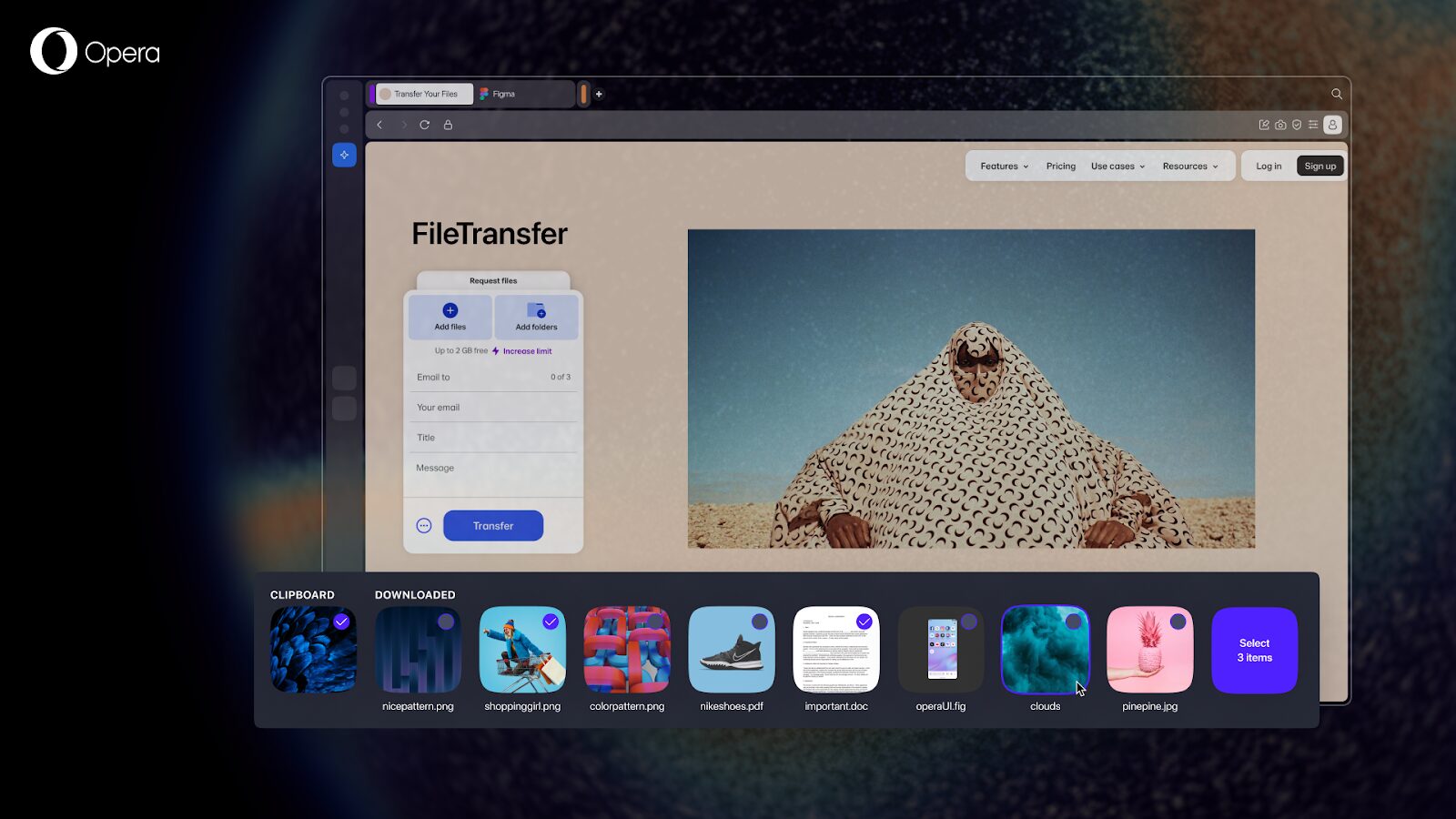
Il sistema Easy Files ora rispecchia la filosofia di design modulare introdotta da Opera One nel 2023 e anche le sue funzionalità sono state migliorate. Quando si allega o si carica un file su un sito web, Easy Files ora appare come un modulo nella parte inferiore dello schermo. Grazie a questo, è ora possibile visualizzare più file e selezionarne più di uno contemporaneamente, migliorando ulteriormente la funzionalità.
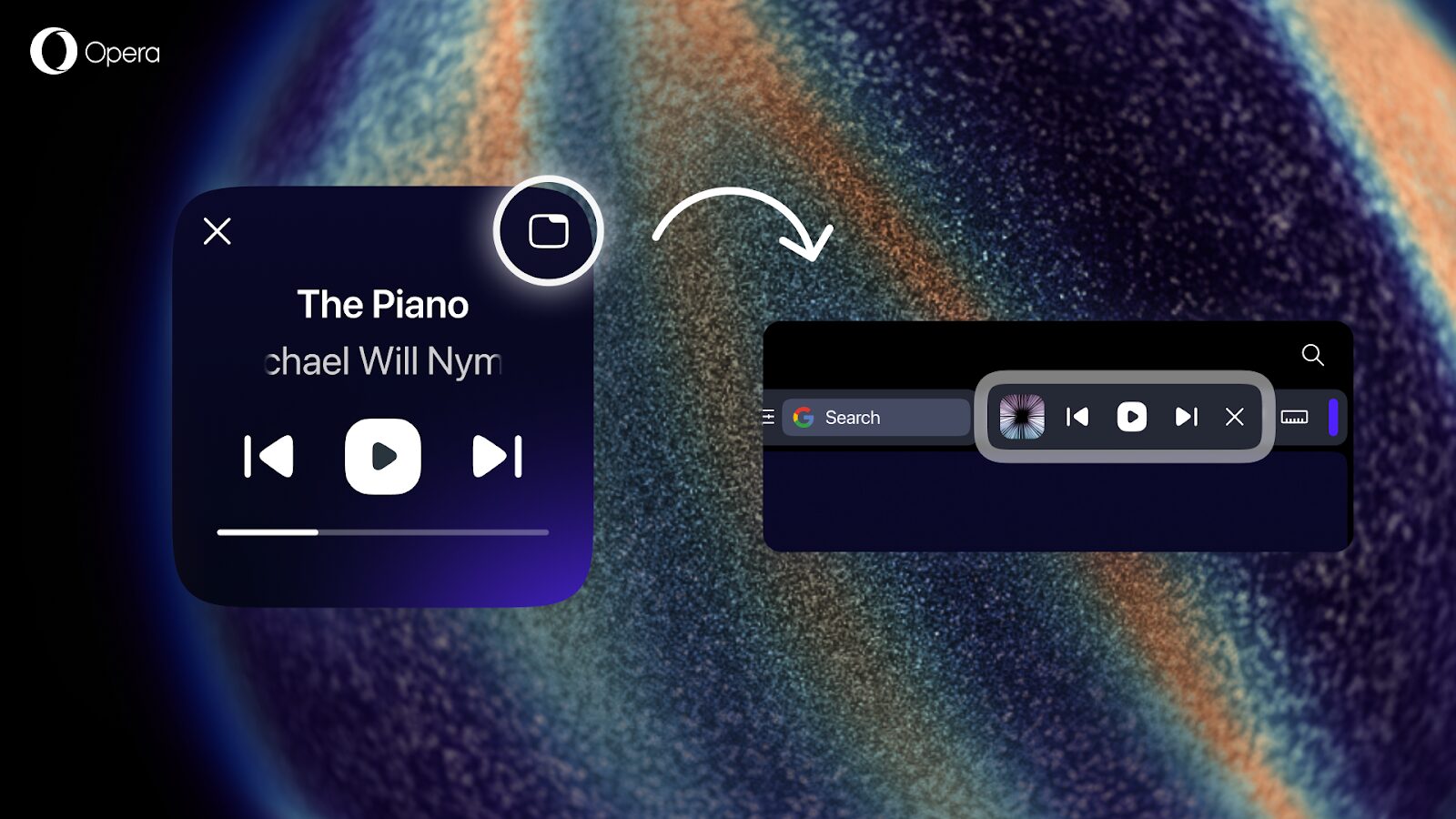
Il lettore musicale di Opera One ti consente di controllare la tua musica da qualsiasi luogo, perché puoi estrarre i controlli tramite un modulo che si stacca dalla barra laterale. Questa funzione è molto utile quando hai qualche pixel libero, ma anche in caso contrario dovresti comunque essere in grado di controllare la tua musica dal browser in qualsiasi momento.
Ecco perché ora è possibile aggiungere il Lettore musicale alla barra degli strumenti, offrendoti un modo comodo per controllare la musica che stai ascoltando senza dover passare sopra la pagina che stai sfogliando.
Infine, Opera One R3 è dotato anche di un traduttore di pagine web integrato che puoi abilitare o disabilitare nelle impostazioni del browser: una funzionalità che abbiamo sviluppato in collaborazione con Lingvanex .
Internet è un luogo dove tutti ci riuniamo e condividiamo, tra le tante cose, le nostre lingue. Con il traduttore integrato in Opera One puoi tradurre pagine web da oltre quaranta lingue nella tua lingua madre e accedere a informazioni che altrimenti sarebbero più difficili da reperire.
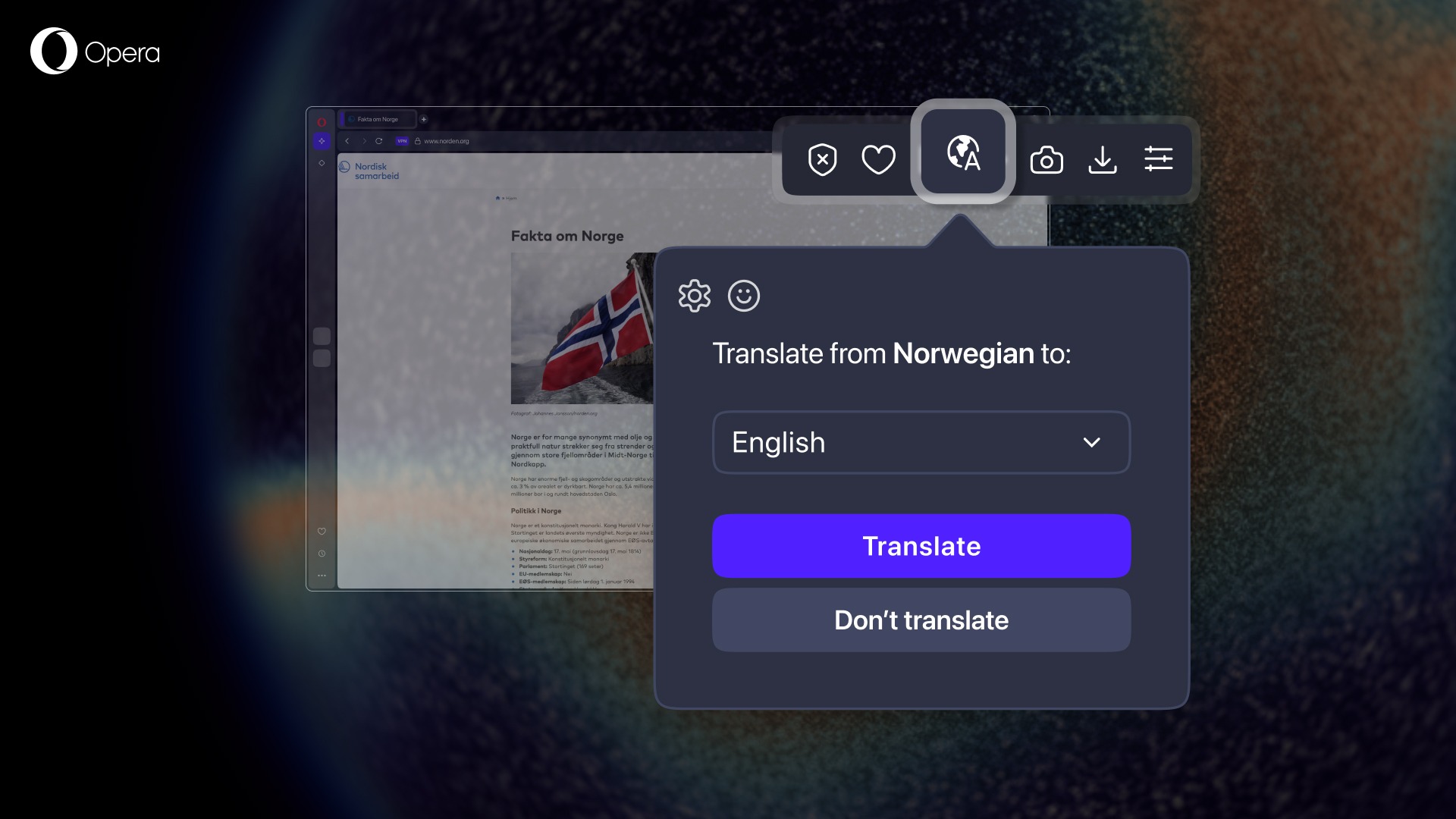
Forse stai viaggiando o vivendo all'estero e non hai familiarità con la lingua locale, oppure stai facendo acquisti in un negozio che non è nella tua lingua madre. Puoi scegliere la lingua in cui desideri che il sito venga tradotto e puoi tradurre il sito una sola volta o impostare la traduzione in modo che quella lingua specifica venga sempre tradotta in quella che preferisci. Inoltre, puoi tornare alla lingua originale del sito cliccando sul pulsante "Traduci" sulla barra degli strumenti.
Temi personalizzati per Opera One R3
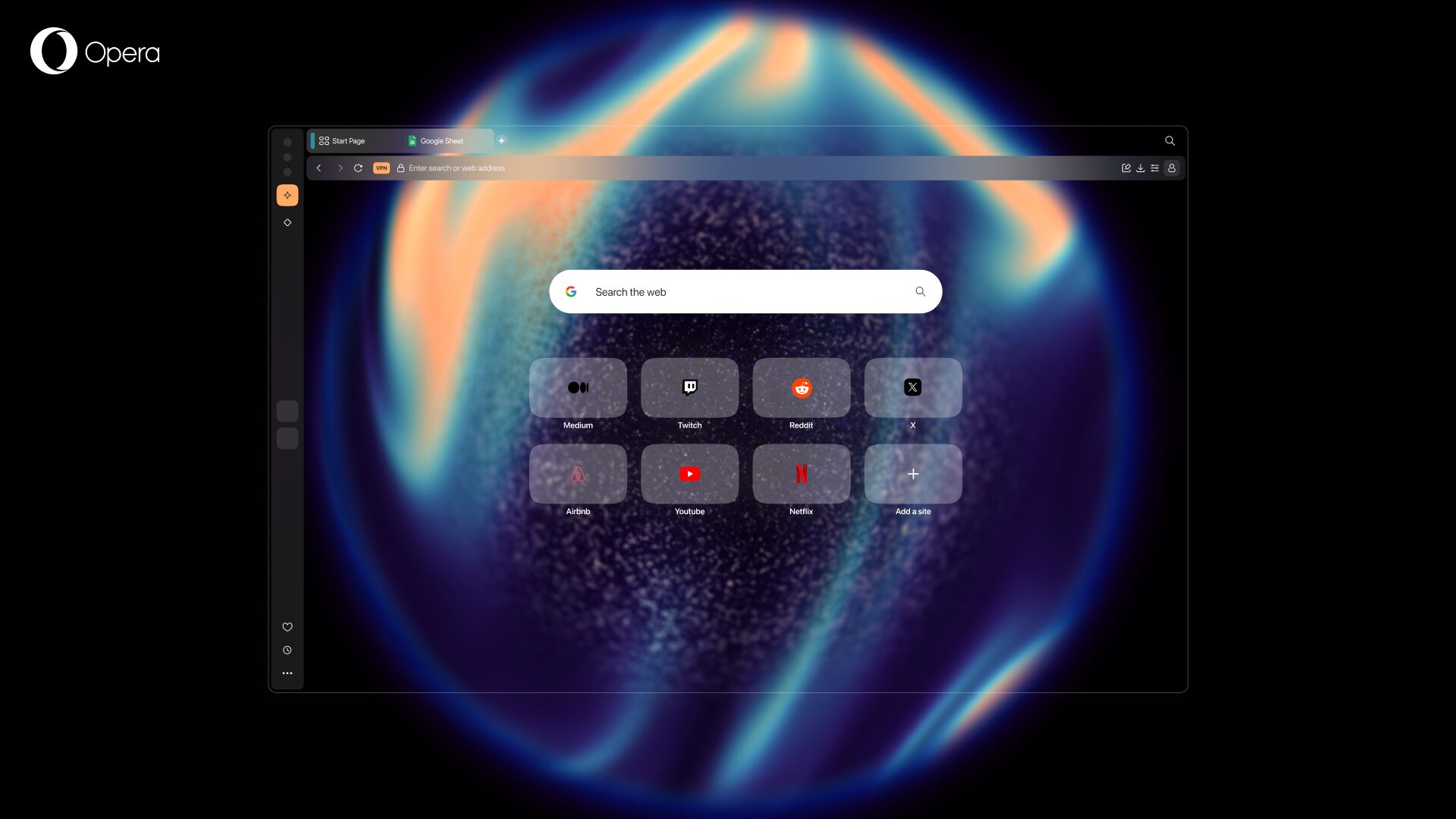
Con Opera One R3 arrivano anche nuovi temi che conferiscono al tuo browser un aspetto, un'esperienza e un suono completamente nuovi: si chiamano Radiance e Orbit . I temi sono il modo migliore per rendere il tuo browser non solo bello da vedere, ma anche più piacevole da usare: introducono suoni e animazioni visive. Inoltre, la maggior parte dei temi di Opera One sono realizzati su misura da veri artisti, il che trasforma letteralmente il browser in un'opera d'arte da ammirare.
Radiance è stata progettata per rallentare delicatamente le cose in modalità scura. Al suo interno, una sfera luminosa ruota delicatamente, avvolta in fasce di colore che variano dal caldo ambrato al freddo verde acqua fino al profondo blu cosmico. Il movimento è discreto e continuo, mai distraente, sempre radicante.
Orbit , disponibile in modalità luce, offre anche un movimento delicato e colori tenui che donano un effetto rilassante alla tua esperienza di navigazione, mantenendo al contempo la concentrazione. Al centro, una sfera luminosa ruota lentamente, avvolta in toni pastello di viola, lavanda e bianco, che trasmettono calma, apertura e benessere. Il movimento è fluido e senza fretta, creando un senso di fluidità senza distogliere l'attenzione da ciò che conta.
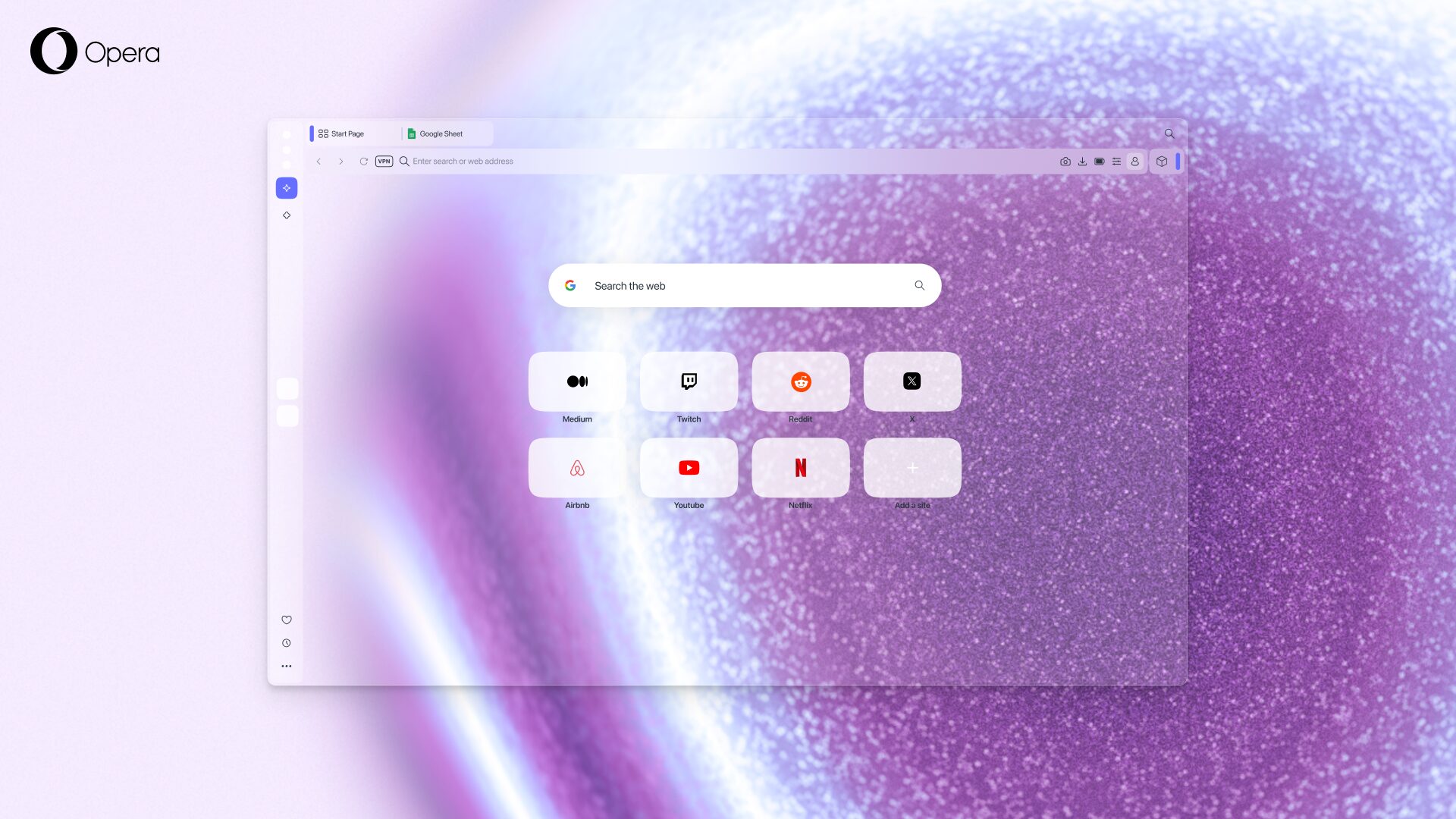
È possibile modificare sia i temi Radiance che Orbit per cambiare la velocità di rotazione della sfera, le sue dimensioni e anche i colori di accento del browser. È possibile attivare o disattivare l'animazione, così come la musica di sottofondo, nella galleria dei temi, accessibile tramite il menu di configurazione semplificata.
Aggiungiamo costantemente nuovi temi personalizzati a Opera One, ad esempio di recente abbiamo aggiunto un tema musicale in collaborazione con Spotify che si adatta alle melodie che ascolti nel lettore musicale della barra laterale di Opera. Oppure, che ne dici di un tema noir completamente nero per chi ama navigare di notte? Beh, ce l'abbiamo! Dai un'occhiata alla galleria, ce n'è per tutti i gusti.
Scarica Opera One
Se desideri un browser web che sembri fatto su misura per te, che ti aiuti a essere produttivo e che ti faccia sentire a tuo agio quando lo usi, non cercare oltre! Scarica Opera One e goditi l'aggiornamento R3 e tutte le altre funzionalità che ti aspettano.


Commenti
Posta un commento