Introdurre un nuovo modo di personalizzare i temi in Opera One
16 giugno 2026
Ciao a tutti,
Oggi introduciamo una nuova interfaccia di personalizzazione per i temi in Opera One. Con questo aggiornamento stiamo rendendo l'editor di temi più semplice e intuitivo, il che a sua volta ti rende più facile configurare i tuoi temi.
Abbiamo ascoltato quello che hai da dire sull’editor di temi e stiamo apportando le seguenti modifiche con il tuo feedback in mente:
- Migliore scopribilità: puoi vedere tutti i temi direttamente nel menu Easy Setup invece di dover andare alla Galleria dei temi.
- Personalizzazione più prevedibile: quando modifichi un tema troverai un'anteprima del browser che ti consente di vedere le modifiche che verranno applicate al browser.
- Personalizzazione più semplice: ora è più facile vedere i colori preimpostati per ogni tema e abbiamo aggiunto un'opzione per regolare la saturazione del colore - o la velocità dello shader nel caso in cui si utilizzi un tema basato sullo shader.
- Aggiungi i tuoi sfondi: puoi aggiungere i tuoi sfondi al browser utilizzando il tema classico e personalizzare comunque i colori del browser e la loro saturazione.
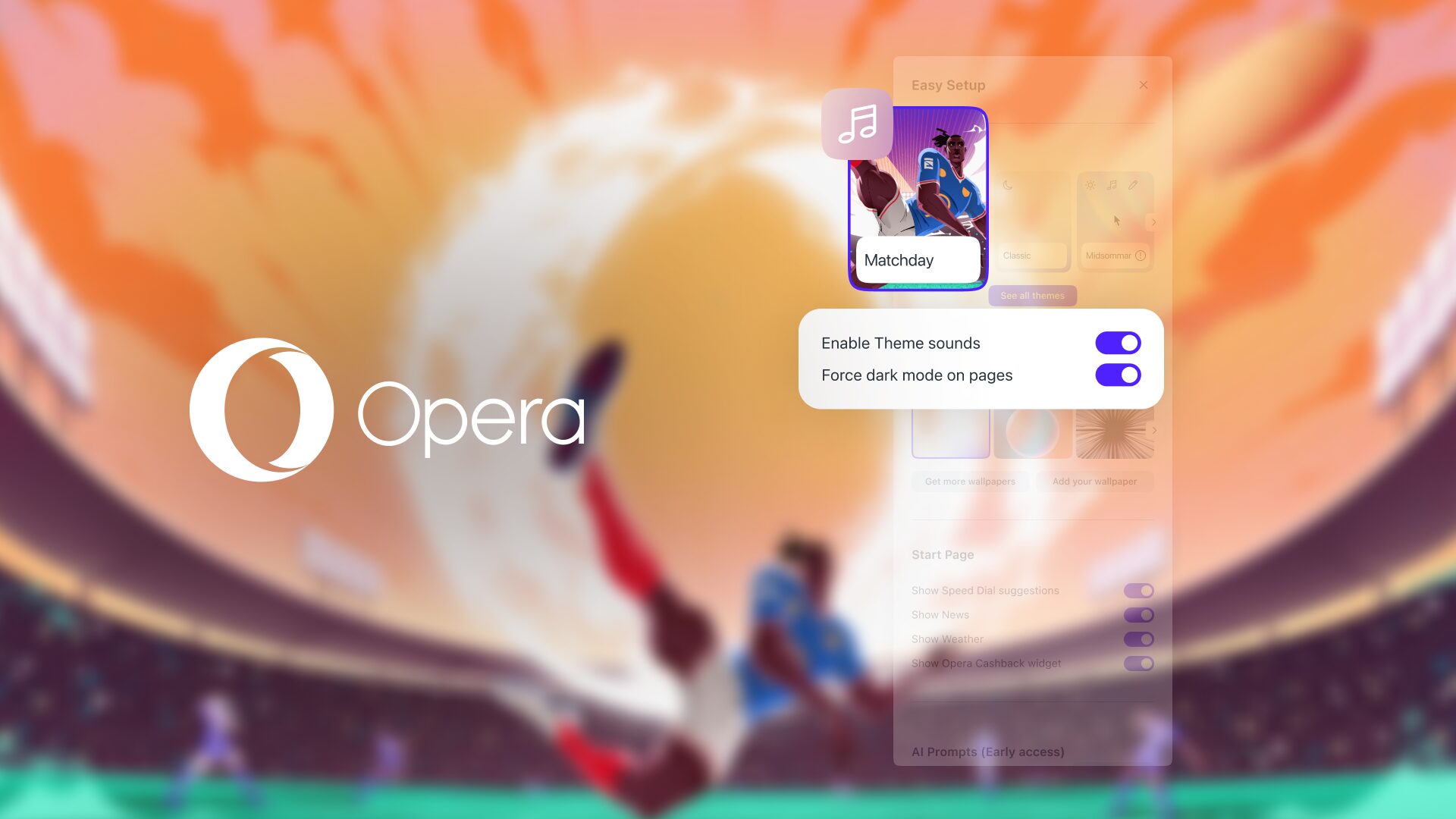
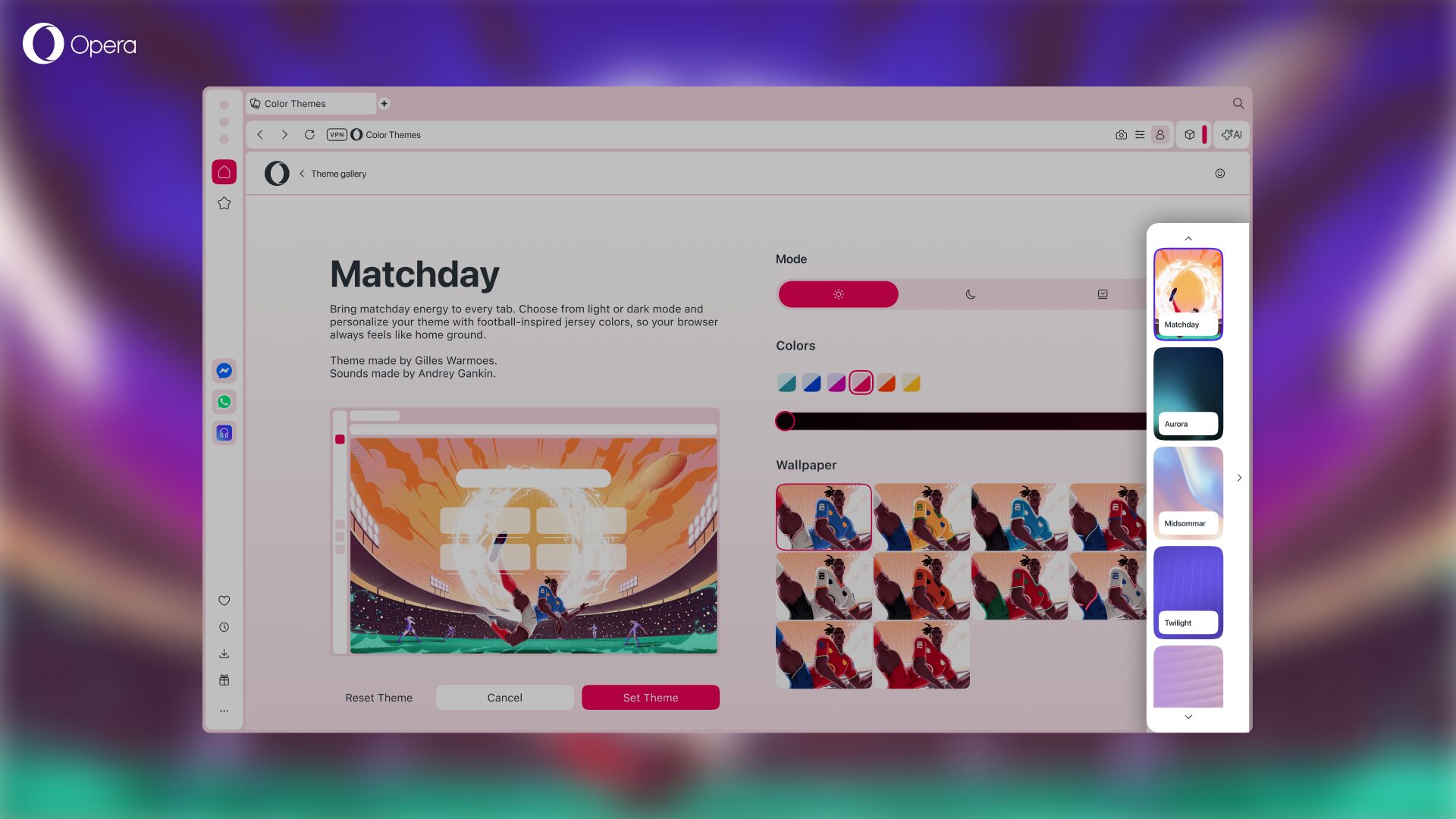
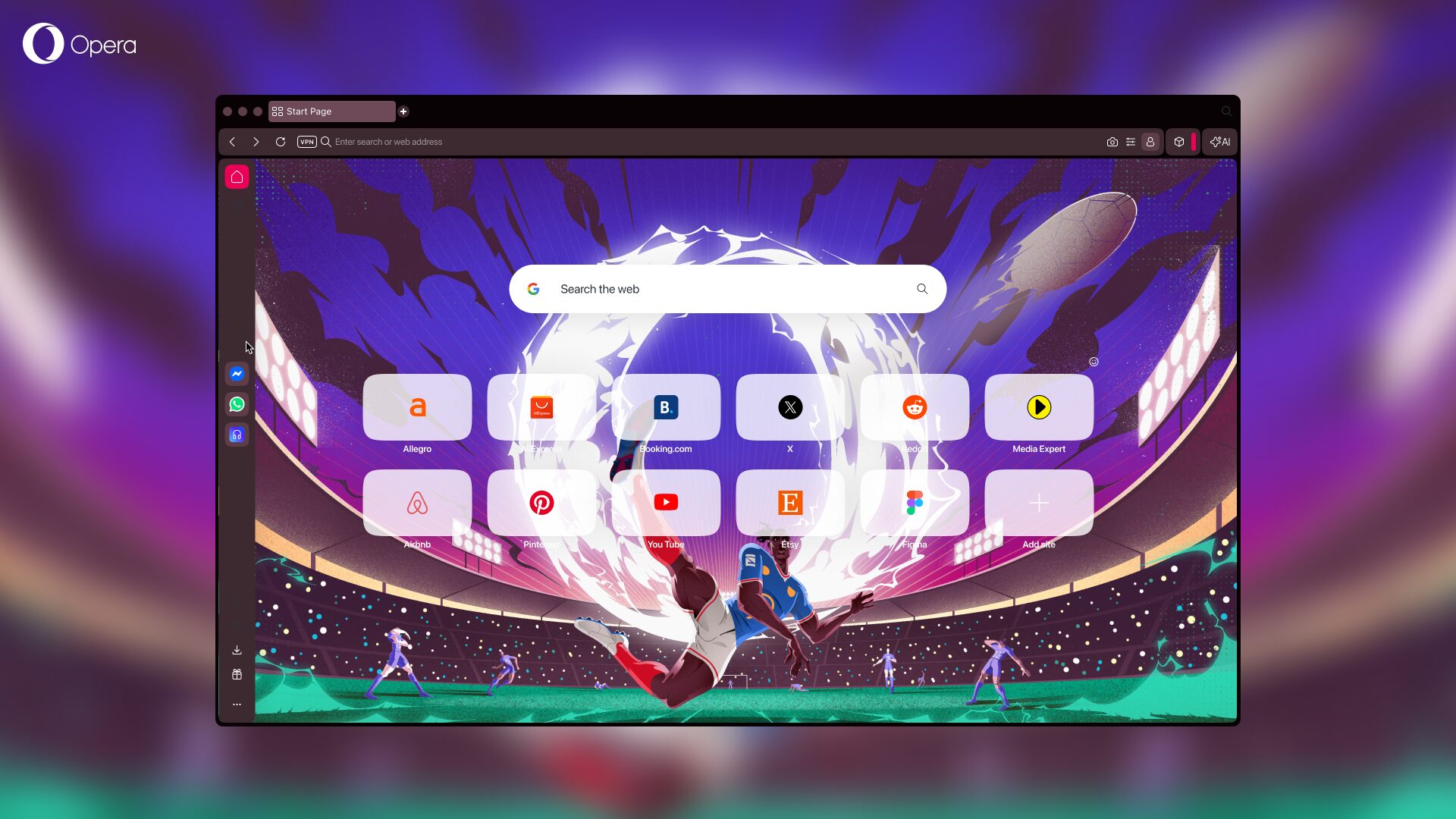
- È disponibile un nuovo tema: abbiamo creato un nuovo tema di calcio, con suoni di browser e tastiera, giusto in tempo per il torneo di calcio più importante là fuori.
Con questo in mente, tuffiamoci un po’ più in profondità nei cambiamenti che abbiamo apportato alle opzioni di personalizzazione in Opera One.
Nuova interfaccia editor a tema
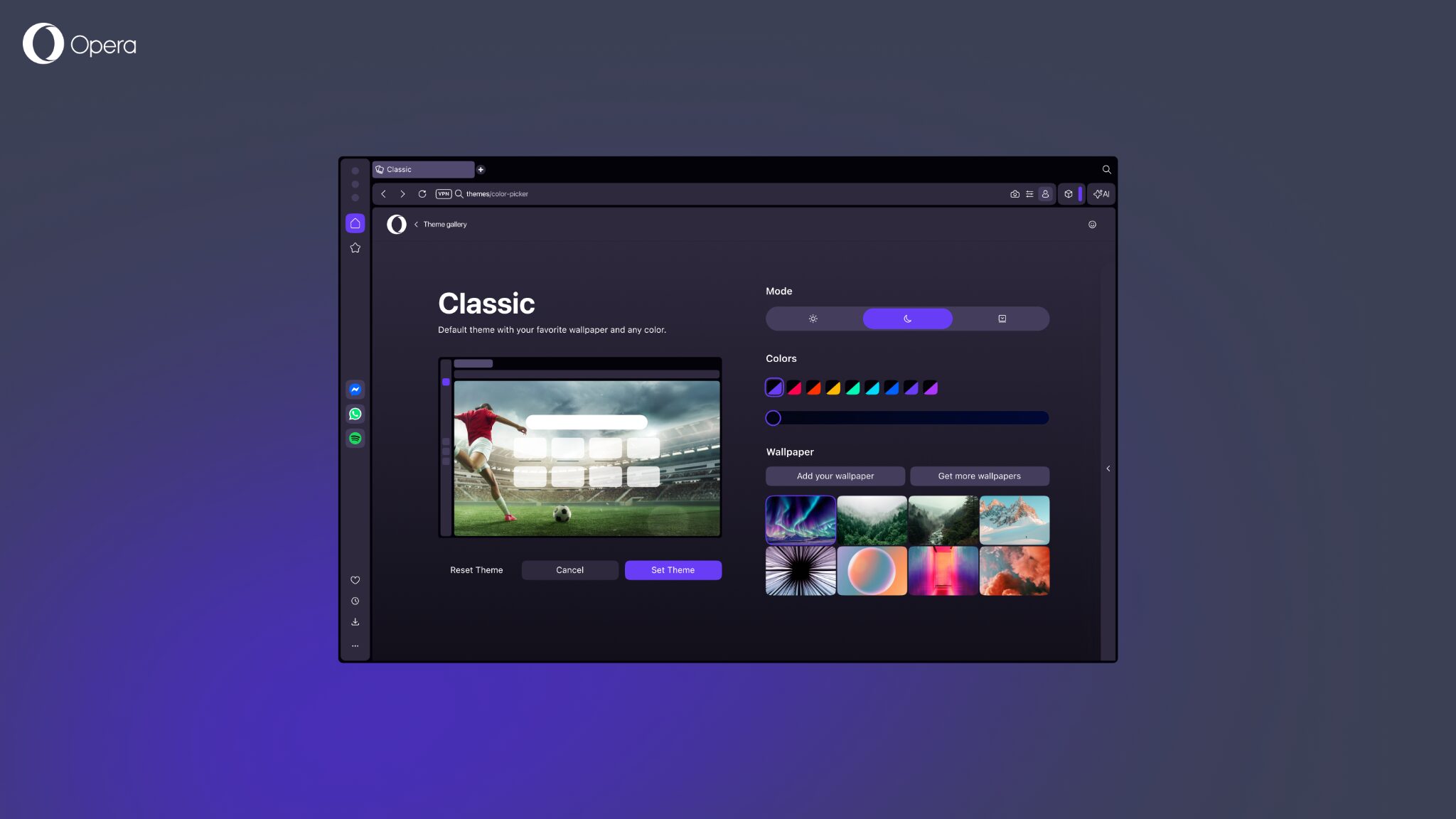
Iniziamo con il cambiamento più grande e più evidente qui: la nuova interfaccia dell’editor di temi. Anche se potrebbe differire un po 'da tema a tema, questo è il modo in cui appare quando si desidera modificare un tema:
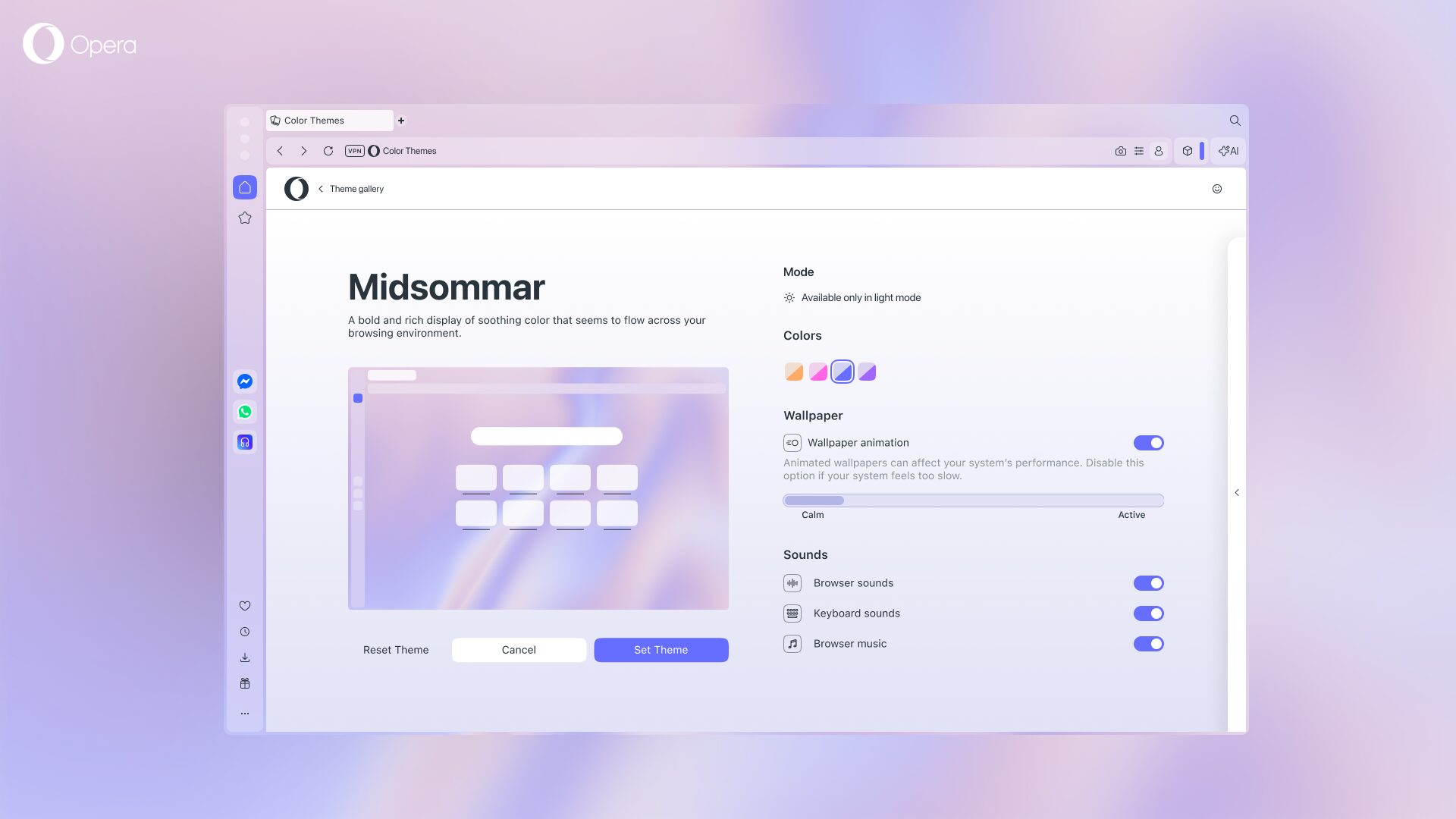
Se hai già usato Themes, sarai in grado di vedere come è diverso da prima e come questa interfaccia è più intuitiva rispetto alla precedente, e quindi più facile da usare, specialmente per i nuovi arrivati.
Con questo nuovo editor a tema scegli semplicemente il colore che desideri e poi fai scorrere la barra per cambiare la saturazione del colore o la velocità dell'animazione (nel caso in cui stai usando un tema con gli shader).
L'anteprima del browser mostrata nell'interfaccia rifletterà istantaneamente le modifiche che si desidera apportare al browser e ti aiuterà a vedere più chiaramente come sarebbe. In questo modo non è necessario impostare un tema e poi tornare nell'editor per regolarlo.
Infine, stiamo anche aggiungendo una scorciatoia pieghevole Theme Gallery che apparirà sul lato destro dello schermo quando sei all'interno dell'Editor a tema. Questa galleria pieghevole ti consente di scegliere nuovi temi da provare senza dover lasciare l'Editor di temi, il che significa che non devi tornare a scegliere un nuovo tema e quindi di nuovo nell'Editor a tema. Questo migliora l'interazione complessiva con l'editor e l'esperienza generale Themes.
Modificare i temi dal menu Easy Setup
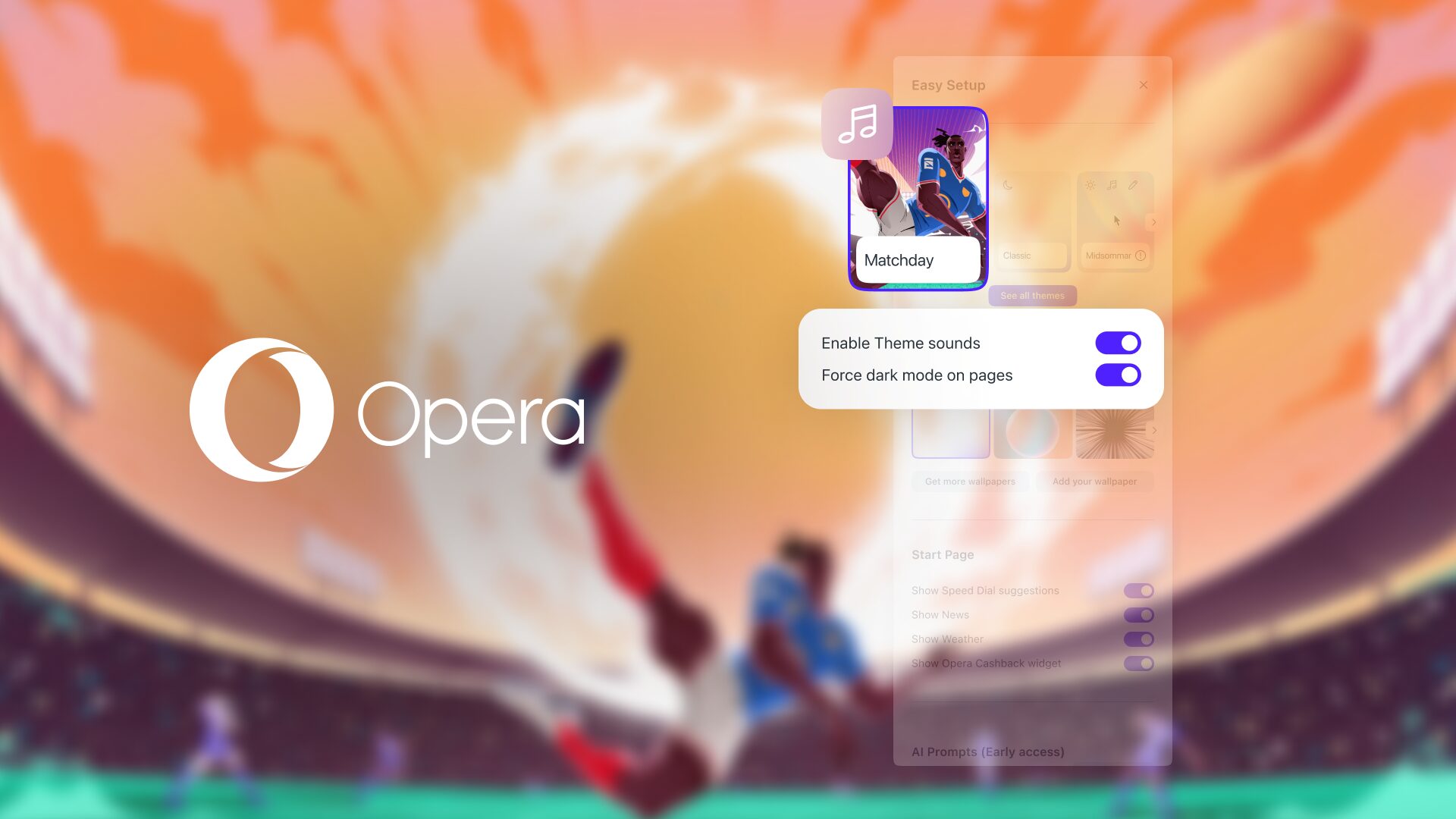
Una modifica aggiuntiva in questo aggiornamento è l'accesso a Temi dal menu Easy Setup. Ora puoi scorrere tutti i temi disponibili dal menu di configurazione Easy, rendendo più facile scoprire e scegliere quale vuoi utilizzare.
Inoltre, abbiamo identificato che alcuni di voi si sono confusi quando un tema ha suoni di musica di sottofondo o browser, perché non era chiaro dove spegnere quei suoni dopo aver impostato un tema. Ora, quando apri il menu Easy Setup, vedrai che c'è un'icona dell'indicatore sonoro presente sulla scheda dei temi che riproducono i suoni.
Un nuovo tema per supportare la tua squadra
Infine, stiamo anche aggiungendo un nuovo tema di calcio con suoni di browser e tastiera in modo da poter ottenere le vibrazioni complete del calcio estivo quando si trasmettono le partite nel browser Opera. Questo tema è stato creato dall'artista Gilles Warmoes, quindi dai un'occhiata al suo lavoro sul suo instagram.
Usa la tua carta da parati
Se vuoi aggiungere il tuo sfondo al tuo browser Opera One, puoi farlo selezionando il tema classico in questo modo:
- Vai al menu Easy Setup in alto a destra del tuo browser.
- Quindi clicca su “Vedi tutti i temi”.
- Seleziona il tema classico.
- Clicca su “Aggiungi il tuo sfondo”.
Una volta fatto, sarai in grado di selezionare un'immagine dal file manager del tuo sistema. Quando si sceglie il tema classico è possibile scegliere anche il colore dell'interfaccia utente del browser, nonché regolare la sua saturazione.


Commenti
Posta un commento