Guida a MiniTool Partition Wizard: Come usare Duplicate Cleaner
I file duplicati possono accumularsi sul computer e sui dischi rigidi esterni, occupando spazio di archiviazione e rallentando il sistema. Questa guida mostra come utilizzare MiniTool Partition Wizard Duplicate Cleaner per trovare i file duplicati e rimuoverli.
Navigazione rapida:
Informazioni su Duplicate Cleaner
Duplicate Cleaner è una nuova funzionalità di MiniTool Partition Wizard che ti aiuta a rilevare e rimuovere i file duplicati memorizzati sul tuo PC e sulle unità esterne.
Nel tempo, download ripetuti, copie accidentali e ridondanze di backup possono occupare grandi quantità di spazio di archiviazione. Scansionando e identificando i duplicati non necessari, questo strumento ti aiuta a recuperare spazio su disco, organizzare i tuoi file e mantenere un utilizzo efficiente dello spazio di archiviazione.
Questa guida spiega come configurare, eseguire e gestire le scansioni utilizzando Duplicate Cleaner.
MiniTool Partition Wizard gratuitoClicca per scaricare100%Pulito e sicuro
Come usare Duplicate Cleaner
Passaggio 1. Avviare MiniTool Partition Wizard per accedere alla sua interfaccia principale.
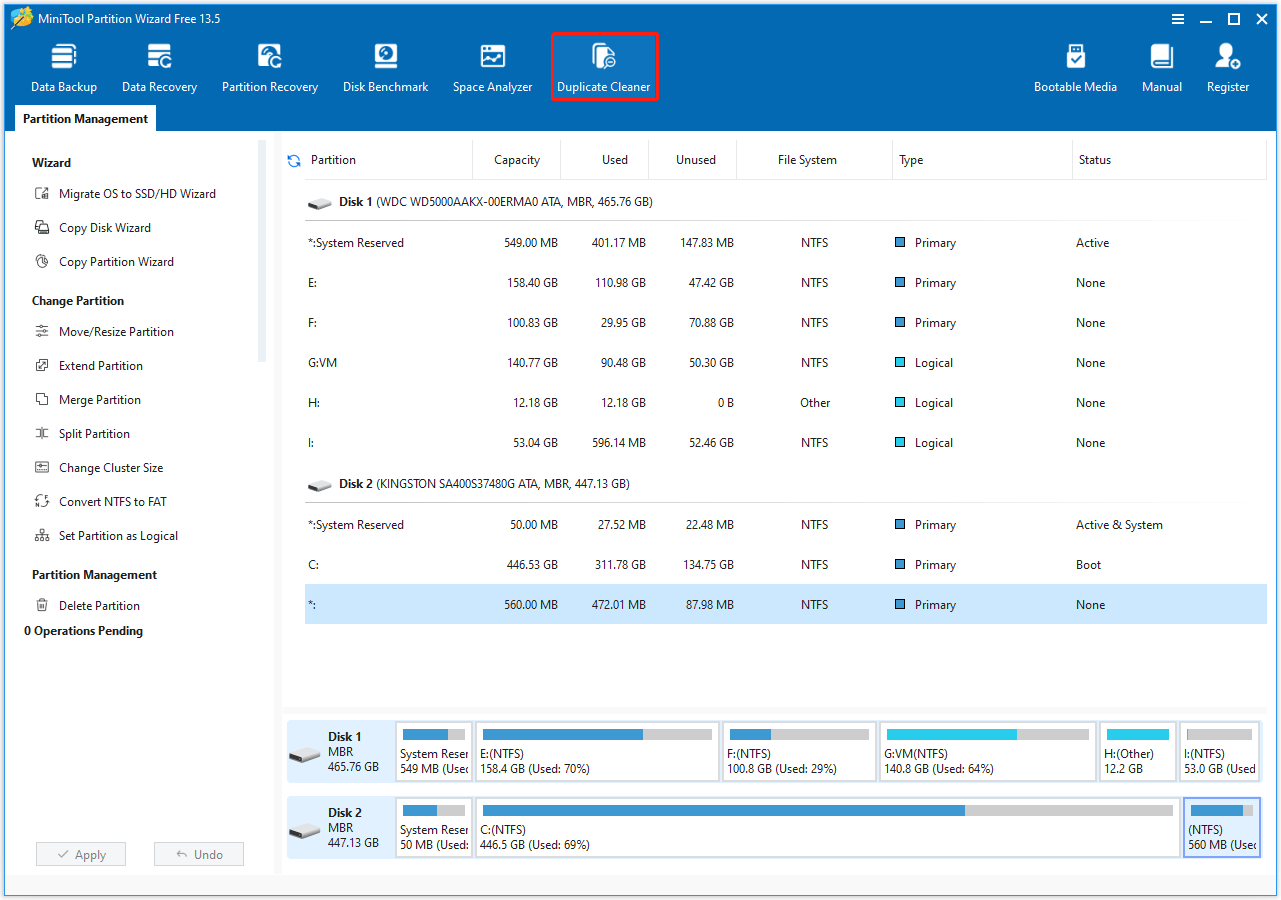
Passaggio 2. Selezionare la funzione Duplicate Cleaner sulla barra degli strumenti in alto.
Passaggio 3. Nell'interfaccia seguente, configurare le impostazioni di scansione, inclusi posizione e tipo di file.
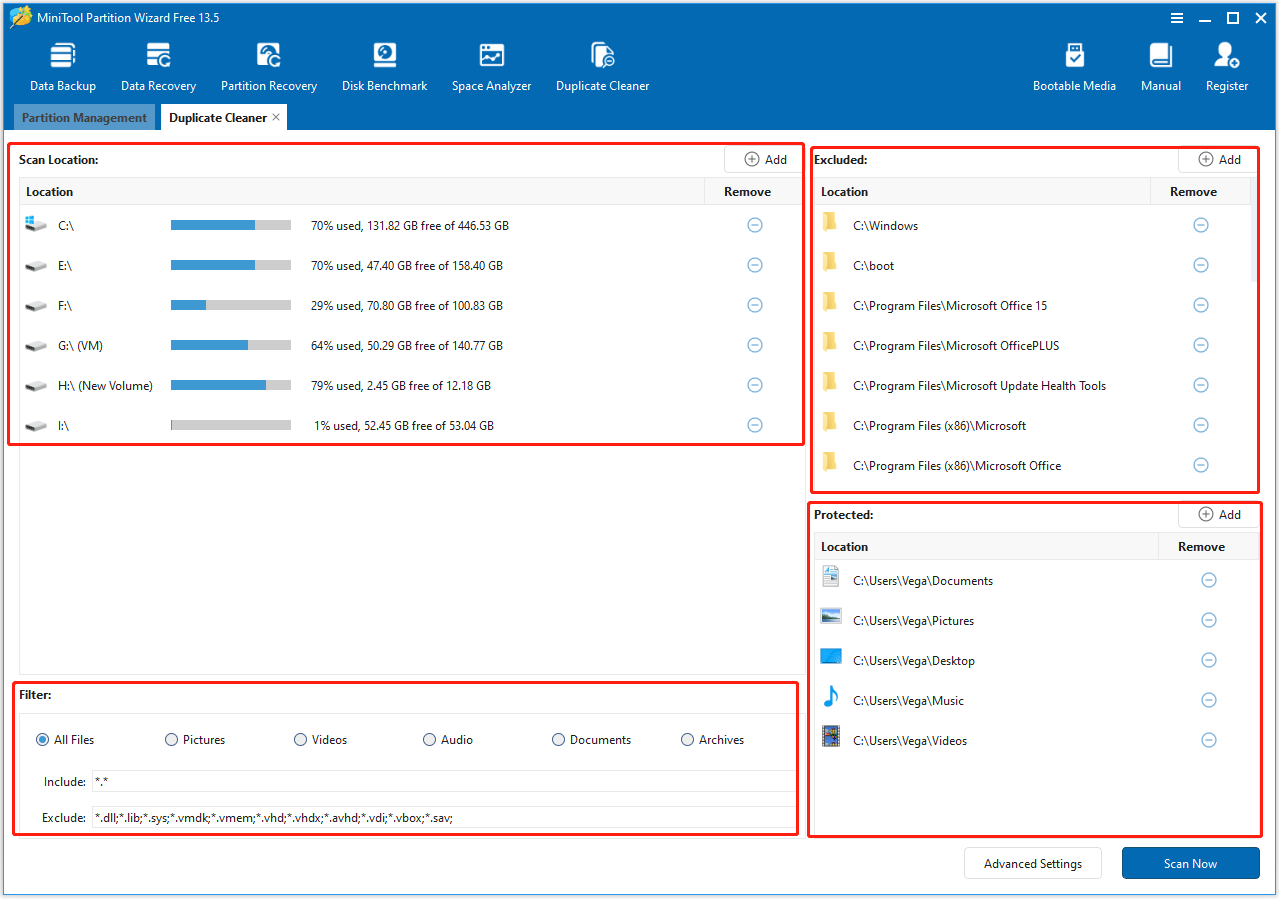
1. Posizione di scansione : per impostazione predefinita, vengono visualizzate tutte le partizioni rilevate con lettere di unità, comprese quelle su unità interne, unità esterne, unità flash USB e altri dispositivi di archiviazione supportati.
- Fare clic sull'icona Aggiungi per aggiungere partizioni o cartelle.
- Fare clic sull'icona Rimuovi per rimuovere la partizione o le cartelle selezionate.
2. Escluso : alcune cartelle di sistema (ad esempio, C:\Windows, C:\boot e C:\Programmi) vengono automaticamente escluse per impedire l'eliminazione accidentale di file critici. È possibile aggiungere o rimuovere ulteriori partizioni o cartelle in base alle esigenze.
3. Protetto : alcune cartelle o partizioni importanti possono essere contrassegnate come protette. I file presenti vengono scansionati, ma appariranno come bloccati nella pagina dei risultati e non potranno essere eliminati. Le cartelle o partizioni protette possono essere aggiunte o rimosse in base alle esigenze.
4. Filtro : tutti i tipi di file vengono analizzati per impostazione predefinita, oppure è possibile selezionare categorie specifiche, come immagini, video, audio, documenti o archivi. Duplicate Cleaner supporta i formati di file più comuni, garantendo che nessun file importante venga tralasciato.
In Tutti i file , la sezione Includi non è modificabile perché la scansione copre tutti i tipi di file per impostazione predefinita. *.* rappresenta qualsiasi nome e tipo di file.
Alcuni tipi di file sono esclusi per impostazione predefinita per proteggere i file di sistema e i file dei dischi virtuali. Questi file non verranno analizzati né eliminati. L' elenco di esclusione può essere personalizzato se necessario, ma modificarlo potrebbe influire sui risultati della scansione.
Nota:
Le esclusioni predefinite sono progettate per impedire l'eliminazione accidentale di file critici di sistema o di macchine virtuali. Gli utenti avanzati possono modificare l'elenco per scenari specifici.
Utilizza le Impostazioni avanzate per regolare il limite delle dimensioni dei file, scegliere il metodo di confronto degli hash e impostare le opzioni di protezione dei file per una scansione più precisa.
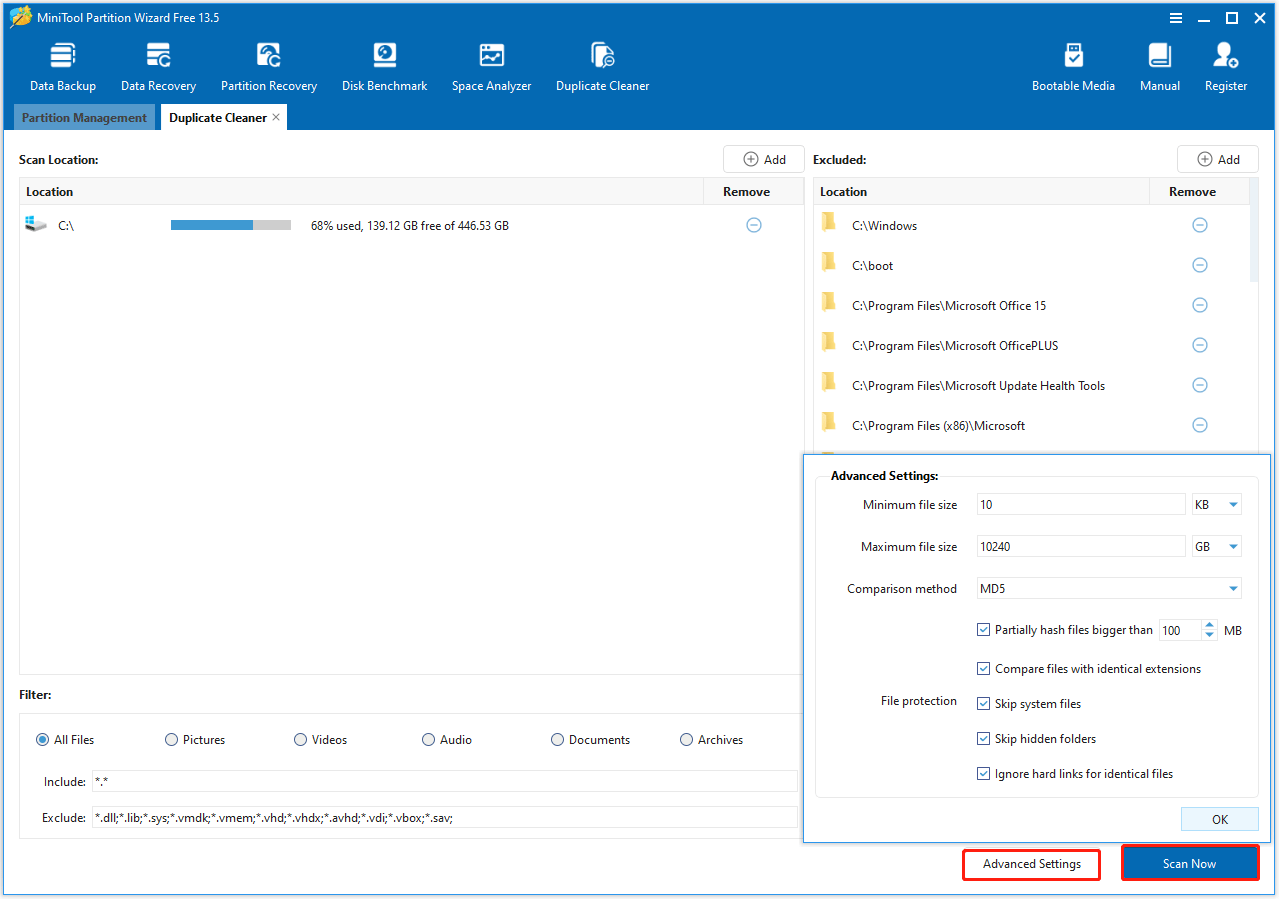
1. Dimensione minima/massima del file : imposta l'intervallo di dimensioni dei file da scansionare.
2. Metodo di confronto : scegli tra due algoritmi hash , MD5 (predefinito) e SHA-1 . MD5 è veloce e adatto agli scenari quotidiani, mentre SHA-1 offre una maggiore precisione ed è consigliato quando si gestiscono file importanti.
3. Protezione dei file :
- Esegui l'hash parziale dei file più grandi di : utilizza il confronto hash parziale per i file di grandi dimensioni per velocizzare la scansione.
- Confronta i file con estensioni identiche : cerca solo i file duplicati con la stessa estensione.
- Salta i file di sistema : esclude i file di sistema critici dalla scansione.
- Salta cartelle nascoste : non scansionare le cartelle nascoste.
- Ignora i collegamenti fisici per file identici : impedisce che i collegamenti fisici vengano conteggiati come duplicati.
Una volta configurate le impostazioni di scansione, fare clic su Scansiona ora .
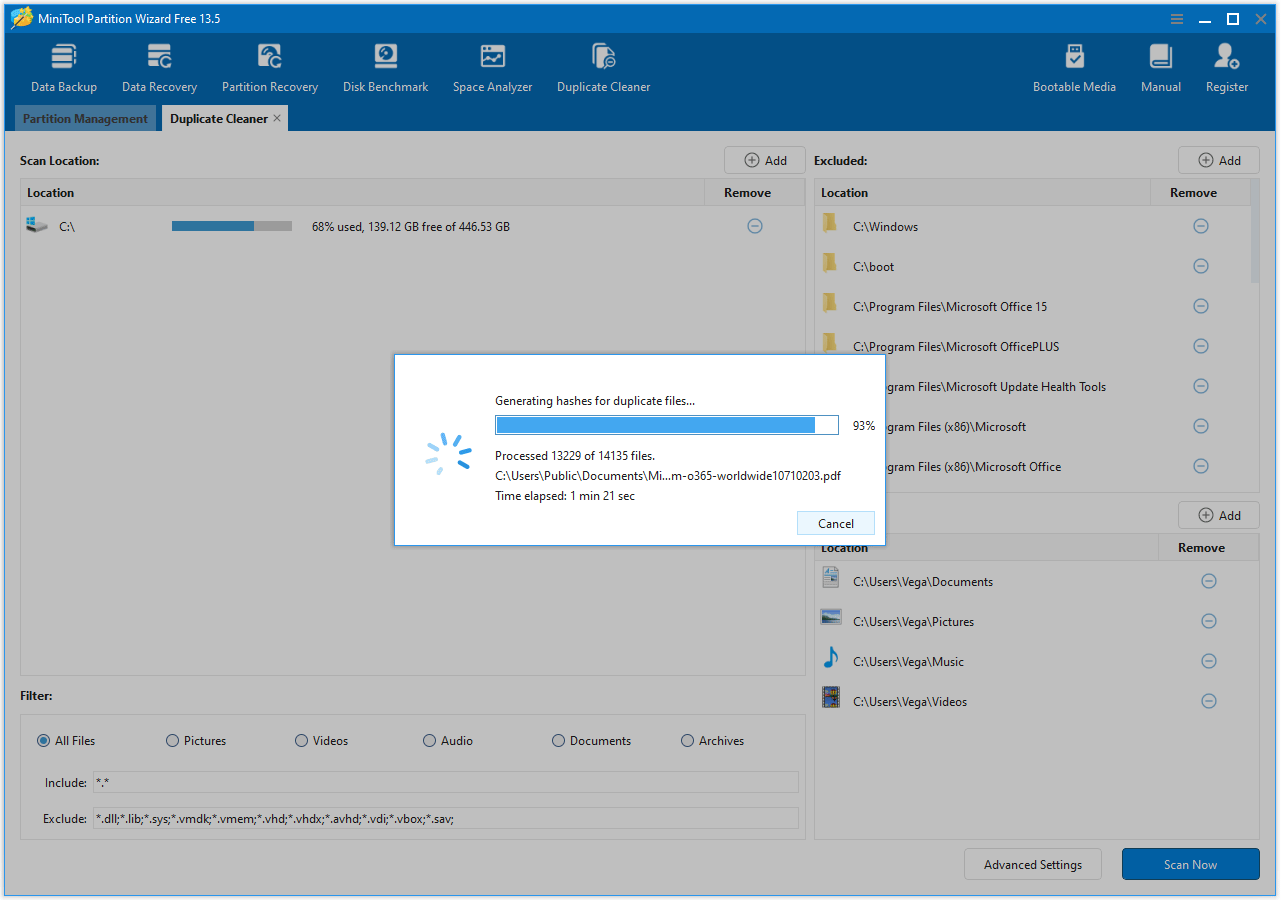
Passaggio 4. Attendi il completamento del processo. La durata può variare a seconda del numero di partizioni e file da analizzare.
Fase 5. Dopo la scansione, i risultati mostrano tutti i file duplicati con le relative dimensioni e quantità.
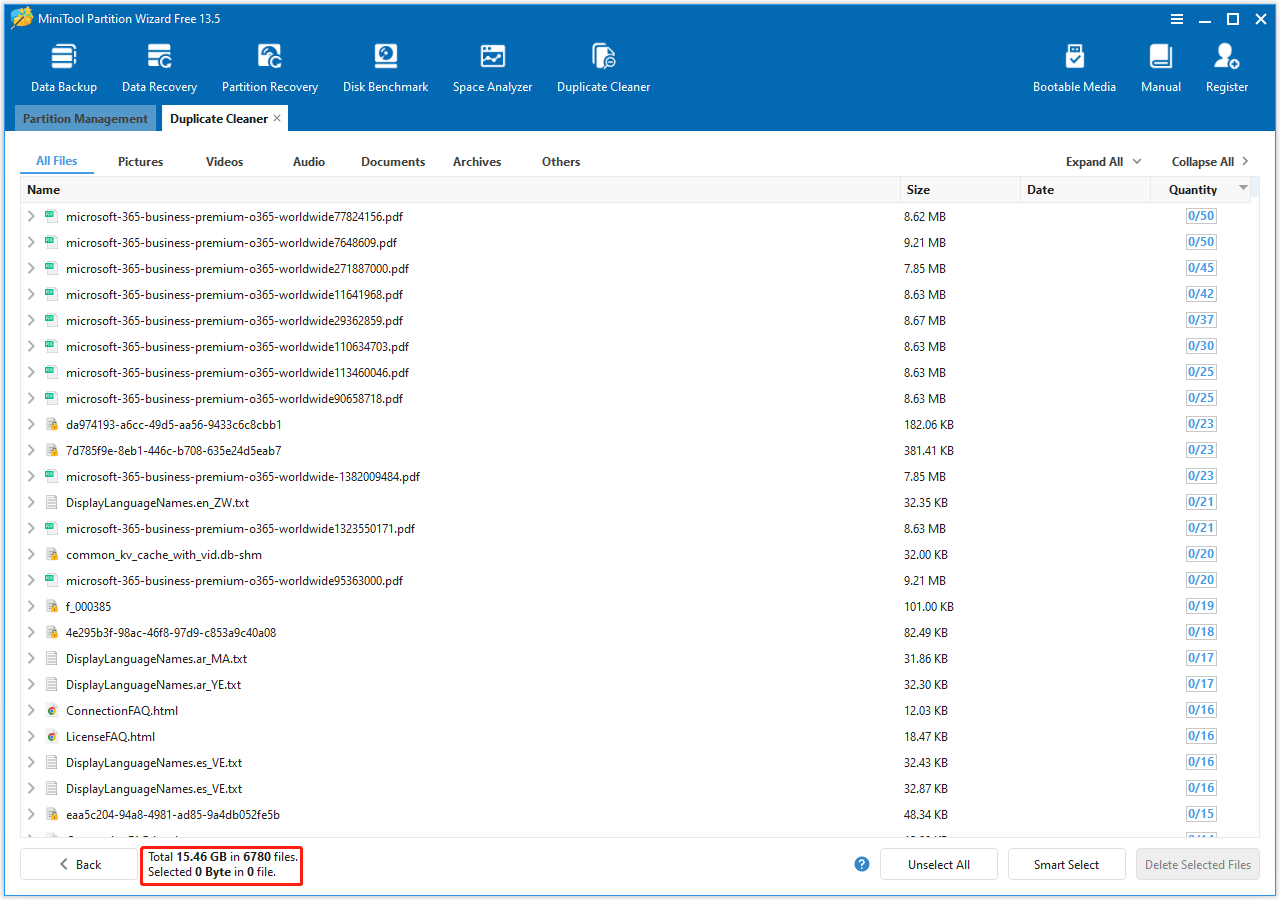
Filtra per tipo di file per visualizzare rapidamente i duplicati in categorie specifiche, come immagini, video, audio, documenti o archivi.
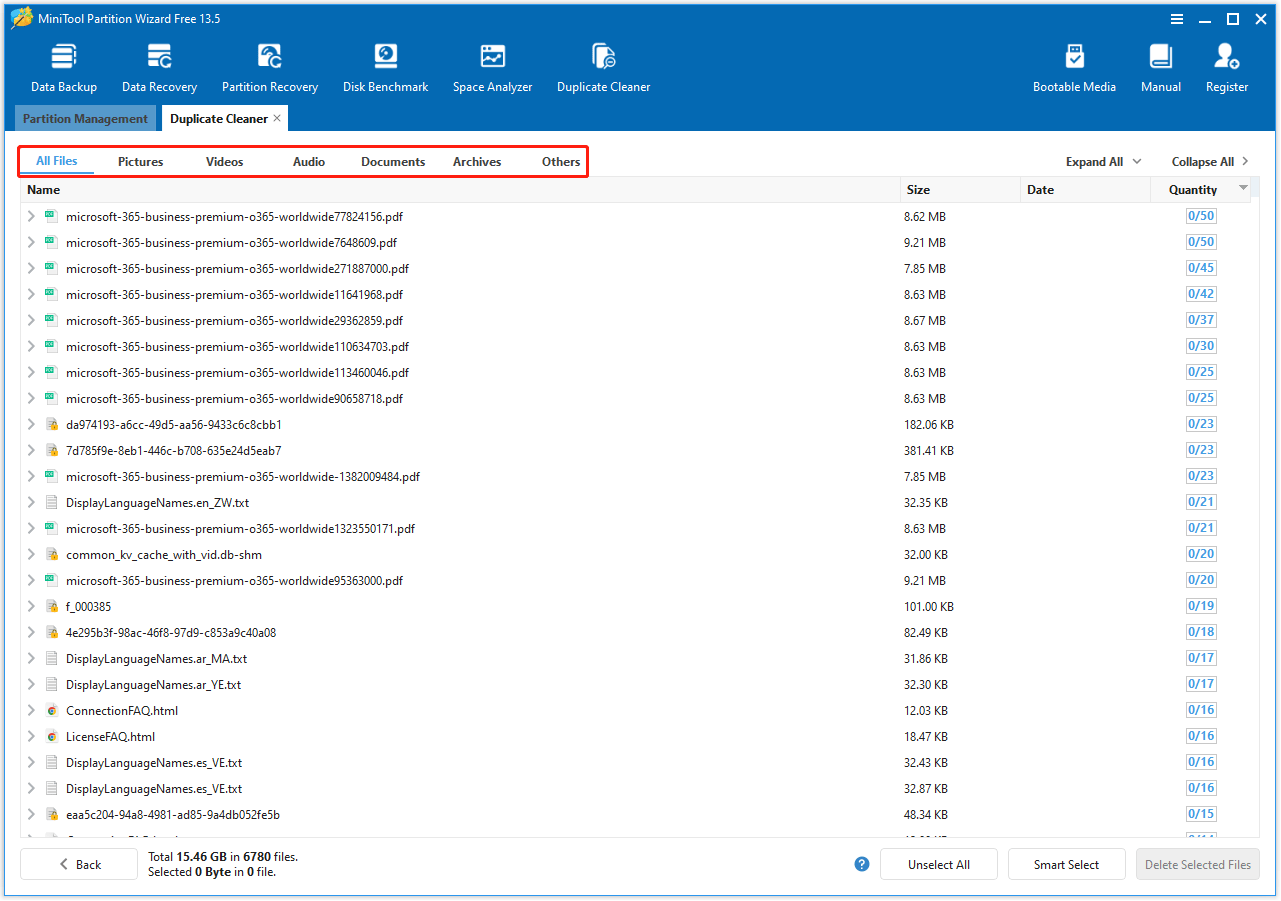
Fare clic su Espandi tutto per visualizzare il percorso completo di tutti i file duplicati, per facilitarne l'ispezione e la selezione, e su Comprimi tutto per nascondere i percorsi e mostrare solo i nomi dei file.
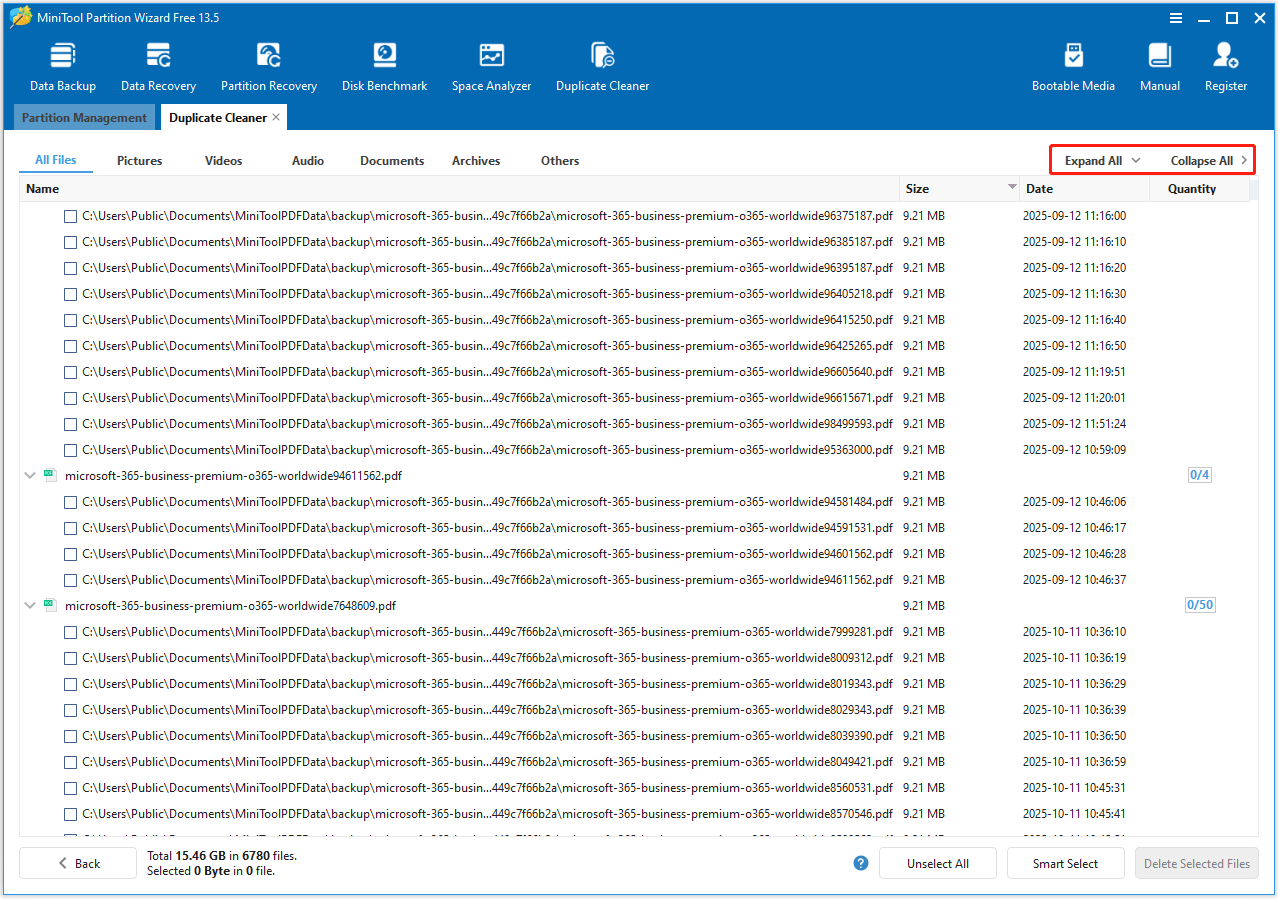
Ordina i file in questa sezione per nome, dimensione o quantità per identificare e gestire facilmente i duplicati.
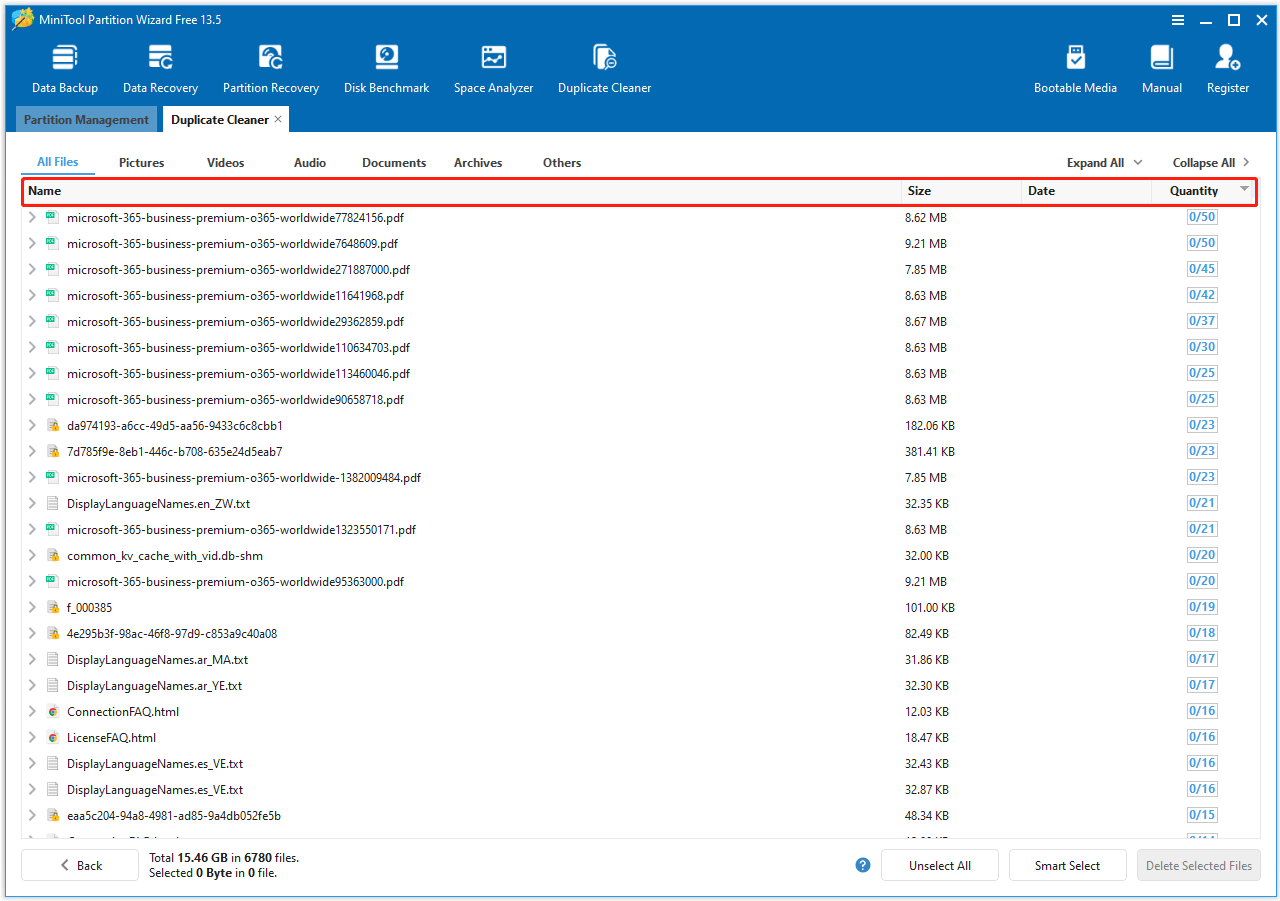
Passaggio 6. Per selezionare il file duplicato da rimuovere, è disponibile il pulsante Selezione intelligente . Include diversi metodi di selezione:
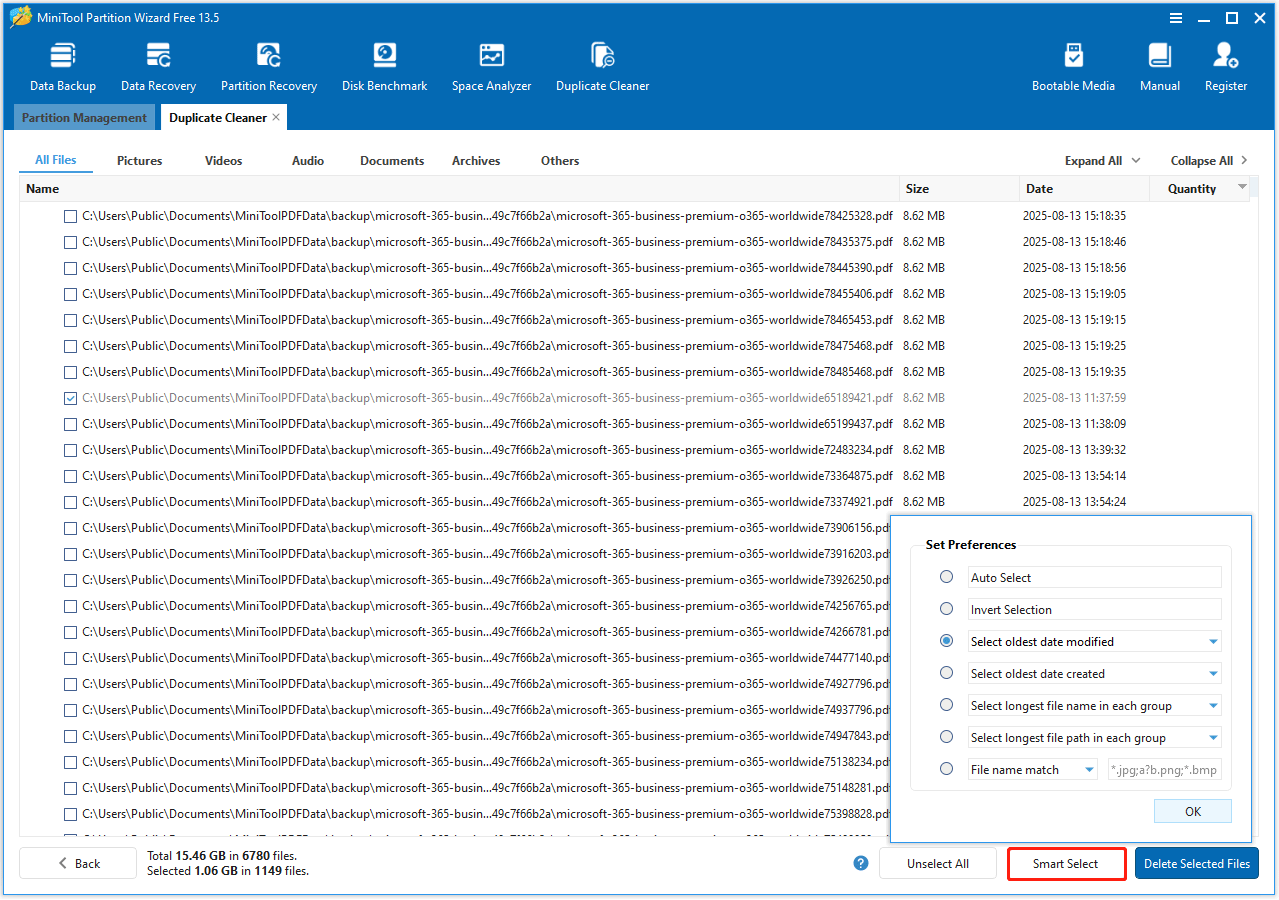
1. Selezione automatica : esclude il file più vecchio, mantenendo solo l'originale.
2. Inverti selezione : inverte la selezione corrente dei duplicati.
3. Seleziona per data di modifica/creazione : scegli i file più vecchi o più recenti in base alla data di modifica o creazione.
4. Seleziona per nome file/lunghezza percorso : scegli i file con il nome/percorso più lungo o più corto all'interno di ciascun gruppo.
5. Corrispondenza nome/percorso file :
1) Corrispondenza del nome del file
Utilizza la funzione "Corrispondenza Nome File" per trovare i file basandosi solo sul nome. Questa opzione è utile quando ricordi tutto o parte del nome di un file, anche se non sei sicuro dell'estensione.
Regole di corrispondenza
1. La corrispondenza viene applicata solo al nome del file, non al percorso.
2. È possibile immettere il nome completo del file per cercare una corrispondenza esatta.
3. Quando si esegue una ricerca per nome file, l'immissione del solo nome completo del file senza un carattere jolly o un'estensione potrebbe non restituire risultati. Per garantire una corrispondenza, utilizzare il carattere jolly * o includere l'estensione del file.
4. È possibile immettere un nome file completo o parziale senza estensione. In questo caso, potrebbero essere trovati file con lo stesso nome ma estensioni diverse.
5. È anche possibile utilizzare i caratteri jolly per trovare corrispondenze con parti sconosciute del nome del file:
* rappresenta un numero qualsiasi di caratteri, inclusi zero caratteri.
? rappresenta esattamente un carattere, inclusi lettere, numeri, spazi o simboli.
6. Le lettere e le parole immesse (ad esempio, setup o backup ) vengono trattate come testo noto, non come singoli caratteri.
Esempi:
Caso 1: Ricorda solo il nome del file (estensione sconosciuta)
Se ricordi il nome del file ma non l'estensione, inserisci:
Installatore*
Questo corrisponde a:
- installer.exe
- programma di installazione.msi
- programma di installazione.bat
- installer-pw.exe
- installer-mt.msi
- programma di installazione-ms.bat
Caso 2: Ricorda il nome completo del file
Se ricordi il nome completo di un file EXE, inseriscilo direttamente:
installer.exe
Corrisponde al file denominato:
installer.exe
Caso 3: Ricorda solo l'estensione del file
Se ricordi solo che il file è un file EXE, inserisci:
*.exe
Questo corrisponde a:
- setup.exe
- installer.exe
- backup_tool.exe
Caso 4: Ricorda la fine del nome del file
Se il nome di un file EXE termina con tool, immettere:
*tool.exe
Questo corrisponde a:
- strumento.exe
- backup_tool.exe
- repair_tool.exe
Caso 5: Ricorda l'inizio del nome del file
Se il nome di un file EXE inizia con setup, immettere:
setup*.exe
Questo corrisponde a:
- setup.exe
- setup_v2.exe
- setup_backup.exe
Caso 6: Ricorda l'inizio e la fine, ma non la parte centrale
Se il nome di un file EXE inizia con data e termina con backup, ma hai dimenticato la parte centrale del nome del file, inserisci:
dati*backup.exe
Questo corrisponde a:
- backup dei dati.exe
- backup_dati.exe
- data_2023_backup.exe
- backup-finale-dati.exe
Caso 7: Ricorda la maggior parte del nome, ma un carattere tra di essi è sconosciuto
Se il nome di un file PDF contiene report e termina con 024, ma un carattere tra di essi è sconosciuto, immettere:
rapporto?024.pdf
Questo corrisponde a:
- report2024.pdf
- rapporto_024.pdf
- rapporto 024.pdf
Questo non corrisponde:
- report024.pdf
Nota:
1. La corrispondenza del nome file funziona solo con i nomi dei file.
2. Se ricordi il percorso del file o i nomi delle cartelle, usa invece la corrispondenza del percorso file.
3. Se non viene specificata alcuna estensione di file, la corrispondenza del nome file potrebbe restituire file con lo stesso nome ma estensioni diverse.
2) Corrispondenza del percorso del file
Utilizza File Path Match per trovare i file in base al loro percorso completo. Questa funzionalità è utile quando ricordi dove è archiviato un file, ma non il suo nome esatto.
L'input può includere un percorso completo del file o un percorso parziale che termina a livello di cartella.
Regole di corrispondenza
1. L'intero percorso del file viene trattato come una singola stringa di testo.
2. È possibile immettere:
Il percorso completo del file per una corrispondenza esatta.
Parte del percorso per trovare i file i cui percorsi contengono quel testo.
3. Sono supportati i caratteri jolly:
* rappresenta un numero qualsiasi di caratteri all'inizio, al centro o alla fine di un percorso, inclusi zero caratteri.
? rappresenta esattamente un carattere.
4. Le lettere e le parole immesse rappresentano testo noto e vengono confrontate come sequenze di caratteri esatte, non come caratteri jolly.
Esempi:
Caso 1: Ricordare parte del percorso della cartella (i nomi delle cartelle potrebbero essere incompleti)
Se non ricordi il percorso completo della cartella, ma ricordi parte di uno o più nomi di cartelle, puoi usare * per trovare i caratteri o le cartelle mancanti.
La parte sconosciuta può apparire all'inizio, a metà o alla fine del percorso e persino all'interno del nome di una cartella.
a) Ricordare solo una parte del nome di una cartella
Se ricordi che il nome della cartella contiene project , ma non ricordi il nome completo della cartella o la sua posizione nel percorso, inserisci:
*progetto*
Corrisponde a percorsi come:
- D:\Lavoro\FileProgetto\immagini\copertina.png
- E:\backup\vecchi_progetti\report.docx
b) Ricordare parte dei nomi di più cartelle
Se ricordi che il percorso contiene parte di 2024 e parte di immagini, ma non ricordi i nomi completi delle cartelle, inserisci:
*2024*immagine*
Corrisponde a percorsi come:
- C:\Utenti\Amministratore\Documenti\2024_Dati\Backup_Immagini\foto.jpg
- D:\Archivio\Versione 2024\file_immagine\logo.png
c) Ricordare parte del percorso dopo la lettera dell'unità
Se non ricordi la lettera dell'unità o le cartelle precedenti, ma ricordi parte del percorso successivo, inserisci:
*\reports\final*
Corrisponde a percorsi come:
- C:\Lavoro\reports\versione_finale\riepilogo.pdf
- F:\backup\old\reports\final\notes.txt
Caso 2: Ricorda il percorso della cartella, ma hai dimenticato un carattere al suo interno
Se ricordi il percorso della cartella, ma un carattere non è sicuro, puoi usare ? per rappresentare quel singolo carattere sconosciuto.
Il carattere mancante potrebbe apparire nella lettera dell'unità, nel nome della cartella o in qualsiasi posizione all'interno del percorso.
a) Ho dimenticato un carattere nel nome di una cartella
Se il nome di una cartella viene quasi ricordato come immagini, ma un carattere è incerto, immettere:
D:\Lavoro\imag?s
Corrisponde a percorsi come:
- D:\Lavoro\immagini\foto.jpg
- D:\Lavoro\imagXs\design.psd
b) Ho dimenticato un carattere nel nome dell'unità o della cartella
Se ricordi la struttura delle cartelle ma non sei sicuro di un carattere vicino all'inizio del percorso, inserisci:
?:\Progetti\Backup
Corrisponde a percorsi come:
- C:\Progetti\Backup\data.zip
- D:\Progetti\Backup\config.ini
Caso 3: Ricordare i nomi parziali delle cartelle e delle sottocartelle
Se ricordi la maggior parte del nome di una cartella ma non sei sicuro di un carattere o vuoi trovare corrispondenze con altre sottocartelle, puoi combinare ? con *.
Ad esempio, per cercare un nome di cartella simile a documenti con un carattere incerto e includere le sottocartelle, immettere:
*\documenti\lavoro*
Corrisponde a percorsi come:
- C:\Utenti\Amministratore\Documenti\work_files\plan.docx
- E:\Condiviso\docuXents\lavoro\note.txt
Suggerimenti:
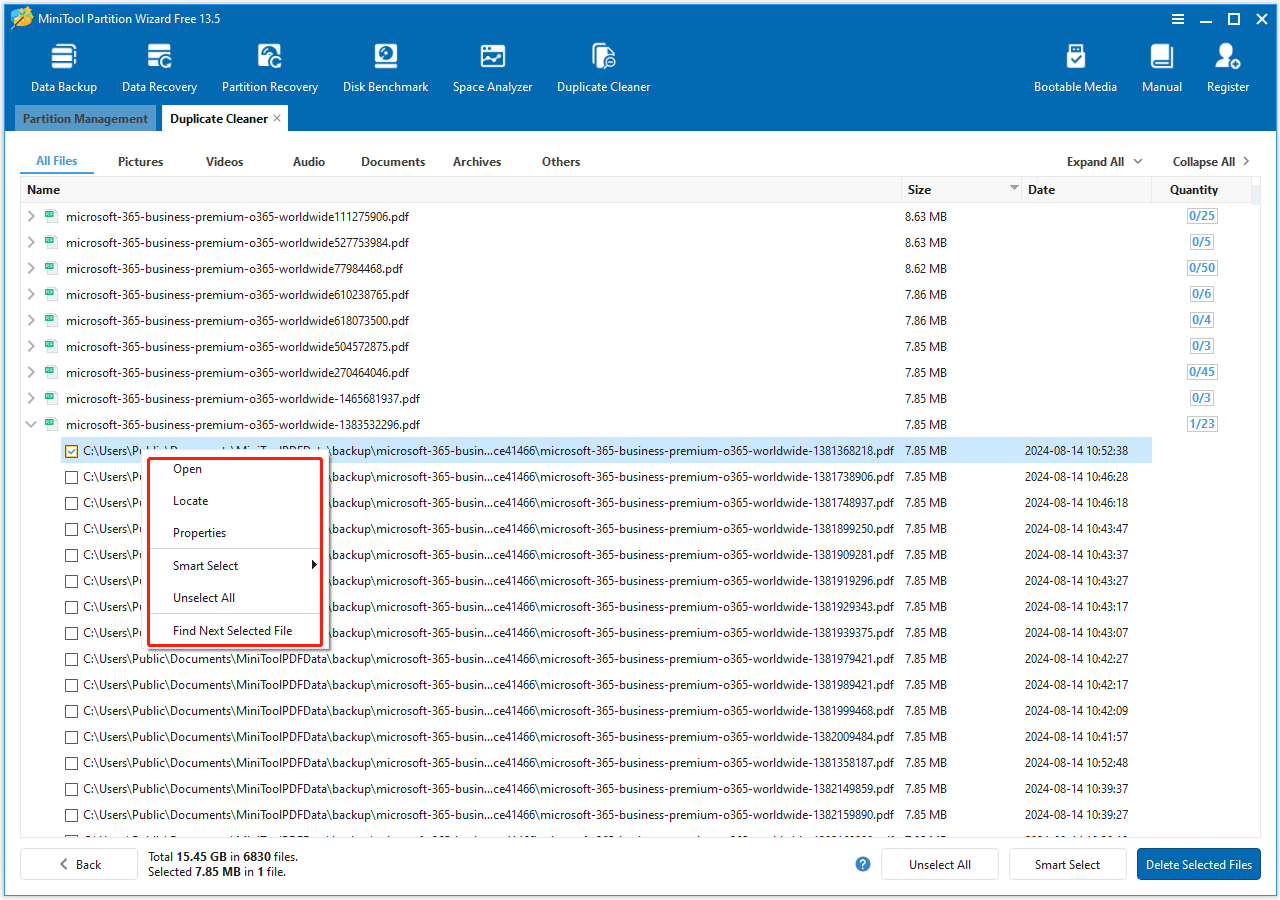
Fare clic con il pulsante destro del mouse su un file selezionato per accedere a opzioni quali Apri , Individua , Proprietà , Selezione intelligente , Deseleziona tutto e Trova file selezionati successivi per una gestione più semplice dei duplicati.
Passaggio 7. Dopo aver selezionato i file duplicati da rimuovere, fare clic sul pulsante File selezionati eliminati e scegliere una delle seguenti opzioni:
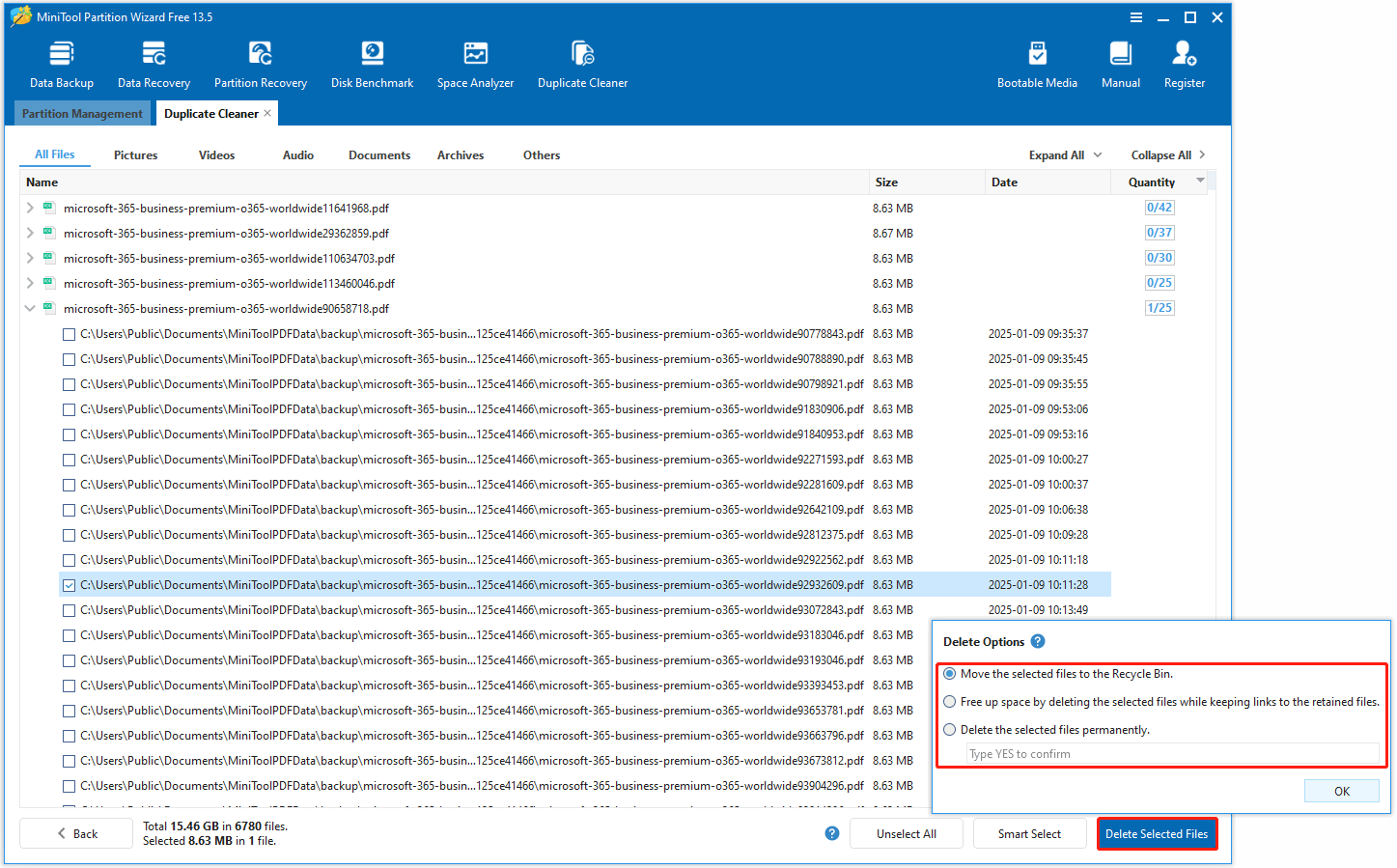
1. Sposta i file selezionati nel Cestino : i file selezionati verranno spostati nel Cestino e potranno essere ripristinati o eliminati definitivamente.
2. Libera spazio eliminando i file selezionati mantenendo i collegamenti ai file conservati : i file duplicati vengono eliminati e vengono creati collegamenti alle copie conservate. In questo modo si risparmia spazio su disco mantenendo l'accesso ai file originali nelle loro posizioni.
- Per i file duplicati sulla stessa unità NTFS, verranno creati dei collegamenti fisici . Un collegamento fisico è come una copia speculare del file originale sulla stessa unità. Non occupa quasi spazio aggiuntivo e si comporta come il file originale. Tuttavia, la copia di un file collegato fisicamente crea un nuovo file indipendente che occupa spazio.
- Per i file duplicati su diverse unità NTFS/ReFS, verranno creati collegamenti simbolici . Un collegamento simbolico è come una scorciatoia che punta al file originale su un'altra unità NTFS o ReFS. Non duplica il file, ma consente di accedervi dalla sua posizione originale. Se il file originale viene eliminato, il collegamento simbolico rimane ma non può essere aperto perché la sua destinazione non esiste più.
3. Elimina definitivamente i file selezionati : i file selezionati vengono rimossi definitivamente. Digitare SÌ per confermare.
Una volta selezionata l'opzione di eliminazione desiderata, fare clic su OK . Duplicate Cleaner procederà all'eliminazione dei file duplicati in base alla selezione effettuata.


Commenti
Posta un commento