Guida a MiniTool Partition Wizard: Come migrare il sistema operativo su SSD/HD
Al giorno d'oggi, molte persone migrano il sistema operativo su SSD/HD per sfruttare la velocità di esecuzione di un SSD o sostituire il vecchio HD con uno più grande. Ebbene, come migrare il sistema operativo su SSD/HD? Utilizzando MiniTool Partition Wizard, gli utenti possono migrare il sistema operativo su SSD/HD in pochi clic.
Navigazione rapida:
Informazioni sulla migrazione del sistema operativo su SSD/HD
Al giorno d'oggi, il disco rigido del computer non è solo un mezzo per archiviare e scambiare dati, ma offre anche un modo per divertirsi. Gli utenti possono scaricare sul disco rigido brani musicali e film di qualità per ascoltarli o guardarli quando vogliono.
Con l'aumento delle dimensioni dei file archiviati sul disco rigido, la velocità di esecuzione e la velocità di risposta del computer ne risentiranno notevolmente. Nel frattempo, l'aspetto degli SSD offre agli utenti un'esperienza di velocità straordinaria. Pertanto, sostituire il vecchio disco rigido con un nuovo SSD o migrare il sistema operativo su un nuovo SSD diventa la prima scelta per migliorare le prestazioni e la velocità del computer.
Inoltre, alcuni giochi online di grandi dimensioni devono essere scaricati sul disco rigido. Questo può facilmente far esaurire lo spazio sul vecchio disco rigido in breve tempo. Il modo più diretto ed efficace per affrontare questa situazione è sostituire il vecchio disco rigido con un nuovo SSD o HDD più grande.
In entrambi i casi, se gli utenti non vogliono reinstallare Windows e i programmi o non vogliono perdere nulla, consigliamo vivamente di utilizzare la funzione Migrazione del sistema operativo su SSD/HD di MiniTool Partition Wizard, un processo semplice e sicuro.
Demo di MiniTool Partition WizardClicca per scaricare100%Pulito e sicuro
Di seguito è riportato un tutorial dettagliato di MiniTool Partition Wizard sulla migrazione del sistema operativo.
Nota: il processo di migrazione di Partition Wizard distruggerà tutti i dati presenti sul disco di destinazione dell'utente, pertanto è consigliabile trasferire i dati su un altro dispositivo o effettuare un backup in anticipo. Tuttavia, non ha alcun effetto sui dati presenti sul disco originale.
Come migrare il sistema operativo su SSD/HD
Suggerimenti:
Se il tuo laptop ha un solo slot SSD, puoi utilizzare un convertitore da USB a SSD per collegare l'SSD di destinazione al tuo dispositivo tramite la porta USB.
Tuttavia, se non si dispone di un convertitore di questo tipo, è possibile collegare un disco rigido esterno con spazio sufficiente per contenere il sistema operativo e copiare il disco di sistema su tale disco rigido esterno utilizzando la funzione Copia Disco . Successivamente, è possibile rimuovere il vecchio SSD dal laptop e installare quello nuovo. Per migrare il sistema operativo sul nuovo SSD, è consigliabile creare un'unità avviabile con MiniTool Partition Wizard, avviare il dispositivo dall'unità avviabile e quindi utilizzare la funzione Copia Disco per migrare tutte le partizioni e i dati sul nuovo SSD.
Passaggio 1. Avviare MiniTool Partition Wizard per ottenere la sua interfaccia principale.
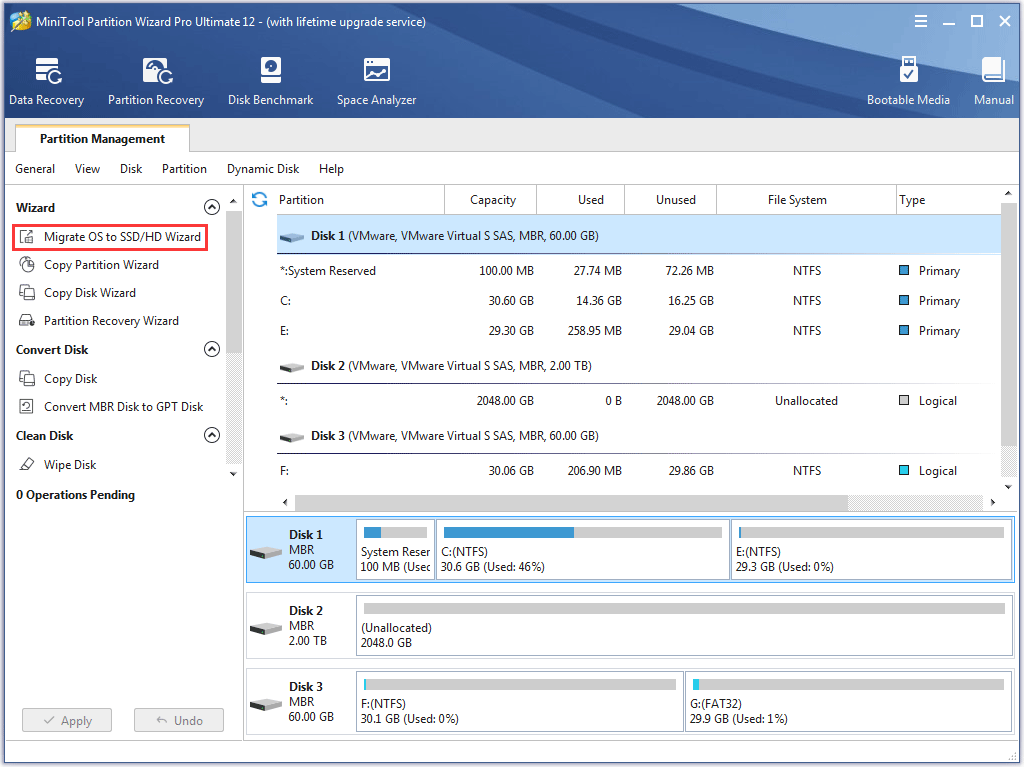
Passaggio 2. Fare clic su Migrazione guidata del sistema operativo su SSD/HD nel pannello delle azioni a sinistra.
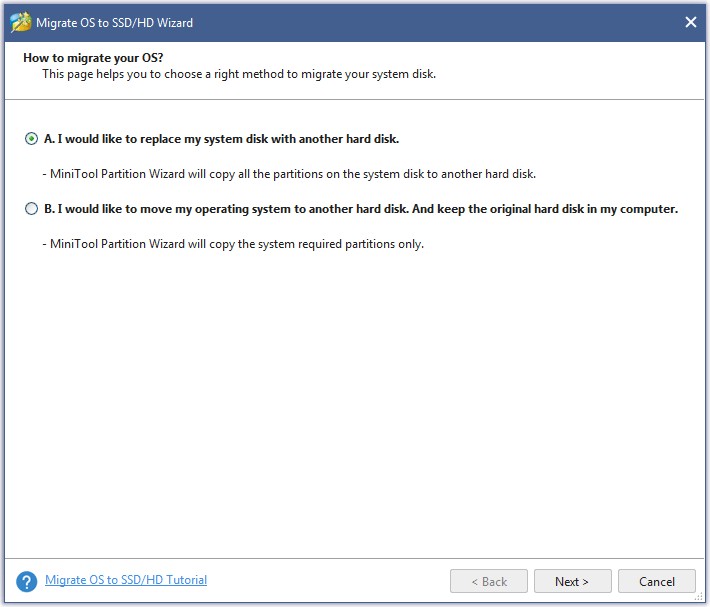
Passaggio 3. Scegliere il metodo corretto per migrare il disco di sistema e fare clic su Avanti .
Opzione A. Per sostituire il disco di sistema
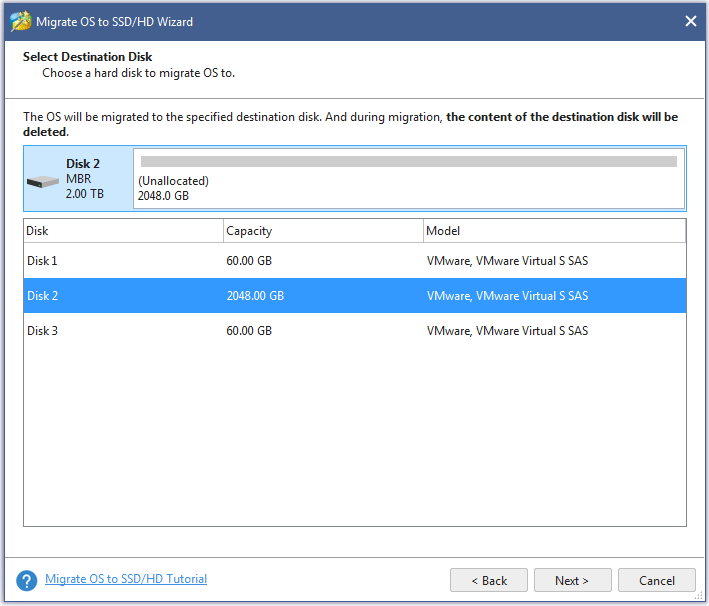
Per prima cosa, seleziona il disco di destinazione su cui migrare il disco di sistema e fai clic su Avanti .
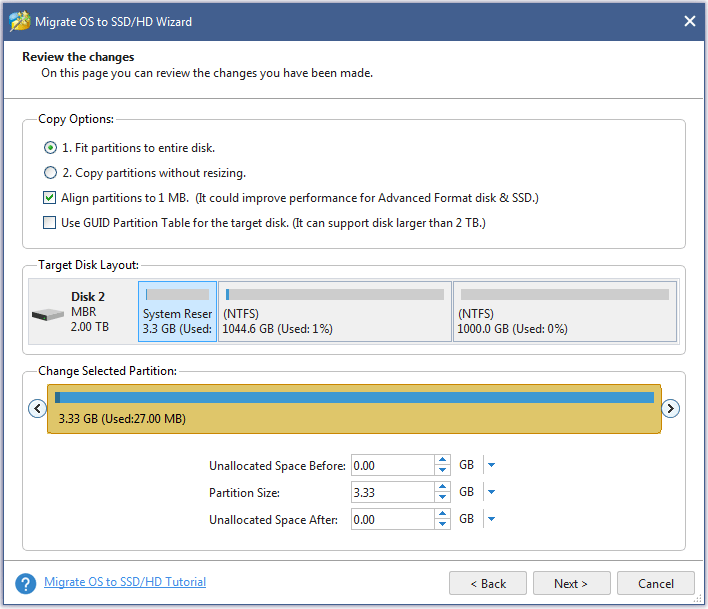
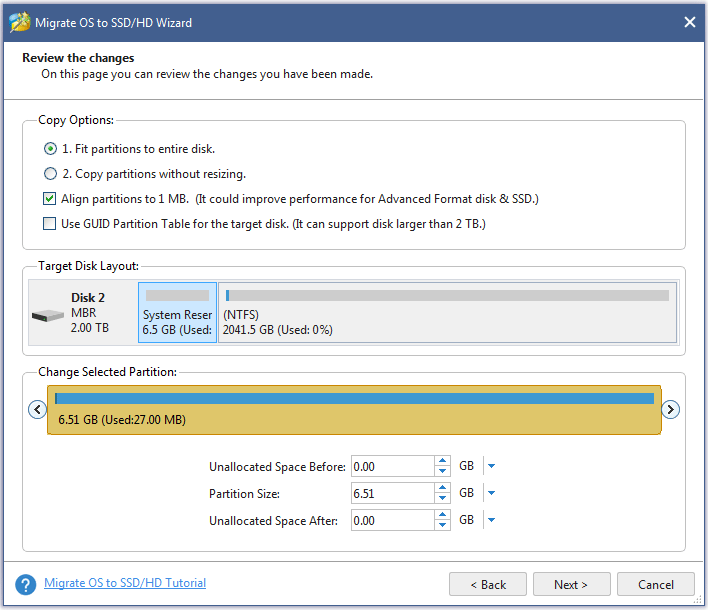
Quindi, scegli un'opzione di copia. In alternativa, gli utenti possono modificare manualmente le dimensioni della partizione inserendo le dimensioni esatte in MB, GB o TB.
Trucchi:
- Allinea le partizioni a 1 MB potrebbe aiutare a migliorare le prestazioni dei dischi SSD e dei formati avanzati, quindi tieni questa opzione selezionata se gli utenti utilizzano tali dispositivi.
- Selezionando Usa tabella delle partizioni GUID per il disco di destinazione è possibile utilizzare tutto lo spazio del disco rigido superiore a 2 TB, ma l'avvio UEFI deve essere abilitato nel BIOS.
- MiniTool Partition Wizard Free Edition non supporta la migrazione del sistema operativo su disco MBR utilizzando la tabella delle partizioni GUID per il disco di destinazione.
- Se gli utenti desiderano migrare Windows installato su un disco GPT, non vedranno l'opzione Usa tabella delle partizioni GUID per il disco di destinazione .
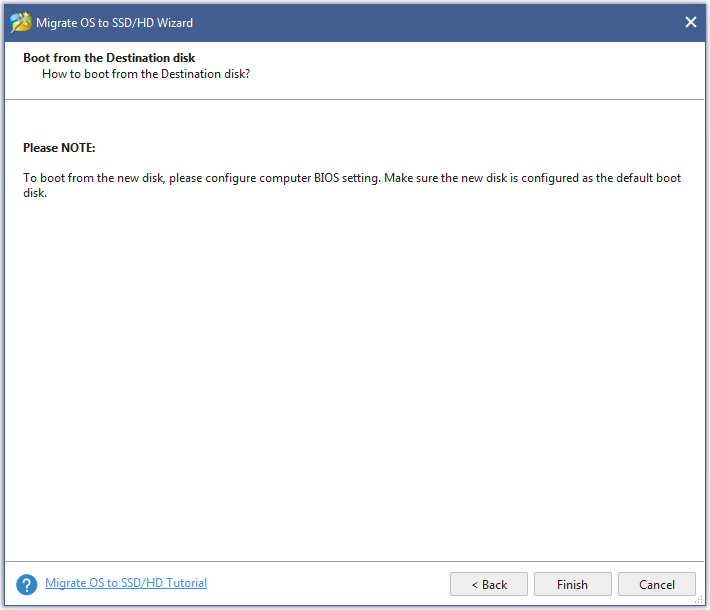
Successivamente, leggi la nota popup e fai clic su Fine per continuare.
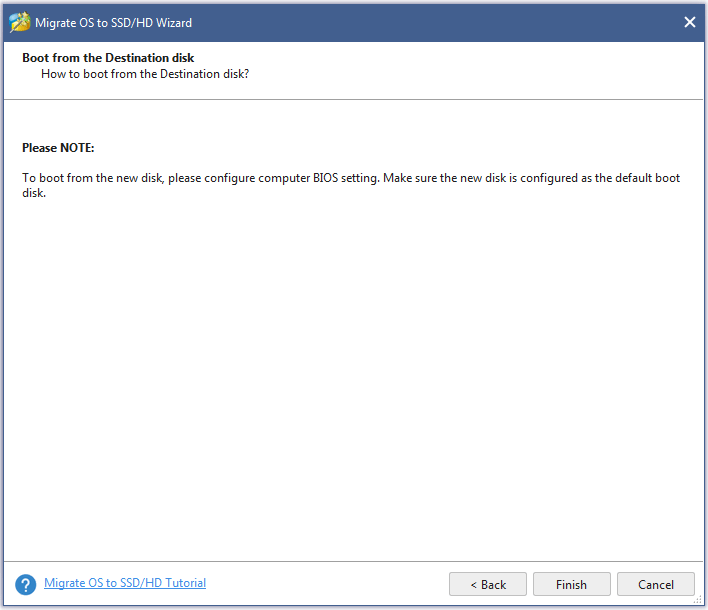
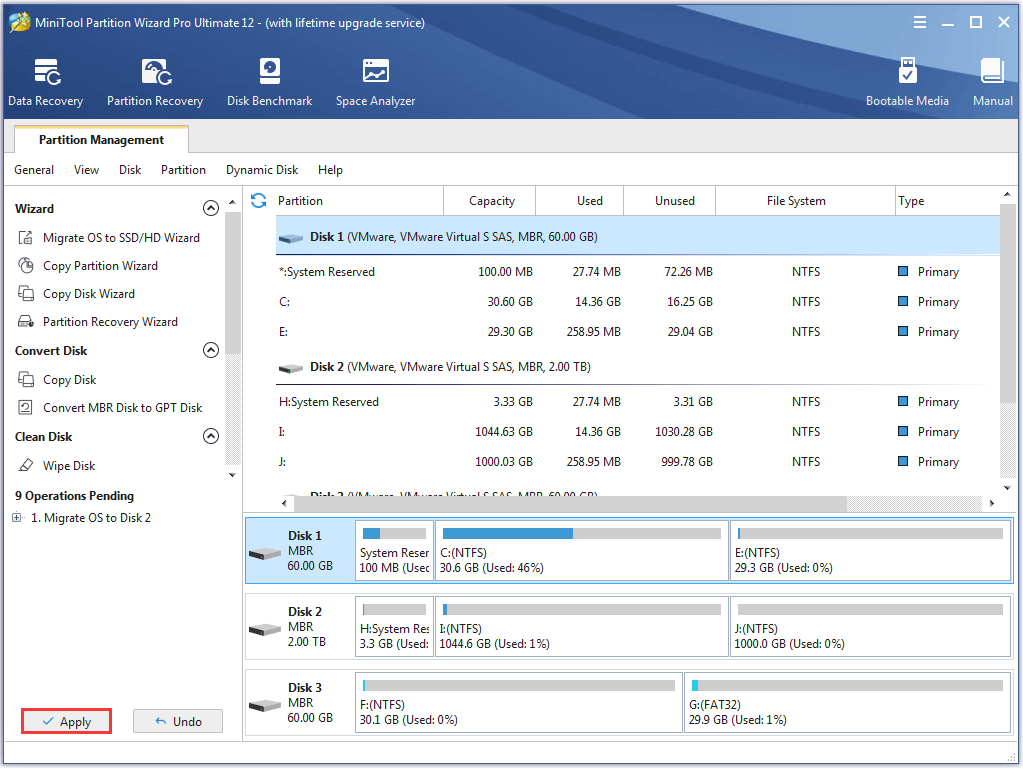
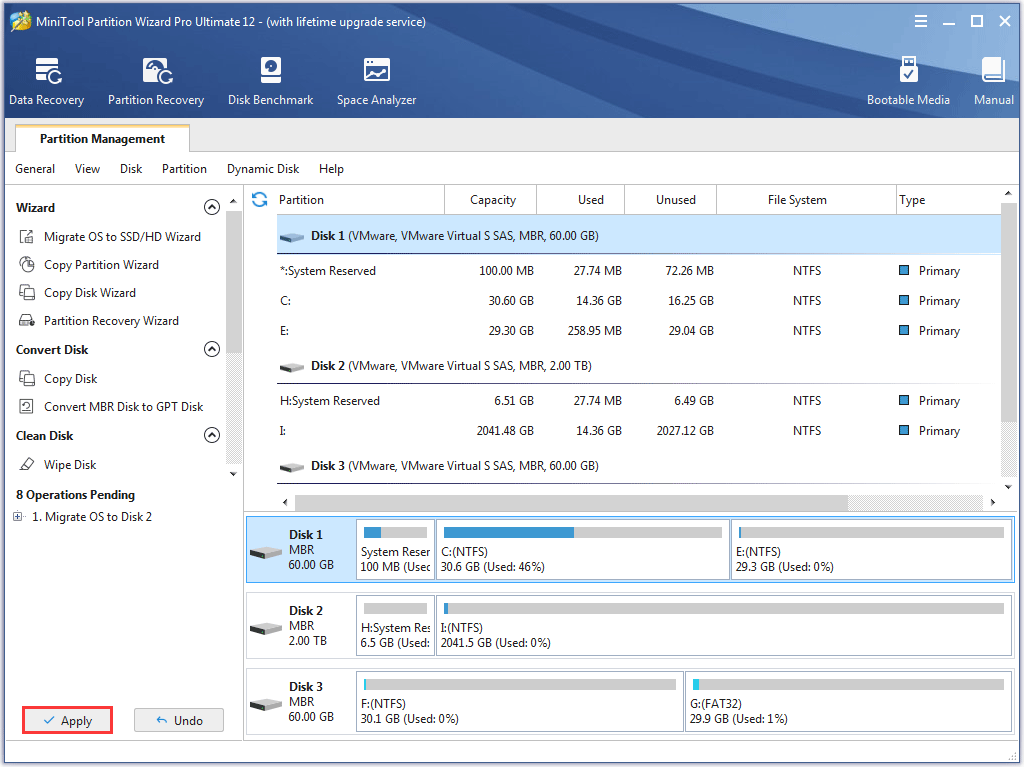
Infine, fare clic sul pulsante Applica per eseguire le operazioni in sospeso e toccare Sì nella finestra pop-up per consentire le modifiche.
Opzione B. Per migrare solo Windows
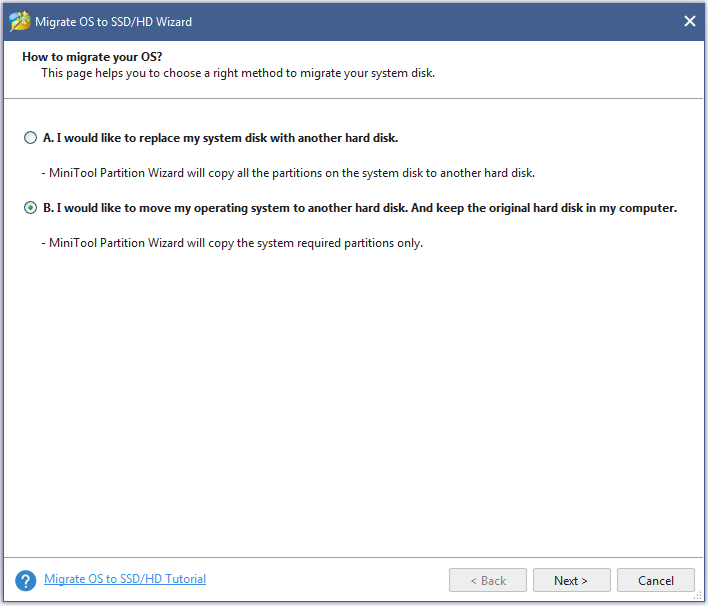
Qui, gli utenti devono anche selezionare il disco di destinazione su cui trasferire Windows 10 e fare clic su Avanti .
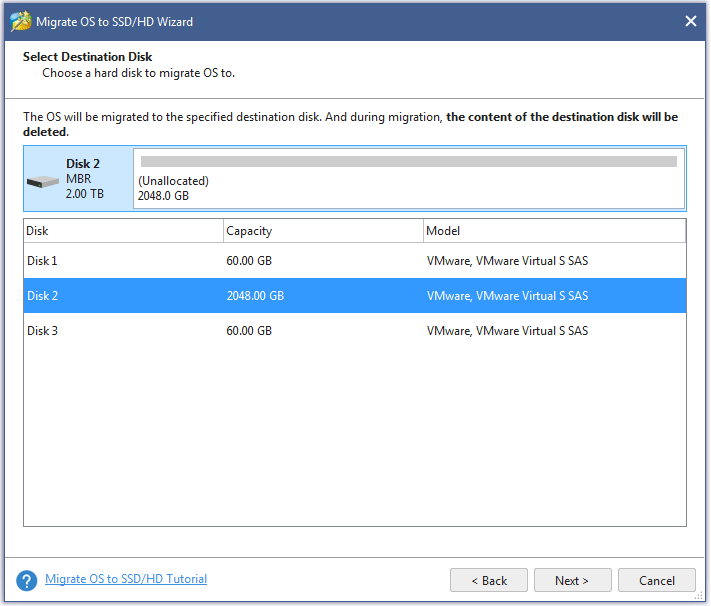
Quindi, seleziona un'opzione di copia e fai clic su Avanti .
Quindi, leggi la nota di avvio e fai clic su Fine .
Infine, fai clic sul pulsante Applica nella barra degli strumenti per eseguire le operazioni in sospeso e tocca Sì nella finestra pop-up per consentire le modifiche.


Commenti
Posta un commento