Guida a MiniTool Partition Wizard: Come utilizzare Space Analyzer
A volte, gli utenti potrebbero trovarsi con poco spazio sul disco rigido e non sapere quale file stia occupando troppo spazio. In questo caso, gli utenti hanno bisogno di un analizzatore di spazio professionale. Questo tutorial mostrerà agli utenti come analizzare lo spazio sul disco rigido con la funzione Space Analyzer di MiniTool Partition Wizard.
Navigazione rapida:
Quando lo spazio su un disco rigido sta per esaurirsi, gli utenti potrebbero chiedersi quale file stia occupando troppo spazio. Ecco un modo semplice per scoprirlo: utilizzare la funzione Space Analyzer di MiniTool Partition Wizard.
Informazioni su Space Analyzer
Space Analyzer è una nuova utility integrata in MiniTool Partition Wizard. Questo analizzatore di hard disk consente agli utenti di scansionare un disco rigido e di ottenere una panoramica più dettagliata dell'utilizzo dello spazio su disco. Inoltre, questa funzionalità è utile per la pulizia del disco rigido quando è pieno e aiuta a trovare i file di grandi dimensioni quando MiniTool Partition Wizard si rifiuta di convertire NTFS in FAT.
MiniTool Partition Wizard gratuitoClicca per scaricare100%Pulito e sicuro
Dopo che Space Analyzer ha analizzato il disco rigido e le directory e ha consentito agli utenti di capire quali file e cartelle occupano più spazio sul disco, gli utenti possono esplorare manualmente i file ed eliminare i file e le applicazioni non necessari in Space Analyzer.
L'analizzatore di spazio su disco rigido supporta tutti i tipi di dischi rigidi, come SSD, HDD, dischi rigidi esterni e altri dispositivi rimovibili come le unità flash USB. Come utilizzare l'analizzatore di spazio su disco? Questo tutorial mostrerà i passaggi dettagliati con screenshot.
Come utilizzare Space Analyzer?
Passaggio 1. Avviare MiniTool Partition Wizard per ottenere la sua interfaccia principale.
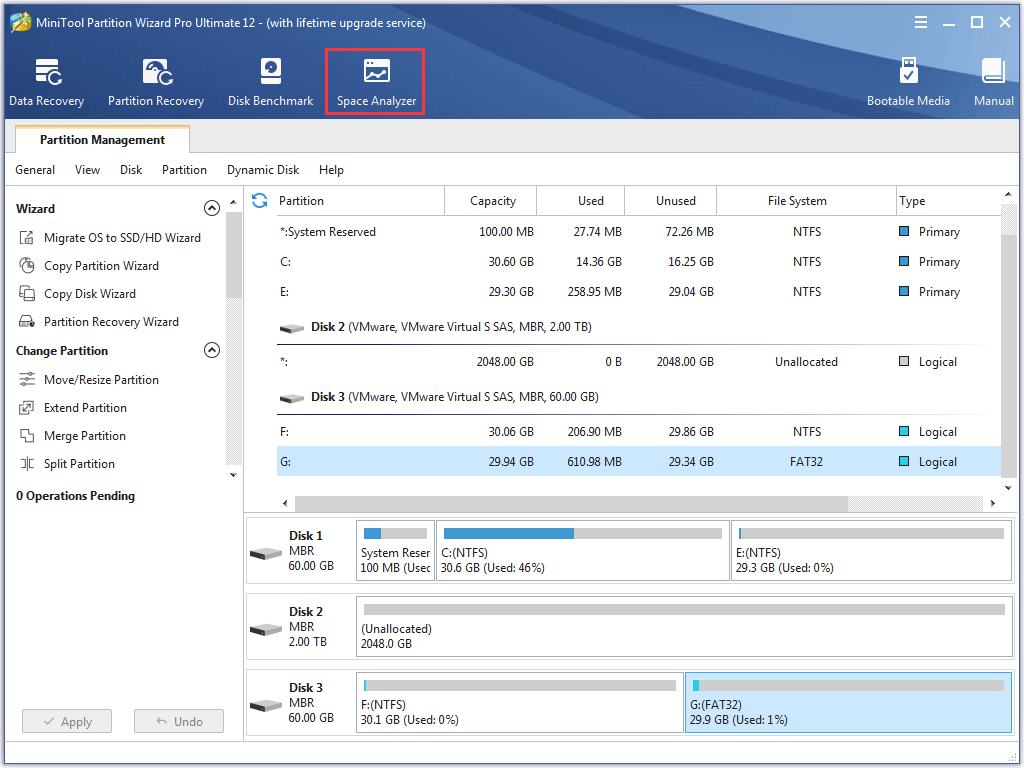
Passaggio 2. Selezionare la funzione Space Analyzer sulla barra degli strumenti in alto per avviare l'analizzatore dell'utilizzo del disco.
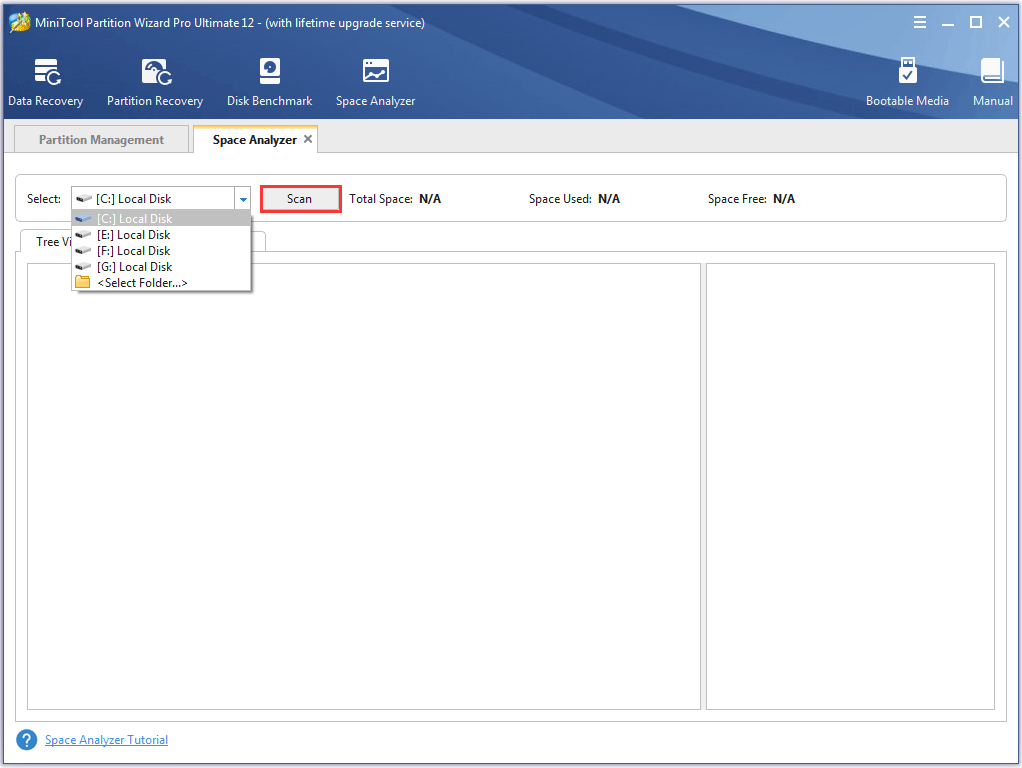
Passaggio 3. Selezionare una partizione da scansionare dal menu a discesa e fare clic su Scansiona .
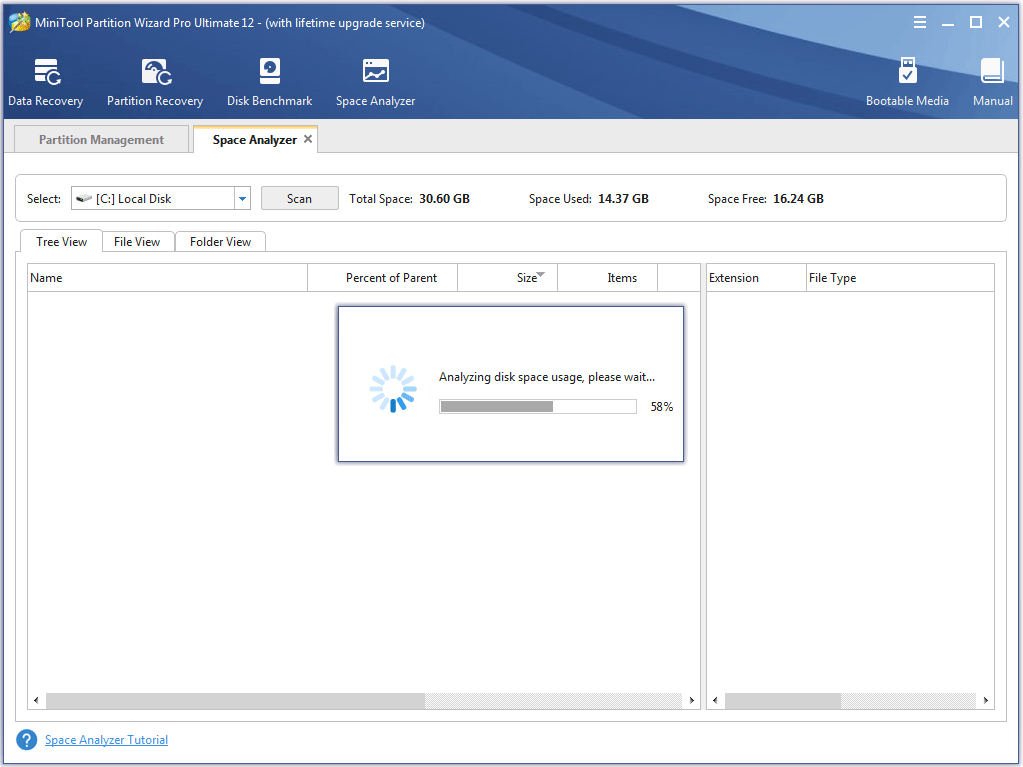
Passaggio 4. Attendere il completamento della scansione. Gli utenti potranno visualizzare lo spazio totale , lo spazio utilizzato e lo spazio libero della partizione sottoposta a scansione nella parte superiore della pagina.
A seconda del numero di file presenti sul disco rigido da analizzare, il processo di analisi dell'utilizzo del disco può richiedere da un paio di minuti a qualche ora per file di dimensioni e numero diversi.
Fase 5. Una volta completata la scansione, Space Analyzer offre agli utenti tre modi per visualizzare l'utilizzo dello spazio su disco.
Visualizzazione ad albero:
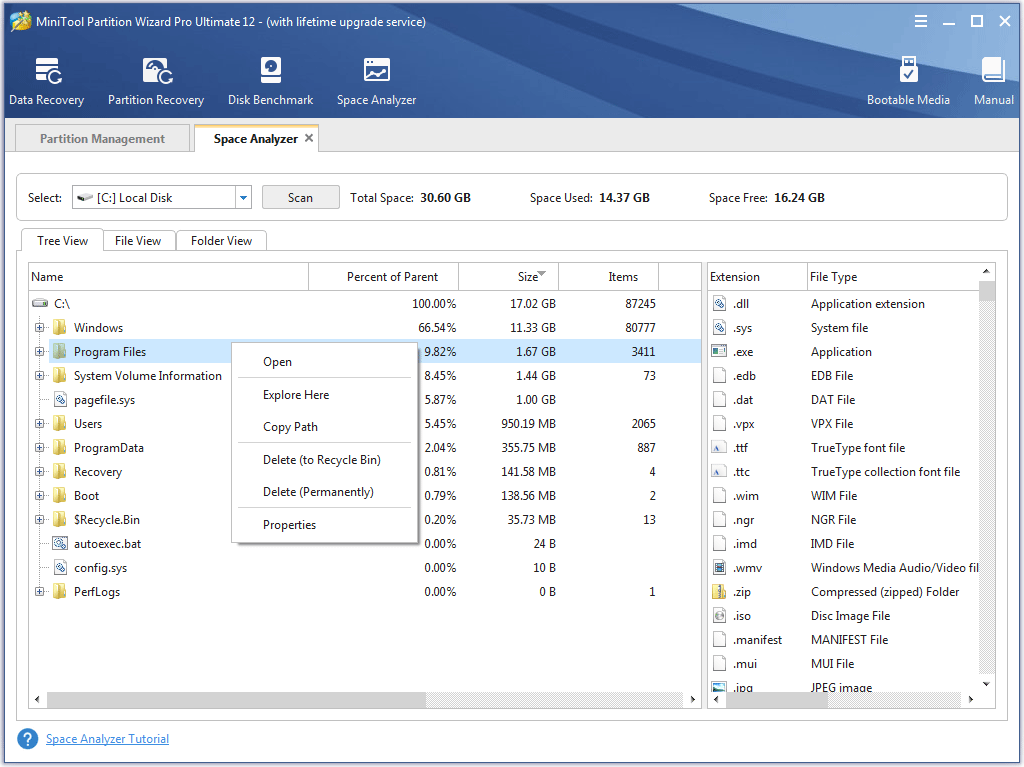
La visualizzazione ad albero offre agli utenti una vista gerarchica dei file e delle cartelle presenti sul disco rigido analizzati. Ogni cartella può contenere diverse sottocartelle. Nella scheda Visualizzazione ad albero, una cartella può essere espansa in diverse sottocartelle e compressa per nascondere i sottoelementi.
Nota: i file in grigio sono file nascosti, ovvero invisibili in Questo PC.
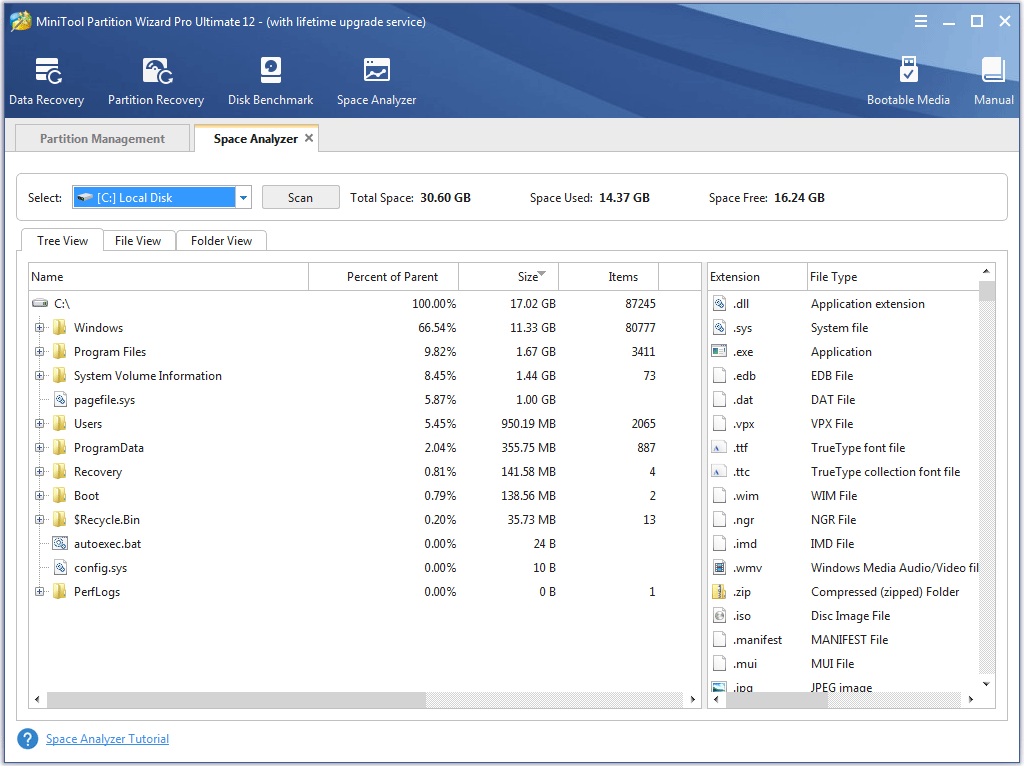
Gli utenti possono espandere queste cartelle e fare clic con il pulsante destro del mouse per aprirle, esplorarle, copiarne il percorso, eliminarle nel cestino, eliminarle definitivamente o controllarne le proprietà . Inoltre, è possibile copiare il percorso di un file o di una cartella e incollarlo su Questo PC per individuare la cartella con la sua posizione specifica e visualizzare i file in essa contenuti.
Qui gli utenti potrebbero aver notato che l'interfaccia è divisa in due parti; trascinando la colonna verso sinistra, gli utenti possono visualizzare informazioni più dettagliate.
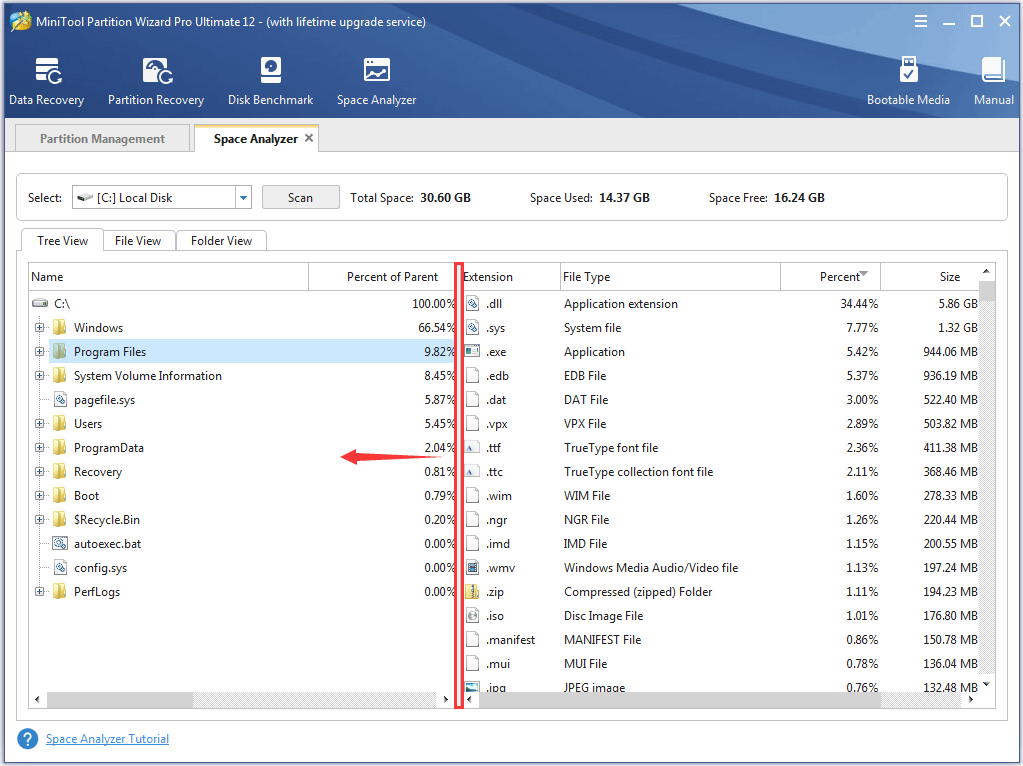
In questa sezione, i file sono ordinati in ordine decrescente in base all'estensione. Gli utenti possono controllare quali tipi di file occupano troppo spazio nella colonna Dimensione . Facendo doppio clic su di essi, si accederà all'interfaccia di questo tipo di file. È possibile eliminare quelli non necessari per liberare spazio.
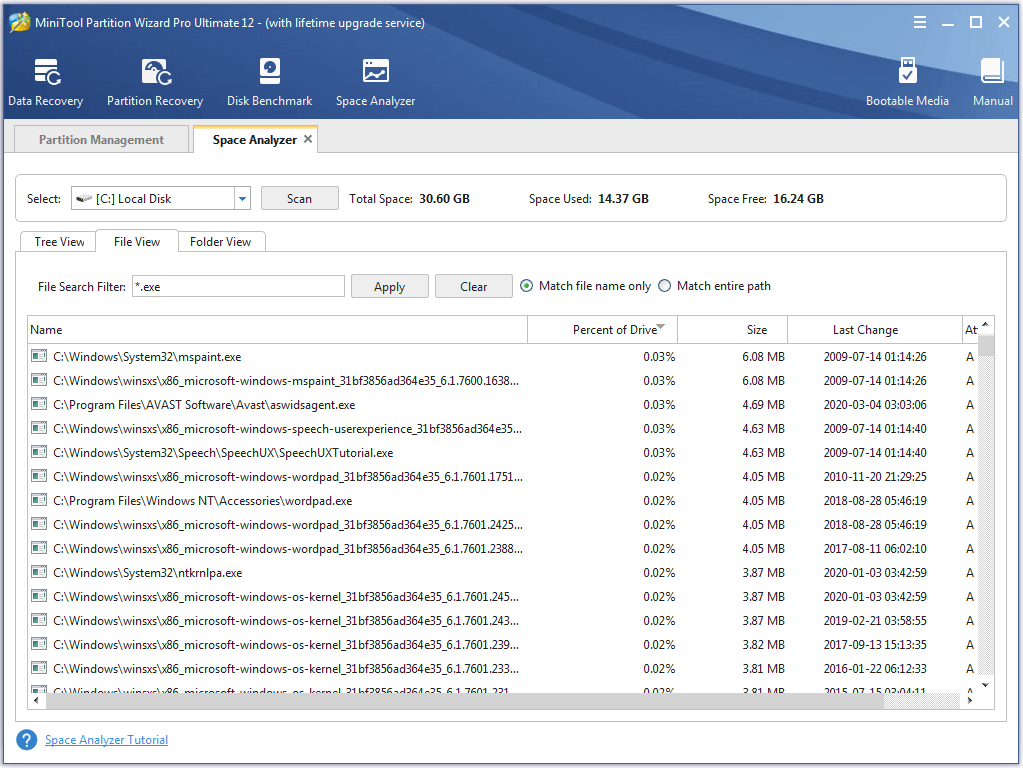
Attenzione: qui gli utenti possono vedere che alcuni file hanno colori diversi e altri potrebbero essere visualizzati in grigio. Questo perché hanno attributi di file diversi.
Gli attributi dei file sono informazioni rilevanti per ogni file e directory, che includono dati aggiuntivi sul file stesso o sul suo contenuto. Gli attributi possono essere presenti in file, directory, volumi e determinati oggetti di sistema. Vengono utilizzati dal sistema operativo e dalle applicazioni software per definire il comportamento del file system.
Nella colonna Attributi, gli utenti possono vedere alcune lettere maiuscole, che rappresentano gli attributi del file. Ecco alcuni attributi di file comunemente utilizzati.
- A: Archivio
- C: Compresso
- D: Elenco
- E: Criptato
- H: Nascosto
- I: Contenuto non indicizzato
- L: Punto di analisi
- N: Normal
- O: Offline
- P: Sparse (bloccato)
- R: Sola lettura
- S: Sistema
- T: Temporaneo
Visualizzazione file:
La visualizzazione file mostrerà tutti i file in ordine decrescente in base alla dimensione. Nella scheda Visualizzazione file, gli utenti possono utilizzare il Filtro di ricerca file per verificare la dimensione di un file specifico. Selezionando l'opzione "Corrispondi solo al nome del file" , gli utenti possono inserire il nome del file per trovare il file desiderato. L'opzione "Corrispondi all'intero percorso" richiede agli utenti di inserire correttamente l'intero percorso.
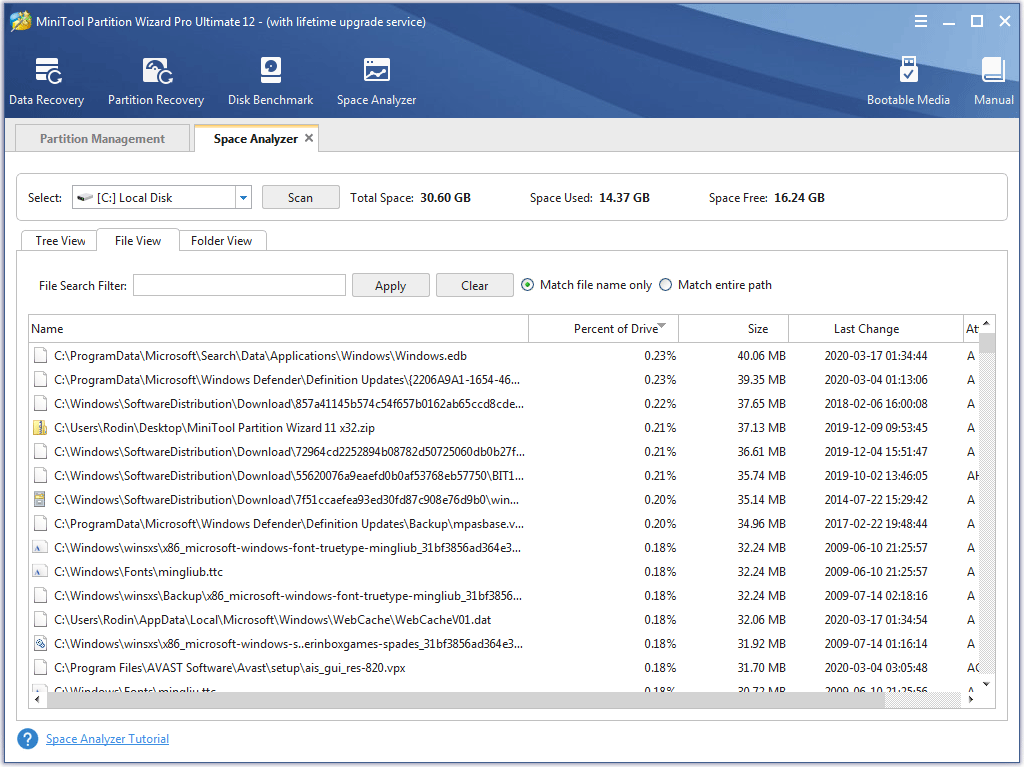
Visualizzazione cartella:
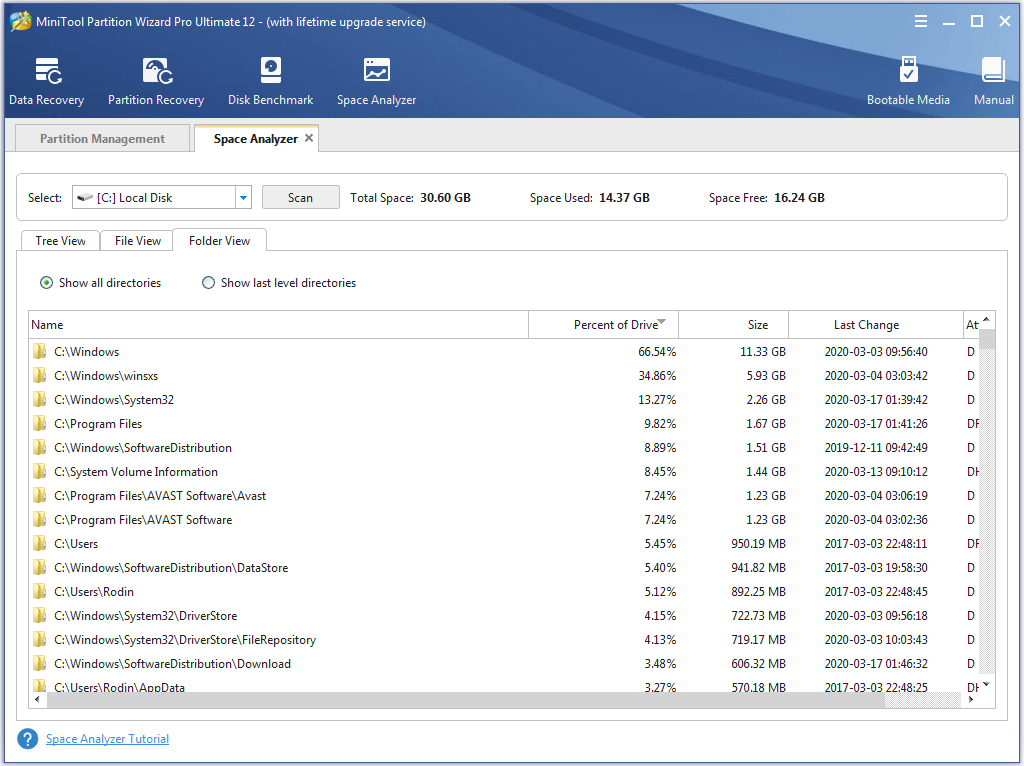
La visualizzazione cartelle elencherà tutti i file nelle cartelle. Nella scheda Visualizzazione cartelle, gli utenti possono selezionare Mostra tutte le directory , che elencherà tutte le cartelle e mostrerà quale directory occupa troppo spazio.
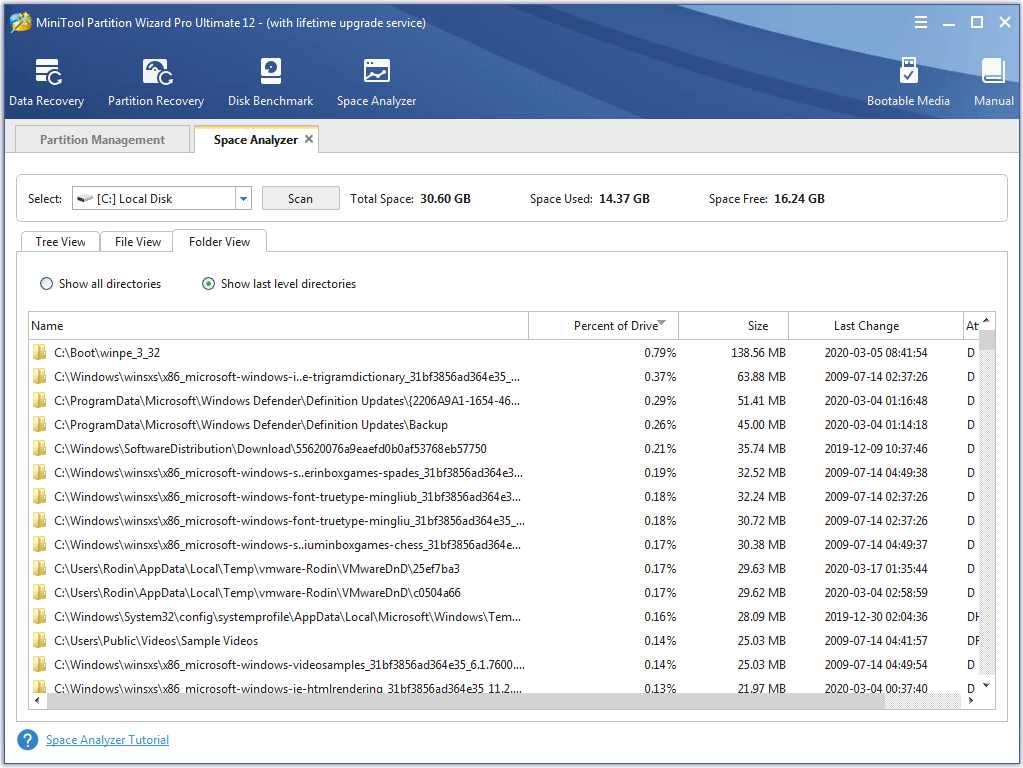
E Mostra directory di ultimo livello sposterà le cartelle solo all'ultimo livello e fornirà informazioni più dettagliate per ogni cartella.


Commenti
Posta un commento