Guida a MiniTool Partition Wizard: Copia guidata disco
Se gli utenti desiderano eseguire il backup del disco o sostituire il vecchio disco con uno nuovo, dovranno copiarlo. MiniTool Partition Wizard può aiutarvi a copiare il disco in pochi clic.
Navigazione rapida:
Copia guidata disco
La funzione di copia guidata del disco aiuta a copiare tutte le partizioni e i dati da un disco all'altro. Tutti i dati delle partizioni sul disco di destinazione possono essere utilizzati normalmente. Gli utenti possono persino avviare il computer dalla copia del disco di origine. Ecco una breve guida video:
Nota: il disco di destinazione o il nuovo disco devono essere sufficientemente grandi da contenere tutti i dati presenti sul disco di origine.
MiniTool Partition Wizard gratuitoClicca per scaricare100%Pulito e sicuro
Come copiare il disco
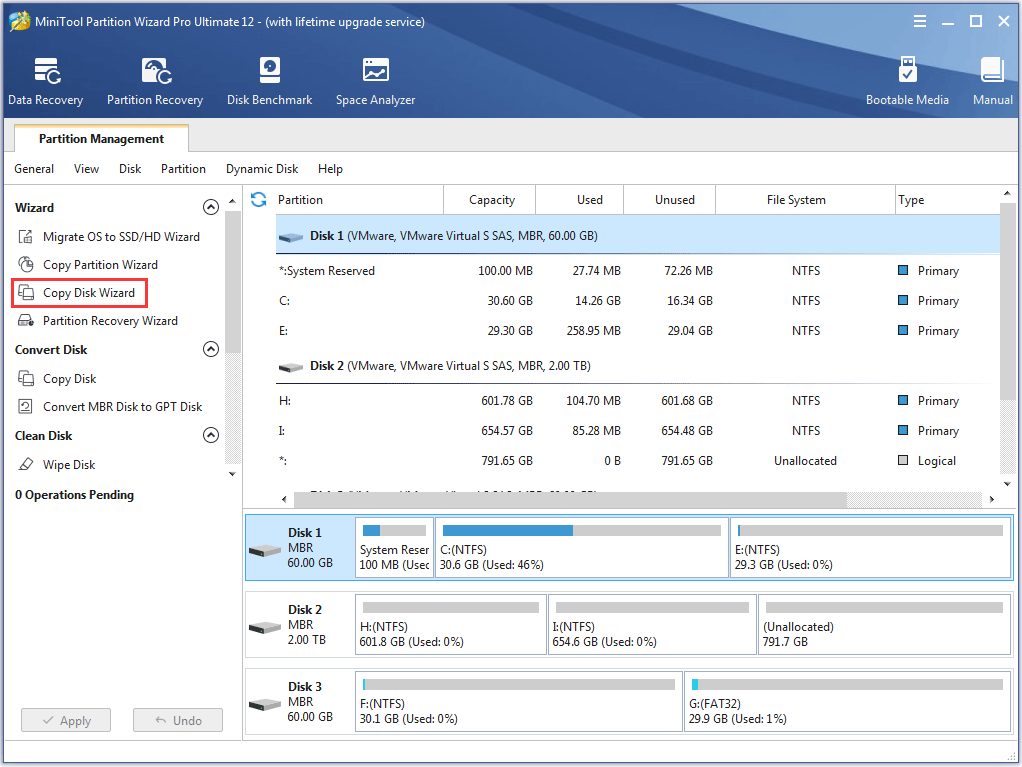
Passaggio 1. Eseguire MiniTool Partition Wizard per ottenere la sua interfaccia principale, quindi selezionare direttamente Copy Disk Wizard dalla barra degli strumenti.
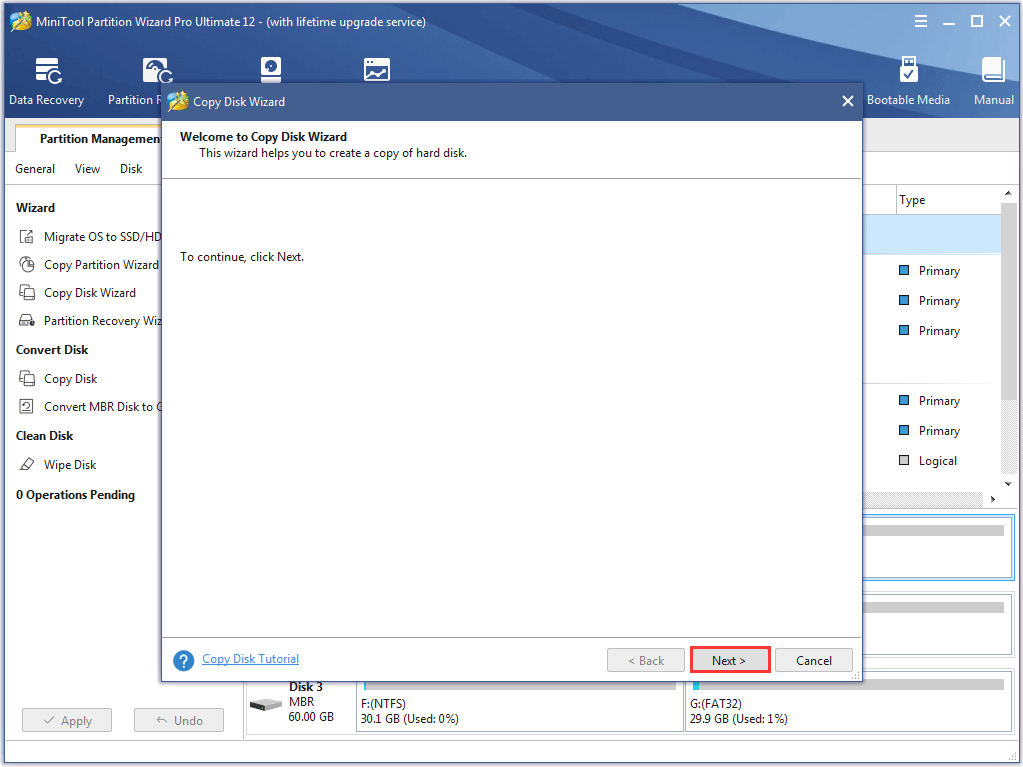
Passaggio 2. Fare clic su Avanti per continuare.
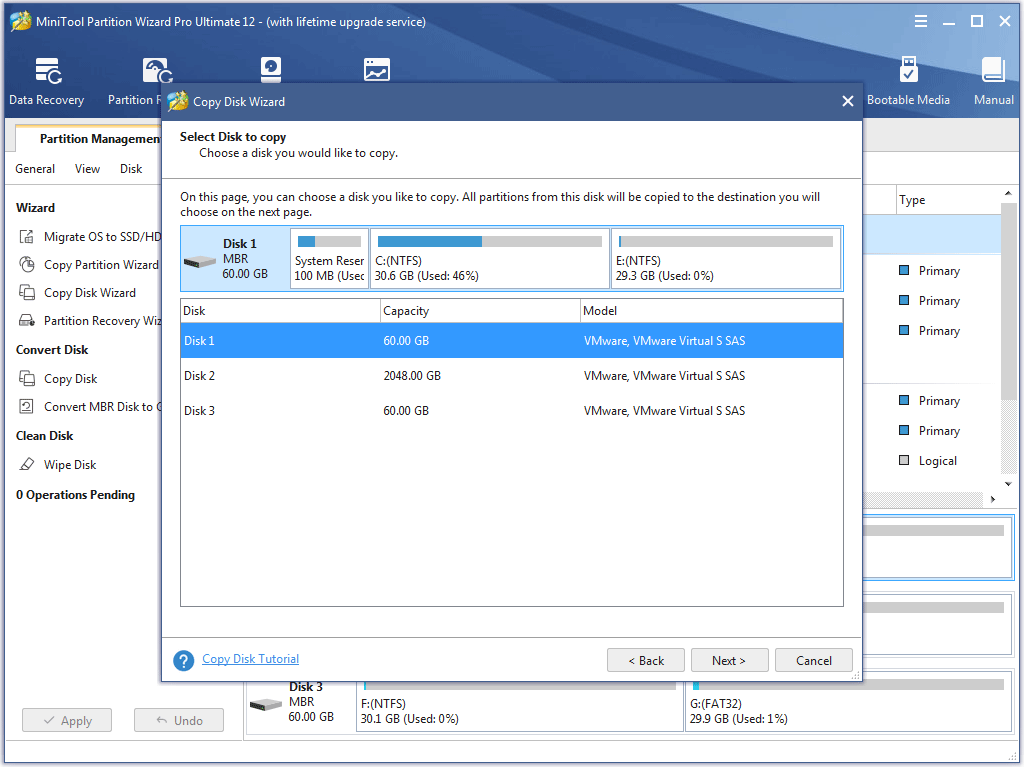
Passaggio 3. Selezionare il disco che gli utenti desiderano copiare e fare clic su Avanti .
Passaggio 4. Scegliere un disco di destinazione in cui archiviare la copia e fare clic su Avanti per continuare. Quindi fare clic su Sì per continuare.
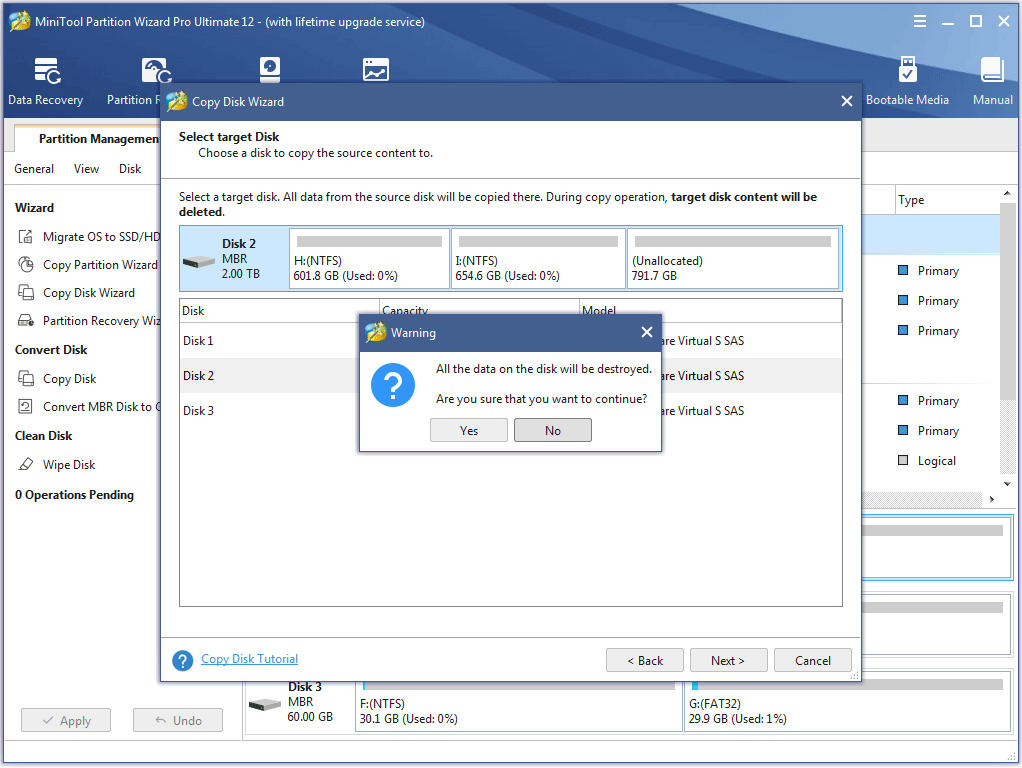
Nota: eseguire in anticipo il backup dei dati importanti sul disco di destinazione, poiché tutti i dati in esso contenuti verranno eliminati durante le operazioni di copia.
Passaggio 5. Scegliere un metodo di copia e fare clic su Avanti .
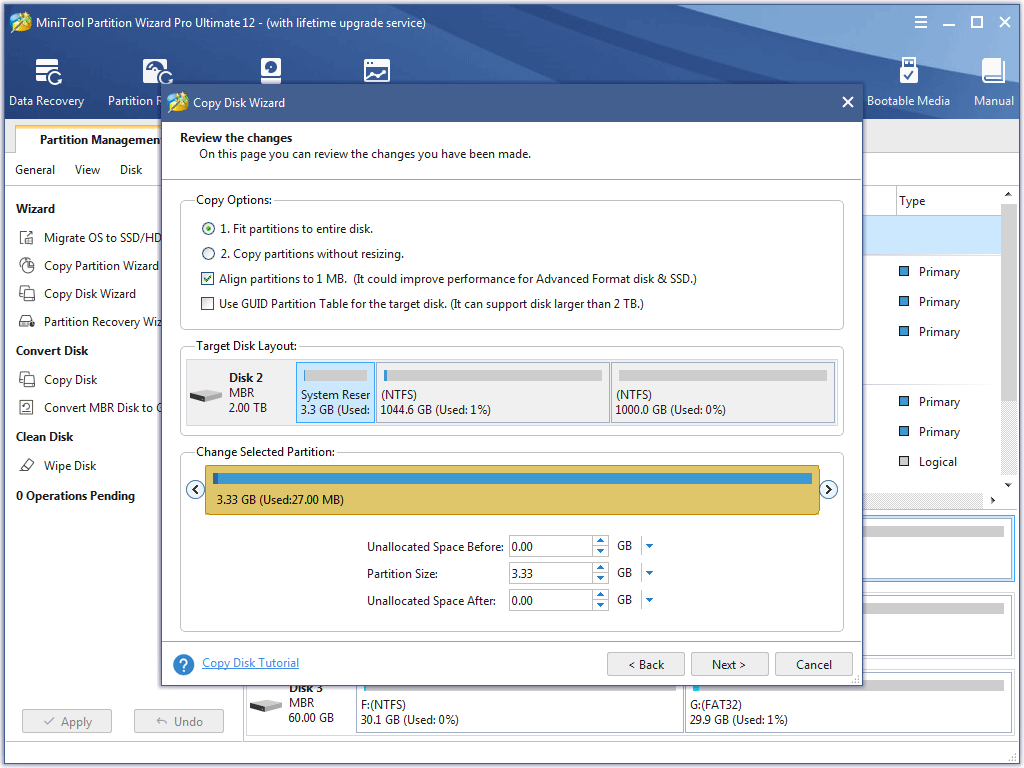
Attenzione:
- Per gli utenti SSD, è altamente consigliata l'opzione Allinea le partizioni a 1 MB , che può migliorare le prestazioni del disco.
- Se gli utenti desiderano copiare il disco su un disco GPT, l'opzione Usa tabella delle partizioni GUID per il disco di destinazione è limitata nella versione gratuita di MiniTool Partition Wizard, ma è disponibile anche nella versione Professional o in una versione avanzata.
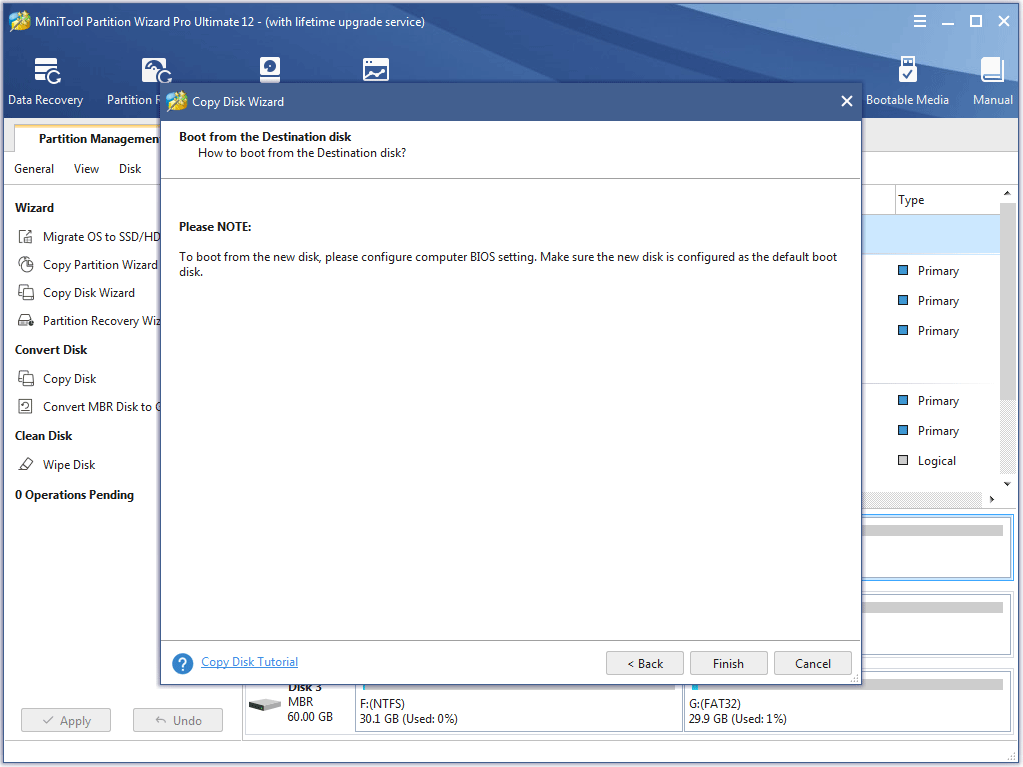
Passaggio 6. Leggere attentamente la nota che mostra come eseguire l'avvio dal disco di destinazione e fare clic su Fine per tornare all'interfaccia principale.
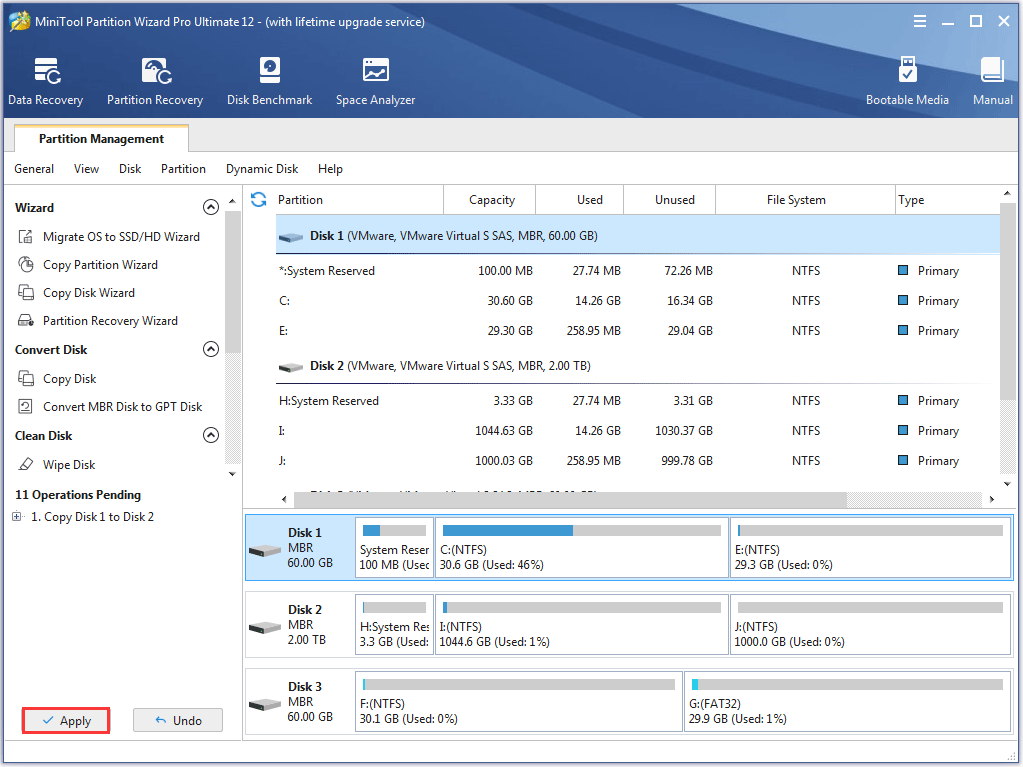
Passaggio 7. Fare clic su Applica per applicare tutte le modifiche.


Commenti
Posta un commento