Post

Visualizzazione dei post con l'etichetta Trucchi e Consigli

Come impostare il salvataggio automatico in OpenOffice.

Immagine
Istruzioni per impostare il salvataggio automatico in OpenOffice (Calc e Writer). Un black out inatteso, un blocco del sistema operativo o un crash del programma ed il lungo documento a cui lavoriamo da ore va drammaticamente perso. Situazioni come queste sono molto frequenti al punto che diversi programmi dispongono di una opzione di salvataggio automatico che ad intervalli regolare salva il lavoro svolto. In questa guida vedremo come impostare il salvataggio automatico in Apache OpenOffice. Avviamo una qualsiasi delle applicazioni incluse in OpenOffice e quindi andiamo nel menù “Strumenti > Opzioni” che da accesso a tutte le principali configurazioni della suite. Nella finestra delle opzioni utilizziamo l’albero di sinistra per portarci nella sezione “Carica/salva > Generale” che racchiude tutta una serie di funzioni utili per il salvataggio automatico dei documenti. Procediamo anzitutto a spuntare la casella “Salva informazioni di ripristino automatico ogni” per abilita...

Impossibile pubblicare i commenti nel blog? Ecco cosa fare.

Immagine
Qualche giorno fa, alcuni amici mi hanno contattato perchè non riuscivano a pubblicare i commenti sul loro blog. Ciò si verificava solo con Mozilla Firefox, mentre non vi erano problemi con gli altri browser. Lo strumento utilizzato per i commenti era quello predefinito di blogger e nel browser non erano installate estensioni che potessero bloccare l'invio dei commenti.   A volte, le estensioni per bloccare le pubblicità dei siti, possono creare queto tipo di problema. In questi casi è consigliato disattivarle.   Nel caso in questione, altra cosa strana era il fatto che dal mio PC, riuscivo a commentare, mentre con il loro, il commento veniva eliminato senza essere pubblicato. Su entrambi i computer vi è installata l'ultima versione di Mozilla Firefox, senza estensioni aggiunte. Come scoprire la causa del problema? Già il fatto che il blog funzioni correttamente su un computer diverso, esclude la presenza di errori nel blog. Di conseguenza il problema doveva essere ne...

Trucchi e consigli per Apache OpenOffice: come impostare l’interlinea in Writer.

Immagine
Magari anche voi avete pensato, più di una volta: “passo definitivamente al software libero, abbandono Office e utilizzo solo OpenOffice.org”. Poi, alla prima difficoltà nella ricerca di un’opzione o di un menu siete tornati di corsa alla suite Microsoft. Inutile negarlo: il passaggio a un ambiente di lavoro diverso è in effetti difficile, e Writer, Calc e Impress presentano molte differenze rispetto a Word, Excel e Powerpoint. Non è detto però che le differenze siano solo a vantaggio della controparte commerciale: OpenOffice.org ha molti pregi, ma come tutti i software richiede un periodo iniziale di apprendimento per poter essere sfruttato a fondo. Come impostare l’interlinea in  Apache OpenOffice Writer. Contenuto del post: [ hide ] Trucchi e consigli per OpenOffice Writer. Ed eccoci ancora qui a parlare delle funzionalità del word processor targato OpenOffice.org: Writer. Come impostare l'interlinea. In questo breve ma, spero, interessante ed utile tutorial tra...

Dov'è il pulsante Firefox Hello?

Immagine
Se il pulsante Firefox Hello non compare nella Barra degli strumenti o nel menu, controllare nel pannello Strumenti e caratteristiche aggiuntive . Se è già stato rilasciato per la versine in uso, sarà possibile spostarlo nella posizione desiderata. Se il pulsante Hello non è presente nel pannello Strumenti e caratteristiche aggiuntive , ricontrollare dopo alcuni giorni: Mozilla ha deciso di introdurre la caratteristica in maniera graduale in modo da consentire all'infrastruttura dei server di sopportare il carico. Di seguito è descritto come spostare il pulsante Hello: Fare clic sul pulsante dei menu in alto a destra nella finestra del browser. Fare clic su per visualizzare gli Strumenti e le caratteristiche aggiuntive di Firefox. Trascinare l'icona Hello dalla finestra degli strumenti aggiuntivi alla Barra degli strumenti o al menu. Fare clic su Termina personalizzazione per salvare le modifiche. Se ti è piaciuto l'articolo , iscriviti al feed cliccando...

Come aumentare il volume dei portatili in Windows 7.

Immagine
Se vuoi come alzare il volume del PC portatile oltre il limite standard previsto da Windows, devi ricorrere all’equalizzatore integrato nel pannello di controllo della scheda audio. Recati quindi nel Pannello di controllo di Windows e clicca prima sull’icona Hardware e suoni e poi sulla voce Gestisci dispositivi audio . La procedura di seguito illustrata, permette di ottenere un guadagno in volume, per i notebook e netbook equipaggiati con sistema operativo windows vista o 7. Accedere alla system tray con INS+F11 (o windows+b), raggiungere la voce “Gestione Audio Realtek HD” o similari in base alla scheda audio montata on board. Premere Tab e dare spazio su “Singolo click destro pulsante” (o premere tasto applicazioni o menù contestuale), quindi selezionare la voce “Dispositivi audio” e dare invio. Selezionare il dispositivo audio, per esempio “Speaker real definition audio”, due volte Tab e dare spazio su Proprietà.

Posso accedere a Windows senza una password?

Immagine
Se effettui l'accesso a Windows con un account Microsoft è obbligatorio l'uso della password. La password contribuisce a rendere più sicuro il tuo account, indipendentemente dal PC a cui accedi o dalle app, dalle impostazioni e dai servizi che usi dopo aver effettuato l'accesso. Se non vuoi specificare la password a ogni accesso, puoi creare altre opzioni di accesso da usare insieme all'account, ad esempio una password grafica o un PIN. Se il PC dispone di uno scanner di impronta digitale puoi eseguire l'accesso anche con un'impronta digitale. In ogni caso, quale che sia l'opzione che scegli, per poter usare un account Microsoft devi comunque possedere una password "tradizionale". Se effettui l'accesso a Windows con un account locale, puoi scegliere di non immettere la password.

Sfrutta la memorizzazione nella cache del browser.

Immagine
Questa regola viene attivata quando PageSpeed Insights rileva che la risposta del server non include intestazioni esplicite di memorizzazione nella cache o se è stato specificato che le risorse devono essere memorizzate nella cache solo per un breve periodo di tempo. Panoramica. La memorizzazione delle risorse statiche nella cache del browser può far risparmiare tempo agli utenti se visitano il tuo sito più di una volta. Le intestazioni di memorizzazione nella cache devono essere applicate a tutte le risorse statiche memorizzabili nella cache, non solo a un piccolo sottoinsieme (come le immagini). Le risorse memorizzabili nella cache includono i file JS e CSS, i file immagine e altri file di oggetti binari (file multimediali, PDF e così via). In generale, il codice HTML non è statico e non dovrebbe essere considerato memorizzabile nella cache per impostazione predefinita. Devi valutare quale norma di memorizzazione nella cache è più adatta al codice HTML del tuo sito.

Come collegare l’iPad alla TV

Immagine
Quando abbiamo voglia di guardare un film, scaricarlo su iPad è una delle soluzioni migliori che possiamo trovare per comodità. Quando vogliamo guardare un film in compagnia e magari lo abbiamo sull'iPad, vederlo in tanti non è una soluzione molto comoda. Una delle alternative può essere quella di collegare l'iPad al televisore, e in assenza di Apple TV possiamo creare questo collegamento con dei cavi. Andiamo a vedere come fare. Avremo bisogno di due diversi cavi, che andranno collegati tra loro: il primo andrà a connettere l'iPad all'altro cavo, il secondo collegherà il cavo al televisore. Il primo cavetto di cui avremo bisogno è un cavo connettore/AV. Per “connettore” intendiamo il collegamento che utilizziamo per la ricarica dell'iPad e che cambia in base al modello: dock a 30 PIN per iPad 2 ed iPad 3 (l'iPad 1 non è compatibile), Lightning per tutti gli altri iPad compresi gli iPad Mini. Questo tipo di collegamento può essere trovato sull'Apple Stor...

Firefox si blocca: lo script non risponde.

Immagine
Talvolta può succedere che in Firefox si apra la finestra di dialogo " Attenzione: lo script non risponde " con il seguente messaggio " Uno script in questa pagina potrebbe essere occupato o aver smesso di rispondere. È possibile fermare lo script adesso o attendere per vedere se lo script conclude la sua esecuzione. " Questo articolo descrive le cause e le possibili soluzioni per risolvere il problema. Il messaggio di errore è un avviso per far sì che l'utilizzatore possa decidere se far concludere o interrompere l'esecuzione dello script allo scopo di evitare un blocco di Firefox. Lo script potrebbe essere contenuto nella pagina visualizzata, in eventuali estensioni installate o in Firefox stesso. Webroot Spy Sweeper Il programma antispyware Webroot Spy Sweeper può causare questo problema, che può essere risolto disattivando la funzione Tracking Cookies di Spy Sweeper (o disattivando completamente Spy Sweeper). Aumentare il tempo di e...

Perché non è possibile trovare una rete wireless?

Immagine
Se il tuo PC è dotato di una scheda di rete wireless (Wi‑Fi), quando fai clic sull'accesso alle impostazioni viene visualizzata l'icona di rete wireless . Windows rileva automaticamente le reti wireless a portata del PC. Per visualizzare un elenco delle reti wireless. Scorri rapidamente dal bordo destro dello schermo e quindi tocca Impostazioni. Se usi un mouse, posiziona il puntatore nell'angolo superiore destro dello schermo, muovilo verso il basso e quindi fai clic su Impostazioni. Tocca o fai clic sull'icona della rete wireless ( ). Se Windows non rileva una rete che ritieni sia a portata del PC, potrebbe essersi verificato uno dei problemi seguenti. Problemi. Possibili soluzioni Il commutatore wireless del PC è spento. In molti portatili e tablet PC è presente un commutatore wireless nella parte anteriore o laterale. Se il commutatore è presente, verifica che sia acceso. In alcuni portatili il commutatore viene acceso ...

6 applicazioni per nascondere IP.

Immagine
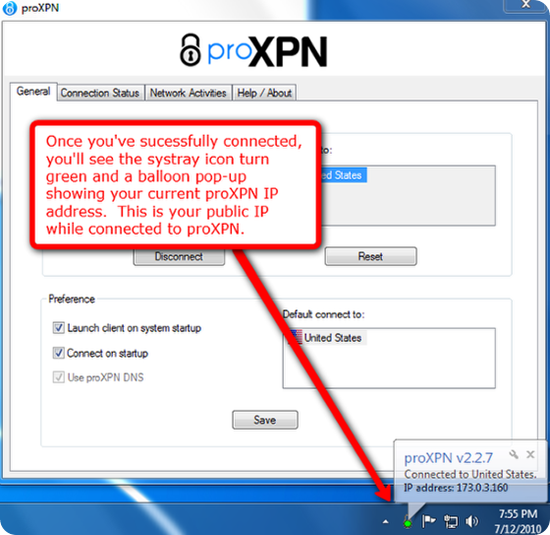
1.- proXPN ProXPN è un’ottima soluzione gratuita per tutti coloro che cercano un programma per nascondere IP . Senza alcuna complicata configurazione da effettuare, permette a tutti gli utenti Windows di navigare in Rete in tutta sicurezza usando un indirizzo IP camuffato da indirizzo IP americano. La versione base del servizio prevede l’utilizzo solo di indirizzi IP statunitensi (al contrario di quella a pagamento in cui si può scegliere il Paese dell’IP) e la limitazione della velocità di navigazione a 100kbps . Per iniziare ad usarlo, basta registrarsi gratuitamente sul sito del programma e cliccare su Connect 2.- Ricco VPN Ricco VPN è disponibile in due versioni, una gratuita ed una a pagamento. Nonostante qualche limitazione, quella gratuita offre tutto quello di cui c’è bisogno per navigare in Internet in maniera camuffata utilizzando un indirizzo IP straniero (americano). Purtroppo però c’è una limitazione alla velocità di navigazione, che non può superare i 512 kb/s e...

Come ottimizzare la durata delle batterie dei notebook.

Immagine
Una delle principali preoccupazioni di chi ha acquistato un computer portatile è conoscere il modo ottimale di ricaricare la batteria per non trovarsi, dopo qualche mese, a doverla sostituire per via di un non corretto metodo di ricarica. Vi sono molti fattori che incidono sulla durata della batteria: Le applicazioni in esecuzione automatica installate dal produttore del computer che il più delle volte non servono e che oltre a rendere il sistema operativo meno performante incidono anche sulla durata di carica; l'energia consumata per creare l'immagine sullo schermo del computer; l'energia consumata dalle parti elettroniche quali il processore, la memoria, le unità di memorizzazione. Ecco una serie di consigli per raggiungere l'obiettivo: Come ricaricare la batteria • Effettuare la prima carica completa Le batterie al litio-ione non soffrono dell’effetto memoria, cioè non riducono la propria capacità se non si caricano e scaricano completamente. Pe...

Come ridimensionare velocemente le immagini con Xnview.

Immagine
Quante volte vi è capitato di dover ridimensionare velocemente molte immagini? Da sempre per fare questo tipo di operazioni consiglio un software eccezionale e gratuito (freeware) : XnView . In realtà questo software consente di fare miriade di operazioni sulle immagini: da semplice catalogatore fino a modifiche complesse su montagne di immagini tutte insieme. Oggi vi dimostro un metodo che vi consentirà di risparmiare moltissimo tempo, soprattutto se dovete lavorare con CMS online e caricare pesanti foto vi ruba tantissimo tempo. Ormai le fotocamere digitali di ultima generazione sono molto generose nelle dimensioni dei file definitivi, ma tali dimensioni non vanno d’accordo con il mondo web. Procedere al ridimensionamento di massa delle immagini è semplicissimo. Seguite il video, o le spiegazioni testuali e sono certo che il più keeg di voi non troverà difficoltà alcuna. Scaricate e installate Xnview… temo che questo requisito sia più che necessario Aprite XnVie...

Come trasferire file da PC a iPad trasformando il tablet in una sorta di memoria portatile.

Immagine
Da quando hai acquistato il tuo iPad non sei dovuto ricorrere nemmeno una volta a manuali di istruzioni o guide online per utilizzarlo. Sei riuscito a navigare su Internet, guardare video e leggere eBook con le tue sole forze, ma ora sei arrivato a un punto in cui ti sei bloccato: stai cercando di trasferire dei file dal tuo PC all’iPad ma non riesci a trovare il modo di riuscirci. Lo so, hai collegato l’iPad al PC tramite il cavo USB in dotazione, sei entrato in Risorse del computer ma non sei riuscito a copiare i file sul tablet. Questo succede perché Apple non vuole che l’iPad venga usato come una penna USB o un hard disk portatile e permette di trasferire file su di esso solo tramite iTunes. Con la guida di oggi, ti spiegherò dunque come trasferire file da PC a iPad usando iTunes e come trasformare l’iPad in una memoria portatile copiando liberamente qualsiasi tipo di file su di esso. Sei pronto a cominciare? Iniziamo col vedere come trasferire file da PC a iPad in maniera...

Utilizzare il controllo degli errori in Excel per correggere errori comuni nelle formule.

Immagine
Analogamente al correttore ortografico, che controlla gli errori nei dati immessi nelle celle, è possibile implementare regole per il controllo degli errori nelle formule.  Tali regole non garantiscono che il foglio di lavoro sia privo di errori ma consentono di individuare quelli più comuni. Le regole possono essere attivate o disattivate singolarmente.È possibile contrassegnare e correggere gli errori uno alla volta, con modalità analoghe al correttore ortografico, oppure direttamente nel foglio di lavoro non appena si verificano durante la creazione di formule. In entrambi i casi, se viene rilevato un errore, nell'angolo superiore sinistro della cella viene visualizzato un triangolo. Errore di formula in una cella. Gli errori che non consentono di restituire un risultato, come la divisione di un numero per zero, richiedono particolare attenzione e visualizzano un valore di errore nella cella (in questo caso, #DIV/0! ). Altri errori possono essere meno gravi, come una f...

Guasti negli hardisk: come recuperare i dati e isolare i settori danneggiati del disco, parte terza

Immagine
ERRORE NEL FORMATTARE IL DISCO RIGIDO Se durante il processo di cancellazione di una partizione appaiono delle legende con il messaggio in cui sta tentando di recuperare le unità d'assegnazione o meglio la cancellazione si ferma, si tratta dei settori fisici dell'unità danneggiati. Si raccomanda in questi casi di usare il software che ha ogni produttore per realizzare i controlli e formattazione a basso livello. Si deve effettuare un Low Level Format, anche chiamato Zero Fill Drive, per pulire e ristabilire i clusters danneggiati del disco rigido, con la seguente perdita totale delle informazioni. Se nell'unità esistono altre partizioni con informazioni importanti, si deve realizzare una copia di sicurezza perchè con questa formattazione si perderanno anche le partizioni. Entrando nel menù Utilities negli strumenti MaxBlast, disponiamo di utili funzioni per i dischi di marca Maxtor. Nel seguente passo, ci viene notificato che tutte le informazioni del disco sar...